XMLファイルをPDFに変換したいものの、どの方法を選べばよいか迷っていませんか?
XMLをPDFに変換するには、オンラインツールや専用ソフト、Microsoft Excel、メモ帳を利用できます。ただし、XMLはデータの構造を記述する形式のため、変換方法によってPDFのレイアウトや表示内容が異なります。
この記事では、XMLをPDFへの変換に使える4つの方法を比較し、操作手順を詳しく解説します。
XMLファイルをPDFに変換する方法一覧
ここではXMLファイルをPDFに変換する主な方法の4つを比較しました。まずは参考にしてください。
- 変換方法
- おすすめ度
- 難易度
- 特徴
- GroupDocs
-

- 簡単
- インストール不要で変換できる
- Total XML Converter
-

- 普通
- オフライン・一括変換に対応
- Microsoft Excel
-
- 普通
- 表形式のXMLデータに適している
- メモ帳
-

- 簡単
- タグを含むテキストをPDF化できる
XMLファイルをPDFに変換する4つの方法
次に、XMLをPDFに変換する4つの方法を詳しく解説します。
方法1.オンライン変換ツールを使う
GroupDocsは、ソフトをインストールせずにXMLファイルをPDFへ変換できるオンラインツールです。ただし、複数ファイルの一括変換は有料機能となっています。
また、アップロードしたファイルはサーバー上で処理されるため、個人情報や機密情報を含むXMLファイルを変換する場合は注意が必要です。
操作手順
GroupDocsの公式変換ページを開く
-
「ファイルの参照」をクリックし、変換するXMLファイルを選択

-
「名前を付けて保存」の欄が「PDF」になっていることを確認
「今すぐ変換」をクリックし、PDFを保存して内容を確認
方法2.専用の変換ソフトで変換する
オフラインでXMLファイルをPDFに変換したい場合は、Windows向けの「Total XML Converter」が便利です。複数ファイルの一括変換に加え、XSLTスタイルシートを利用した出力レイアウトの調整にも対応しています。
30日間の無料試用が可能ですが、試用期間終了後も継続して利用するには有料ライセンスが必要です。
操作手順
CoolUtils公式サイトからソフトをダウンロード
-
フォルダー一覧からXMLファイルの保存先を開く
変換するファイルにチェックを入れる。複数選択も可能
画面上部の出力形式から「PDF」を選択
-
変換画面で保存先や必要なオプションを設定し、「Start」をクリック
処理が完了したら、指定したフォルダーでPDFを確認します。
無料試用期間の終了後も継続して利用する場合は、ライセンスの購入が必要です。
方法3.Microsoft Excelで変換する
Microsoft Excelでは、XMLファイルに含まれるデータをワークシートへ読み込み、PDFとして保存できます。特に、商品情報や一覧表など、表形式で整理されたXMLデータの変換に適しています。
ただし、複雑な階層構造を持つXMLファイルは、正しく読み込めない場合があります。以下では、Windows版Excelを使った手順を紹介します。
操作手順
-
Excelを起動し、「ファイル」→「開く」→「参照」を選択
変換したいXMLファイルを選び「開く」をクリック
-
「XMLを開く」画面が表示された場合は、「XMLテーブルとして開く」を選択
-
ワークシートに読み込まれたデータを確認し、列幅や印刷範囲を調整
-
「ファイル」→「名前を付けて保存」を開きファイルの種類を「PDF(.pdf)」に変更し、保存
方法4.メモ帳の印刷機能でPDFにする
XMLのタグや記述内容をそのままPDFとして保存したい場合は、Windows標準のメモ帳を利用できます。追加の変換ソフトをインストールする必要はありません。
ただし、この方法ではXMLのソースコードがそのままPDFに出力されます。表や帳票など、見やすいレイアウトに整えたPDFを作成したい場合には適していません。
操作手順
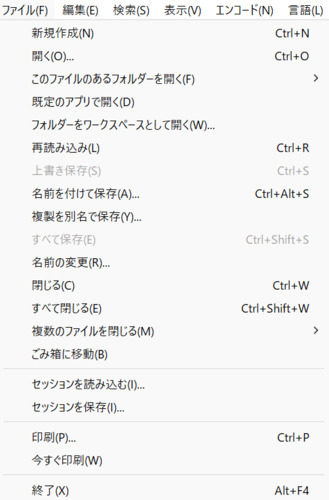
「メモ帳」を起動し「ファイル」→「開く」を選択
-
XMLファイルが表示されない場合は、ファイルの種類を「すべてのファイル」に変更
-
XMLを開いて内容を確認し「ファイル」→「印刷」を選択
-
プリンターから「Microsoft Print to PDF」を選び「印刷」をクリック
保存先とファイル名を指定し、PDFを保存
ヒント:XMLをPDFに変換した後に開けない・文字化けする場合の対処法
XMLをPDFに変換し、文字化けするといった問題が起こる場合があります。文字化けや表示の乱れが起きた場合は、まず元のXMLファイルの文字コードや変換設定を確認し、PDFを再作成してみましょう。
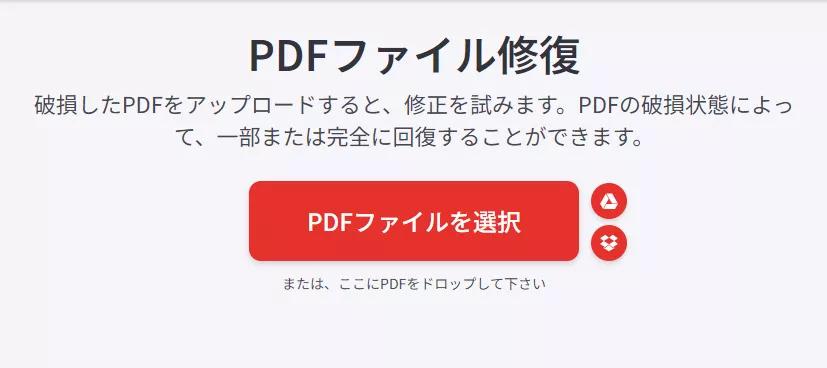
一方、変換後のPDFファイルが破損して開けない場合は、4DDiG File Repairが選択肢になります。4DDiG File Repairは、PDFのほかWordやExcelファイルなどの修復に対応し、複数ファイルの一括修復も可能です。スピーディーな処理と高い修復率を特長としています。簡単な操作で修復でき、保存前にプレビューで結果を確認できます。
 安全なダウンロード
-
4DDiG File Repairを起動し、左側のメニューから「ファイル修復」を選択します。次に「ファイルを追加する」をクリックして、コンピュータから破損したPDFファイルをアップロードします。
-
ファイルを追加したら、「すべてを修復」をクリックして、ツールが検出したエラーや破損を分析・修復を開始します。
-
修復が完了したら、「プレビュー」ボタンをクリックして修復されたファイルを確認できます。各修復済みファイルをプレビューし、完全に復元されているか確認します。
-
「保存」ボタンをクリックして保存したいファイルを選択するか、「すべてを保存」をクリックして、すべての修復されたファイルを保存します。
XMLからPDFへの変換に関するよくある質問
XMLからPDFへの変換に関する4つの疑問に回答します。
Q1.XMLをPDFに変換すると、元のデータが失われる可能性はありますか?
通常、PDFに変換しても元のXMLファイルは残ります。ただし、変換方法によってはタグや階層構造がPDFに反映されません。
Q2.スマホでもXMLをPDFに変換できますか?
はい。GroupDocsなどを使えば、スマホのブラウザからXMLをPDFに変換できます。変換したPDFは端末に保存できます。
Q3.変換後のPDFは編集できますか?
はい。Adobe Acrobatなど、PDFの編集に対応したソフトを使用すれば、文字や画像を編集できます。ただし、無料のAcrobat Readerでは編集できる内容に制限があります。また、PDFの構造やセキュリティ設定によっては、編集が難しい場合もあります。
Q4.XMLファイル自体が破損している場合はどうすればいいですか?
まずはXMLを再取得するか、バックアップから復元しましょう。タグの記述ミスによる構文エラーなら、内容を修正すると改善する場合があります。
まとめ
XMLをPDFに変換するには、オンラインツールのGroupDocs、専用ソフトのTotal XML Converter、Microsoft Excel(エクセル)、Windowsのメモ帳などを利用できます。
手軽に変換したい場合はオンラインツール、複数ファイルをまとめて処理したい場合は専用ソフト、表形式のデータをPDFにしたい場合はエクセルがおすすめです。XMLのソースコードをそのまま保存するだけなら、メモ帳でも対応できます。
変換後に文字化けや表示の乱れが発生した場合は、まず文字コードや変換設定を確認しましょう。PDFファイル自体が破損して開けない場合は、4DDiG File Repairで修復を試す方法もあります。大切なデータを失わないよう、元のXMLファイルは必ずバックアップしておきましょう。
💡 AIで記事の要点をまとめる
 ChatGPT
 Google AI モード
 Perplexity
 Grok