セキュリティ対策としてZIPファイルにパスワードを設定したものの、あとからパスワードを思い出せず、ファイルを開けなくなって困ることがあります。特に、仕事で使う重要な資料やバックアップデータの場合、できるだけ早くZIPパスワードを解析して中身を確認したいと感じるでしょう。
本記事では、ZIPファイルのパスワードを忘れた場合に試せる解析方法や、ZIPファイルのパスワード解除を検討する際の注意点をわかりやすく解説します。コマンドプロンプトやツールを使った方法に加え、ファイル自体に問題がある場合の対処法も紹介します。
方法1.コマンドプロンプトでZIPパスワードを解析
ZIPパスワードを解析する方法の一つとして、John the Ripperというオープンソースツールがあります。John the Ripperは、パスワードの強度確認やパスワード復元の分野で広く利用されているツールで、正当な権限を持つZIPファイルに対して解析を試す際に選択肢となります。
ステップ1:
-
公式サイトからJohn the Ripper 1.9.0以上をダウンロード
-
ダウンロードしたファイルを任意のフォルダに解凍(例:C:\john)
解析対象のZIPファイルをrunフォルダ内にコピー
ステップ2:
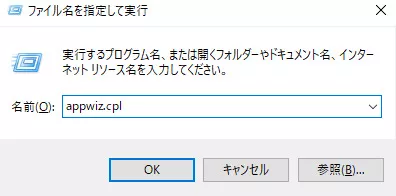
Windows+Rキーで「ファイル名を指定して実行」を開く
「cmd」と入力してコマンドプロンプトを起動
cd C:\john\runでディレクトリを移動
zip2john.exe ファイル名.zip > hash.txtでハッシュ値を生成
ステップ3:パスワード解析の実行
john.exe hash.txtコマンドを実行
-
解析が開始され、パスワードが発見されると画面に表示される(例:k1sk3)

4桁の数字だけなど、非常に単純なZIPパスワードであれば短時間で解析できる可能性があります。一方で、6桁以上の英数字や、8桁以上で記号を含む複雑なパスワードの場合は、解析にかかる時間が大きく伸びることがあります。
また、ZIPファイルの暗号化方式やパソコンの性能によっても結果は変わります。特にAESで暗号化されたZIPファイルでは、John the Ripperを使っても解析が難しい場合があるため、事前に成功を保証できるものではありません。
方法2.LhaplusでZIPパスワードを解析
Lhaplusは日本で広く愛用されている圧縮解凍ソフトですが、実は総当たりによるZIPファイルのパスワード解除の機能も隠されています。この方法は「ブルートフォース攻撃」とも呼ばれます。
事前準備段階
Lhaplusの最新版をダウンロード・インストール
パスワードが不明なZIPファイルを準備
解析実行フェーズ
Lhaplusを起動し、「ZIP パスワード探索」をクリック
解析パターン(文字種類、桁数範囲)を指定
-
「開始」ボタンをクリックして解析開始
この方法の利点は、画面上で探索範囲を指定しながら操作できるため、コマンド操作に慣れていない方でも比較的扱いやすい点です。ただし、ZIPパスワードの解析時間は、パスワードの桁数、使用されている文字の種類、探索範囲、パソコンの性能によって大きく変わります。
数字だけの短いパスワードであれば比較的短時間で見つかる場合がありますが、英数字を組み合わせた6桁以上のパスワードでは、数時間から数日かかることもあります。さらに、文字数が多い場合や記号を含む複雑なパスワードでは、Lhaplusを使っても解析が現実的でないケースがあります。
方法3. パスワード付きZIPファイルをメモ帳で確認する方法
パスワード付きZIPファイルをメモ帳で開くと、ファイル名や一部の文字列を確認できる場合があります。ただし、メモ帳で開くだけでZIPパスワードを解析したり、ZIPファイルのパスワードを解除したりできるわけではありません。
この方法は、パスワードそのものを見つける手段というより、ファイルの状態や内容の一部を確認するための補助的な方法です。文字列を確認しても手がかりが得られない場合は、別のZIPパスワード解析方法を検討しましょう。
基本操作ステップ
パスワード付きZIPファイルを右クリック
-
「プログラムから開く」>「別のプログラムを選択」>「メモ帳」を選択
-
文字化けしたバイナリデータが表示される
 データ解読のコツ
- ファイル名やフォルダ名が読み取れる場合がある
- パスワードの一部が平文で保存されているケースを発見
- ヘッダー情報から暗号化方式を特定
この手法は100%成功する保証はありませんが、他の方法で行き詰まった際の補完的なアプローチとして有効です。とくに古いバージョンのZIP暗号化ではセキュリティホールが存在する場合があり、思わぬ突破口が見つかることがあります。
注意点として、この方法は主に古い暗号化方式(ZipCrypto)に対してのみ有効で、AES-256などの強固な暗号化には効果が期待できません。
パスワード付きZIPファイルが壊れたときの対処法とは?
ZIPパスワードを解析する前に確認したいのが、ZIPファイル自体が破損していないかどうかです。正しいパスワードを入力しても解凍できない、エラーが表示される、ZIPファイルを開けないといった場合は、パスワードの問題ではなく、ZIPファイル自体が破損している可能性があります。
このような場合は、パスワード解析ツールではなく、破損ファイルの修復に対応した4DDiG File Repairの利用を検討できます。4DDiG File RepairはZIPファイルを含む複数のファイル形式の修復に対応しており、破損によって開けない、正常に読み込めないファイルの修復を試せるツールです。
ただし、4DDiG File RepairはZIPファイルのパスワードを解除するツールではありません。パスワードを忘れた場合は別の方法で確認・解析を行い、パスワードが正しいにもかかわらず開けない場合や、ファイル破損が疑われる場合に修復ツールを使用するのが適しています。
4DDiG File Repairのメリットは以下のとおりです:
- ZIP、Word、Excel、PowerPoint、PDFなど、複数のファイル形式の修復に対応
- 破損して開けないファイルや、正常に読み込めないファイルの修復を試せる
- 専門知識がなくても操作しやすいシンプルな画面設計
- 修復後のファイルを確認してから保存できるため、結果を確認しながら作業できる
パスワード付きZIPファイルが開けない原因が「パスワード忘れ」なのか「ファイル破損」なのかを切り分けたうえで、必要に応じて修復を試してみましょう。その手順は次のとおりです。
 安全なダウンロード
-
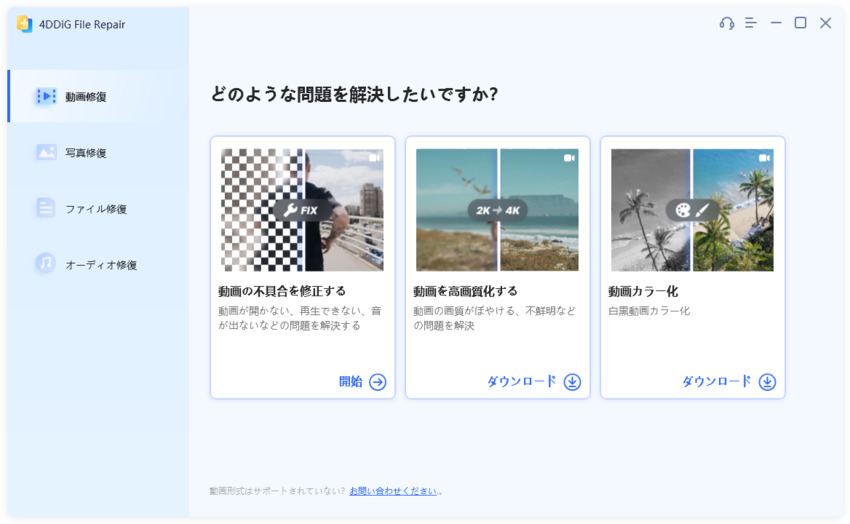
4DDiG File Repairを起動し、左側のメニューから「ファイル修復」を選択します。次に「ファイルを追加する」をクリックして、コンピュータから破損したOfficeファイル、Adobeファイル、またはその他のファイルタイプを1つ以上アップロードします。
-
ファイルを追加したら、「すべてを修復」をクリックして、ツールが検出したエラーや破損を分析・修復を開始します。
-
修復が完了したら、「プレビュー」ボタンをクリックして修復されたファイルを確認できます。各修復済みファイルをプレビューし、完全に復元されているか確認します。
-
「保存」ボタンをクリックして保存したいファイルを選択するか、「すべてを保存」をクリックして、すべての修復されたファイルを保存します。
 ヒント
ヒント
上記の操作でファイル修復に失敗した場合は、「高度な修復」機能を選択して、より深い修復を行うことも可能です。
ヒント:ZIPパスワード解析を行う際の注意点
ZIPパスワードを解析する方法を試す前に、必ず以下の注意点を確認しておきましょう。パスワード付きZIPの解除や解析は、使い方を誤るとトラブルにつながる可能性があります。
- 自分が所有しているZIPファイルだけに使用する:ZIPパスワード解析やZIPファイルのパスワード解除は、自分が作成したファイル、または正当な権限を持つファイルに対してのみ行いましょう。
- 第三者のファイルを無断で解析しない:他人から受け取ったファイルや会社・組織のデータを無断で解析することは避けてください。必要な場合は、事前に所有者や管理者の許可を得ることが重要です。
- パスワード解析で必ず開けるとは限らない:パスワードの長さや複雑さ、暗号化方式によっては、解析に長時間かかったり、現実的に解除が難しい場合があります。
- パスワードが正しいのに開けない場合は破損も疑う:正しいパスワードを入力しても解凍できない場合は、ZIPパスワードの問題ではなく、ZIPファイル自体が破損している可能性もあります。
まとめ
本記事では、ZIPパスワードを忘れてしまった場合に試せる解析方法や、パスワード付きZIPファイルを開けないときの確認ポイントを紹介しました。ZIPパスワード解析を行う際は、必ず自分が所有しているファイル、または正当な権限を持つファイルに対してのみ実行しましょう。
一方で、正しいパスワードを入力しても解凍できない、エラーが表示される、ZIPファイルが正常に開けない場合は、パスワードの問題ではなくファイル自体が破損している可能性があります。このようなケースでは、パスワード解析ではなく、破損ファイルの修復を検討する必要があります。
4DDiG File Repairは、ZIPファイルを含む破損ファイルの修復を試せるツールです。ZIPパスワードを解除・解析する機能はありませんが、パスワードが正しいにもかかわらず開けないファイルや、破損が疑われるファイルを修復したい場合に役立ちます。まずはパスワードの確認・解析方法を試し、それでも開けない場合はファイル破損の可能性もあわせて確認してみましょう。
💡 AIで記事の要点をまとめる
 ChatGPT
 Google AI モード
 Perplexity
 Grok
Grok