Comment corriger BitLocker qui demande constamment la clé de récupération en 8 méthodes?

5 minutes de lecture

Mis à jour le 2026-05-25 16:59:14 à Réparation Windows

Si BitLocker demande constamment la clé de récupération chaque fois que vous démarrez votre ordinateur, cela signifie généralement que quelque chose a changé dans vos paramètres système ou votre matériel.

Ci-dessous, vous trouverez des solutions éprouvées organisées par différentes situations—de la désactivation du chiffrement BitLocker dans Paramètres, en utilisant l'invite de commandes, à l'activation de Secure Boot. Vous apprendrez également comment récupérer vos données en toute sécurité même si votre disque reste chiffré et inaccessible.

corriger le problème de BitLocker qui demande constamment la clé de récupération

Pourquoi BitLocker demande constamment la clé de récupération au démarrage sur Windows 10/11?

Vous savez que BitLocker est une fonctionnalité intégrée de Windows qui permet aux utilisateurs de chiffrer les disques durs. Cela devrait bien fonctionner pour nous tous, mais parfois votre ordinateur demande de manière inattendue la clé de récupération BitLocker, ce qui peut vous rendre confus. Voici les principales raisons pour lesquelles BitLocker continue d'apparaître:

  • Vous avez modifié/mis à jour/réinitialisé les paramètres du BIOS ou de l'UEFI.
  • Secure Boot a été désactivé.
  • La puce TPM a été effacée, mise à jour ou ne fonctionnait pas correctement.
  • Vous avez récemment installé ou désinstallé une mise à jour Windows.
  • Vous avez changé votre disque dur, vos partitions de disque ou un autre matériel.
  • Les fichiers de démarrage du système ont été corrompus ou modifiés.
  • Vous avez déplacé le disque chiffré vers un autre ordinateur.
  • Le déverrouillage automatique a été désactivé ou a cessé de fonctionner.
  • Windows n’a pas pu vérifier l’environnement de démarrage sécurisé du système.

Si vous souhaitez éviter d’afficher l’écran de la clé de récupération lors de la réinitialisation des paramètres BIOS/UEFI, il est recommandé de suspendre BitLocker au préalable. Et vous pouvez continuer à lire pour découvrir comment empêcher l’erreur de clé de récupération BitLocker de continuer à apparaître.

Comment corriger le problème de BitLocker qui demande continuellement la clé de récupération ?

Si la clé de récupération BitLocker continue d’apparaître, ne vous inquiétez pas ; je vais vous montrer comment résoudre ce problème avec 10 solutions. Elles sont classées par niveau de difficulté.

Correction 1 : Désactiver le chiffrement BitLocker

Si Windows vous demande constamment la clé de récupération BitLocker, désactiver le chiffrement BitLocker peut aider. Cette méthode déchiffre complètement le lecteur et peut arrêter les invites de récupération répétées. Assurez-vous d’avoir votre clé de récupération avant de commencer, car elle est nécessaire pour déverrouiller le lecteur.

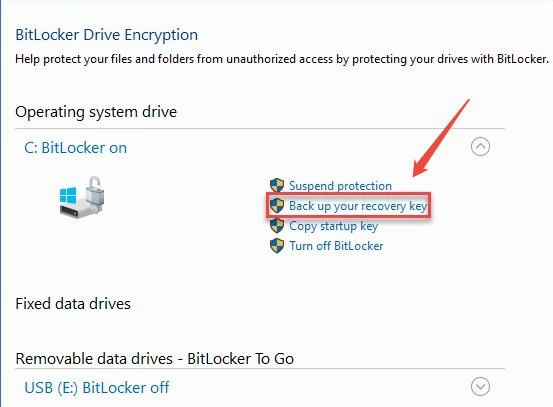
  • Tout d’abord, vous devez trouver votre clé de récupération BitLocker , que ce soit dans votre compte Microsoft, sur une copie imprimée que vous avez sauvegardée, sur une clé USB ou plus....

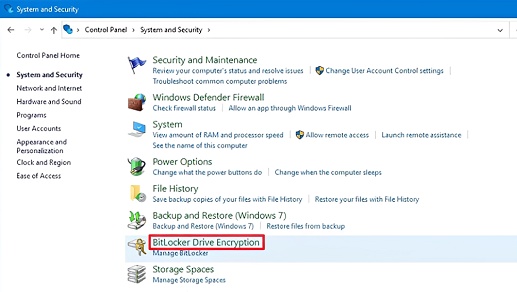
  • Ouvrez le "Panneau de configuration" et accédez à "Système et sécurité > Chiffrement de lecteur BitLocker".

    cliquez sur le chiffrement de lecteur BitLocker
  • Trouvez le lecteur que vous souhaitez déchiffrer et cliquez sur "Désactiver BitLocker".

    choisissez de désactiver BitLocker
  • Saisissez votre clé de récupération lorsque vous êtes invité à déverrouiller le lecteur.

  • Confirmez que vous souhaitez désactiver BitLocker, le processus de déchiffrement démarrera.

  • Attendez la fin du déchiffrement. Cela peut prendre un certain temps selon la taille du lecteur.

  • Une fois terminé, BitLocker sera désactivé et votre lecteur ne demandera plus la clé de récupération.


Correction 2 : Activer l’option de déverrouillage automatique

Pour éviter que BitLocker ne demande constamment la clé de récupération, vous pouvez activer la fonction de déverrouillage automatique. Ce paramètre permet à vos lecteurs de confiance de se déverrouiller automatiquement au démarrage, vous évitant ainsi de saisir la clé à chaque fois. Cela fonctionne mieux pour les lecteurs qui restent sur le même ordinateur.

activez la fonction de déverrouillage automatique
  • Ouvrez le "Panneau de configuration" et accédez à "Système et sécurité" > "Chiffrement de lecteur BitLocker".

  • Localisez le lecteur pour lequel vous souhaitez activer le déverrouillage automatique, puis cliquez sur "Activer le déverrouillage automatique" à côté du lecteur sélectionné.

  • Si vous y êtes invité, saisissez votre clé de récupération BitLocker pour vérifier votre accès.

  • Attendez que Windows confirme que le déverrouillage automatique a été activé.

  • Redémarrez votre ordinateur pour vous assurer que le lecteur se déverrouille désormais automatiquement sans demander la clé de récupération à plusieurs reprises.


Correctif 3 : Utiliser l'invite de commandes pour déverrouiller BitLocker

Si votre ordinateur portable continue de demander la clé de récupération BitLocker et que vous la possédez déjà, vous pouvez déverrouiller rapidement BitLocker à l'aide de l'invite de commandes. Cette méthode est simple et ne nécessite pas de modifier les paramètres système. Tout ce dont vous avez besoin est votre clé de récupération et la lettre de lecteur correcte pour retrouver l'accès.

  • Sur l'écran de récupération BitLocker, appuyez sur "Esc" pour plus d'options de récupération.

  • Sélectionnez "Ignorer ce lecteur" pour accéder à l'écran suivant.

  • Choisissez "Dépannage" > "Options avancées" > "Invite de commandes".

    cliquez sur Invite de commandes dans les options avancées
  • Dans l'invite de commandes, tapez

    manage-bde -déverrouiller X: -MotDePasseRécupération VOTRE-CLÉ-DE-RÉCUPÉRATION (remplacez X: par la lettre de votre lecteur et entrez votre clé de récupération à 48 chiffres).
  • Appuyez sur "Entrée" et attendez le message confirmant que le lecteur est déverrouillé.

  • Ensuite, tapez

    Désactiver les protecteurs BitLocker du lecteur X: et appuyez sur "Entrée" pour désactiver temporairement la protection BitLocker. exécutez la commande pour trouver la clé de récupération
  • Fermez l'invite de commandes et redémarrez votre PC.


Vous pouvez déverrouiller BitLocker depuis CMD en utilisant la méthode ci-dessus lorsque votre ordinateur est bloqué sur l'écran de récupération BitLocker. Si vous pouvez encore accéder normalement à Windows, voici une autre série de procédures :

Comment corriger l'erreur BitLocker avec accès à Windows
  • Appuyez sur "Windows + R", puis tapez "cmd" pour l'exécuter en tant qu'administrateur. exécuter en tant qu'administrateur
  • Dans la fenêtre d'invite de commandes, tapez gérer-bde -état et appuyez sur "Enter" pour vérifier quel lecteur est chiffré. fenêtre cmd affichant la sortie de la commande
  • Tapez manage-bde -déverrouiller X: -MotDePasseRécupération VOTRE-CLÉ-DE-RÉCUPÉRATION (remplacez X: par la lettre de votre lecteur BitLocker et saisissez votre clé de récupération de 48 chiffres).
  • Appuyez sur "Enter" et attendez d'obtenir un message confirmant que le lecteur a été déverrouillé.
  • Pour éviter d'être à nouveau invité à saisir la clé de récupération, tapez Désactiver les protecteurs BitLocker du lecteur X: et appuyez sur "Enter".
  • Après le dépannage, vous pouvez réactiver la protection en tapant gérer-bde -protecteurs -activer X: .

Cette méthode devrait fonctionner lorsque vous voyez le message d'erreur "BitLocker needs your recovery key to unlock your drive because secure boot has unexpectedly changed" à l'écran.

Correction 4: Mettre à jour le système Windows

Maintenir Windows à jour peut aider à résoudre de nombreux problèmes de BitLocker, y compris les invites répétées de clé de récupération. L'installation de la dernière mise à jour garantit que votre système dispose des derniers correctifs de bogues et des améliorations de compatibilité qui peuvent empêcher BitLocker de toujours demander la clé de récupération. voici comment procéder.

mettre à jour Windows à partir des paramètres
  • Appuyez sur Windows + I pour ouvrir Paramètres.

  • Cliquez sur "Update & Security" (ou "Windows Update" dans Windows 11).

  • Cliquez sur "Vérifier les mises à jour" pour voir si des mises à jour sont disponibles.

  • Si des mises à jour sont trouvées, cliquez sur "Télécharger" puis sur "Installer".

  • Attendez que Windows télécharge et installe les mises à jour. Redémarrez votre ordinateur si vous y êtes invité pour terminer l'installation.

  • Après le redémarrage, vérifiez si BitLocker demande toujours la clé de récupération.


Correction 5: Désinstaller le système d'exploitation Windows

Si une mise à jour récente de Windows amène BitLocker à demander à plusieurs reprises la clé de récupération, désinstaller cette mise à jour peut aider à résoudre le problème. Cette méthode supprime la mise à jour problématique, permettant à votre système de revenir à un état stable tout en conservant vos fichiers intacts.

  • Appuyez sur "Windows + I" pour accéder aux Paramètres.

  • Cliquez sur "Update & Security" dans Windows 10 ou "Windows Update" dans Windows 11.

  • Cliquez sur "Afficher l'historique des mises à jour" pour voir la liste des mises à jour installées.

    afficher l'historique des mises à jour à partir des paramètres
  • Cliquez sur "Désinstaller les mises à jour" en haut de la page. Localisez la mise à jour que vous souhaitez supprimer dans la liste des mises à jour installées.

    désinstaller le système d'exploitation Windows
  • Sélectionnez la mise à jour et cliquez sur "Désinstaller".

  • Suivez les instructions à l'écran et redémarrez votre ordinateur si vous y êtes invité.

  • Une fois terminé, vous pouvez réinstaller la mise à jour si vous le souhaitez.


Correction 6: Activer le démarrage sécurisé

Si la désinstallation de Windows n'a pas fonctionné, l'étape suivante consiste à activer les paramètres Secure Boot de votre système, ce qui garantit que votre PC ne démarre qu'avec des logiciels de confiance, aidant BitLocker à vérifier l'intégrité de votre système. Voyons comment empêcher l'invite de clé de récupération BitLocker de s'afficher constamment.

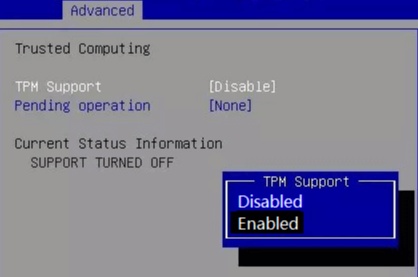
activer le démarrage sécurisé
  • Redémarrez votre PC, appuyez à plusieurs reprises sur la touche d'accès BIOS/UEFI. Les touches courantes sont "Suppr", "F2", "F10", "Echap", ou une touche spécifiée par votre fabricant. Vous devrez peut-être consulter le manuel de votre PC/carte mère.

  • Une fois dans le menu BIOS/UEFI, utilisez les touches fléchées ou la souris pour naviguer vers l'onglet "Boot", "Security" ou "Authentication", où les paramètres Secure Boot sont généralement situés.

  • Trouvez l'option "Secure Boot". Si elle est désactivée, passez-la à "Enabled". Certains systèmes peuvent nécessiter de passer d'abord du mode "Legacy" ou "CSM" à "UEFI".

  • Recherchez une option "Platform Key (PK)". Si vous y êtes invité, installez ou confirmez la clé pour activer Secure Boot.

  • Enregistrez vos modifications en appuyant sur "F10" et en confirmant "Yes" pour sauvegarder et quitter.

  • Votre ordinateur redémarrera. Ensuite, démarrez normalement sous Windows.

  • Après vous être connecté, vous pouvez confirmer que Secure Boot est activé en appuyant sur "Windows + R", en tapant "msinfo32", et en cherchant "Secure Boot State" sous System Summary.


Correctif 7 : Utiliser Legacy Boot

Si d'autres méthodes n'ont pas résolu le problème de BitLocker qui demande la clé de récupération au démarrage sous Windows 11, passer à Legacy Boot peut aider votre système à reconnaître le disque. Cette méthode modifie la façon dont votre ordinateur démarre, permettant aux configurations de démarrage plus anciennes de fonctionner avec BitLocker.

utiliser le démarrage hérité
  • Sauvegardez toutes les données importantes avant d'apporter des modifications aux paramètres BIOS/boot.

  • Redémarrez votre ordinateur et entrez dans les paramètres BIOS/UEFI. Les touches courantes sont "Suppr", "F2", "F10", ou "Echap". Consultez le manuel de votre PC ou carte mère en cas de doute.

  • Naviguez vers la section "Boot" ou "Boot Mode" dans le BIOS/UEFI.

  • Vérifiez votre mode de démarrage actuel. S'il est réglé sur "UEFI", passez-le à "Legacy" ou "CSM" (Compatibility Support Module), selon les options de votre BIOS.

  • Examinez l'ordre de démarrage et assurez-vous que votre disque principal figure correctement dans la liste.

  • Enregistrez les modifications et quittez le BIOS/UEFI (généralement en appuyant sur "F10" et en confirmant).

  • Redémarrez votre ordinateur et essayez de démarrer sous Windows.

  • Si Windows ne démarre pas, vous devrez peut-être revenir au mode UEFI.

Avertissements concernant l'utilisation de cette méthode:
  • Legacy Boot n'est compatible qu'avec les disques partitionnés en MBR. Si votre disque système utilise GPT (courant pour Windows 10/11), passer en Legacy peut empêcher le démarrage.
  • Utilisez cette méthode uniquement si vous comprenez le style de partition et le mode de démarrage de votre système.

Correctif 8: Mettre à jour le BIOS

Si aucune des autres méthodes ne fonctionne, la mise à jour de votre BIOS peut servir de solution de dernier recours. Ce processus garantit que le micrologiciel de votre carte mère est à jour, ce qui peut résoudre les problèmes de compatibilité qui interfèrent avec BitLocker.

confirmer la mise à jour du BIOS
  • Sauvegardez toutes les données importantes et assurez-vous que votre ordinateur est connecté à une source d'alimentation fiable.

  • Identifiez votre version actuelle du BIOS : Appuyez sur "Windows + R", tapez "msinfo32", et vérifiez "Version/Date du BIOS".

  • Visitez le site Web officiel du fabricant de votre PC et téléchargez la dernière mise à jour du BIOS pour votre modèle exact.

  • Lisez attentivement les instructions du fabricant pour la mise à jour du BIOS. Certaines mises à jour nécessitent l'exécution d'un utilitaire Windows, tandis que d'autres utilisent une clé USB amorçable.

  • Fermez tous les programmes et exécutez l'utilitaire de mise à jour du BIOS, ou suivez les instructions de démarrage USB fournies par le fabricant.

  • N'éteignez pas votre ordinateur et n'interrompez pas le processus de mise à jour en aucune circonstance, car cela pourrait endommager définitivement la carte mère.

  • Une fois la mise à jour terminée, le système redémarrera généralement automatiquement.

  • Après avoir démarré dans Windows, vérifiez que la version du BIOS a été mise à jour et vérifiez si les demandes répétées de clé de récupération BitLocker sont arrêtées.

Avertissements concernant l'utilisation de cette méthode:
  • Les mises à jour du BIOS comportent un risque plus élevé, cette méthode ne doit être tentée qu'après avoir essayé toutes les options plus sûres.
  • L'utilisation d'un fichier BIOS incorrect peut endommager définitivement votre système.

Comment récupérer des données d'un lecteur BitLocker-encrypted sans le déverrouiller ?

Si BitLocker continue de demander la clé de récupération et qu'aucune des solutions ne fonctionne, vous pouvez toujours être incapable d'accéder à vos fichiers. Dans certains cas, des tentatives répétées échouées peuvent rendre la situation encore pire. À ce stade, au lieu d'essayer des opérations risquées qui pourraient entraîner une perte de données, il est important de se concentrer d'abord sur la récupération de vos informations importantes.

4DDiG Data Recovery offre une solution pratique dans ce scénario. Il peut scanner directement le lecteur BitLocker-encrypted sans exiger que vous le déverrouilliez, ce qui vous permet de localiser et de restaurer vos documents, photos et autres fichiers essentiels perdus en toute sécurité. De cette façon, vous pouvez protéger vos données même lorsque le lecteur reste verrouillé.

Il prend entièrement en charge les lecteurs chiffrés par BitLocker, les lecteurs formatés , les clés USB, etc., afin de récupérer facilement vos données importantes sans tracas.

TÉLÉCHARGER

Téléchargement Sécurisé

TÉLÉCHARGER

Téléchargement Sécurisé

Voyons comment utiliser 4DDiG pour récupérer des données lorsque votre disque est chiffré par BitLocker :

  • Après avoir installé 4DDiG, ouvrez le programme. Vous verrez une liste de tous les disques disponibles sur l'écran principal. Localisez le disque chiffré par BitLocker avec une icône de cadenas et cliquez dessus pour commencer l'analyse.

    récupérer le lecteur crypté par BitLocker
  • Une fenêtre contextuelle apparaîtra demandant le mot de passe du disque. Si vous ne l'avez pas, vous pouvez utiliser la fonction "Déverrouillage automatique", qui recherche automatiquement votre mot de passe ou votre clé de récupération pour déverrouiller le disque instantanément.

    entrez le mot de passe pour déverrouiller le lecteur

    Lorsqu'aucune clé de récupération n'est trouvée, vous pouvez cliquer sur la fonction "Analyser sans déverrouiller" pour laisser 4DDiG effectuer une analyse approfondie de votre disque sans le déverrouiller d'abord, ce qui est pratique pour récupérer vos données.

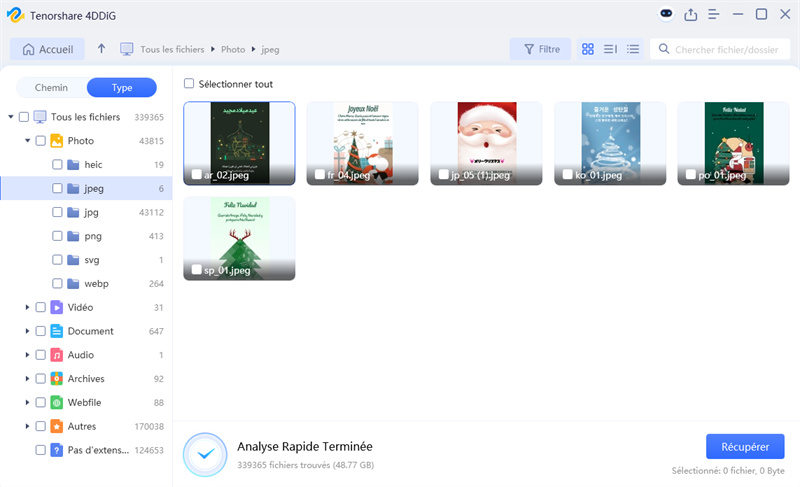
    prévisualiser les fichiers scannés
  • 4DDiG analysera le disque chiffré pour localiser tous vos fichiers perdus. Une fois l'analyse terminée, vous pouvez parcourir ou filtrer les résultats pour trouver rapidement les fichiers dont vous avez besoin.

    prévisualiser les fichiers scannés
  • Cliquez sur "Récupérer" pour restaurer les fichiers sélectionnés à partir du disque BitLocker, et sauvegardez-les en toute sécurité sur votre disque local ou dans le stockage cloud.

    commencer la récupération des données perdues

FAQ sur BitLocker

Qu'est-ce que la clé de récupération BitLocker ?

C'est une clé de mot de passe numérique à 48 chiffres qui est utilisée pour déverrouiller votre disque BitLocker chiffré. Ils demandent une clé lorsque l'utilisateur déclenche BitLocker. La clé est automatiquement générée lors de l'installation de BitLocker.

Est-il sûr de désactiver BitLocker pour arrêter les invitations de clé de récupération ?

Oui, il est généralement sûr de désactiver BitLocker pour arrêter les invitations de clé de récupération, mais votre disque ne sera plus chiffré. Cela signifie que vos données n'auront pas la protection supplémentaire que BitLocker offre, donc toute personne ayant accès à votre ordinateur pourrait lire vos fichiers. Assurez-vous d'avoir vraiment besoin de le désactiver et conservez des sauvegardes des données importantes.

Pourquoi BitLocker a-t-il commencé à demander une clé de récupération après une mise à jour Windows ?

BitLocker peut commencer à demander une clé de récupération après une mise à jour Windows car la mise à jour a peut-être modifié les fichiers système, les paramètres de sécurité ou les configurations de démarrage. Ces changements font penser à BitLocker que le système pourrait être en danger, donc il demande la clé de récupération pour garantir que vos données restent protégées.

Conclusion

C'est assez ennuyeux quand Bitlocker demande constamment une clé de récupération, mais le problème peut être facilement résolu avec ces solutions. Avant de faire quoi que ce soit, assurez-vous de sauvegarder tous les fichiers importants. Si malheureusement vous ne pouvez pas accéder au disque chiffré ou que les données sont perdues accidentellement, nous recommandons d'utiliser 4DDiG Data Recovery , un logiciel de récupération de données puissant qui peut récupérer toutes vos données perdues ou supprimées en quelques étapes simples.

TÉLÉCHARGER

Téléchargement Sécurisé

TÉLÉCHARGER

Téléchargement Sécurisé

Maxence Arsène (Rédacteur En Chef)

Maxence Arsène, le rédacteur en chef de 4DDiG, se consacre à fournir les meilleures solutions pour les problèmes liés à Windows et Mac, y compris la récupération de données, la réparation et les corrections d'erreurs.

(Cliquez pour évaluer cet article)

Note Générale 4.5 ( participé)