Comment corriger le problème « BitLocker en attente d’activation » ?

5 minutes de lecture

Mis à jour le 2026-05-19 12:25:43 à Réparation Windows

Si vous voyez BitLocker en attente d'activation, cela signifie que BitLocker est activé mais n'a pas encore commencé à chiffrer votre disque. Dans ce guide, vous apprendrez les causes courantes et suivrez des solutions étape par étape, y compris l'activation du démarrage sécurisé, la reprise du chiffrement et la finalisation de l'activation.

1. Que signifie "BitLocker en attente d'activation" ?

Lorsque vous voyez le message BitLocker en attente d'activation, cela signifie que le chiffrement de lecteur BitLocker a été partiellement configuré sur votre disque, mais n'a pas encore été entièrement activé ou activé.

bitlocker waiting for activation

En termes pratiques, le statut de chiffrement du lecteur BitLocker est en suspension ou en attente. Votre disque peut avoir été préparé pour le chiffrement, mais le processus réel de verrouillage du disque avec une phrase de passe de chiffrement complète ou une clé de récupération n'a pas été achevé.

2. Pourquoi BitLocker est-il en attente d'activation ?

Plusieurs facteurs peuvent déclencher ce statut. Comprendre la cause première est la clé pour appliquer la bonne solution :

  • TPM non activé ou mal configuré : BitLocker s'appuie sur le module de plateforme sécurisée (TPM) pour stocker les clés de chiffrement en toute sécurité. Si le TPM ou le démarrage sécurisé est désactivé, BitLocker ne peut pas finaliser l'activation et restera dans l'état BitLocker en attente d'activation .
  • Application des stratégies de groupe ou Intune : Dans les environnements d'entreprise ou scolaires, les administrateurs informatiques appliquent souvent des politiques BitLocker via Microsoft Intune ou des objets de stratégie de groupe (GPO). Si la politique est appliquée mais que l'appareil n'a pas terminé les étapes de configuration requises, le statut BitLocker en attente d'activation peut apparaître.
  • Le chiffrement a été suspendu manuellement : BitLocker peut être suspendu pendant les mises à jour du firmware ou les modifications du BIOS, puis oublié. Si cela n'a jamais été repris, il reste en état d'attente.
  • Interférences de Windows Update : Certaines mises à jour Windows suspendent temporairement BitLocker par précaution. Si la suspension n'a jamais été levée après la mise à jour, le statut de chiffrement du lecteur BitLocker BitLocker drive encryption status reste bloqué sur "en attente d'activation".
  • Matériel manquant ou non pris en charge : Les anciens appareils sans puce TPM 2.0, ou les systèmes où le démarrage sécurisé n'est pas pris en charge, peuvent être incapables de terminer l'activation de BitLocker sans configuration supplémentaire.

3. Comment résoudre BitLocker en attente d'activation ?

Voici trois méthodes éprouvées pour résoudre le problème BitLocker en attente d'activation . Commencez par la solution 1 et suivez-les dans l'ordre jusqu'à ce que le problème soit résolu.

Solution 1 : Activer TPM et le démarrage sécurisé

Activer TPM et le démarrage sécurisé est la solution la plus courante pour les utilisateurs dont le statut BitLocker en attente d'activation est causé par un problème de configuration matérielle. Voici les étapes :

  • Redémarrez votre ordinateur et entrez dans les paramètres BIOS/UEFI. Sur la plupart des systèmes, appuyez sur F2, F10, Del ou Esc immédiatement après l'allumage. Si vous ne savez pas, consultez la documentation de votre fabricant pour obtenir la touche exacte.

  • Une fois dans le BIOS, naviguez jusqu'à l'onglet Security ou Advanced , puis recherchez "TPM", assurez-vous que TPM est défini sur Enabled.

    enable tpm
  • Ensuite, localisez les paramètres Secure Boot et assurez-vous qu'il est également Enabled. Enregistrez les modifications et quittez le BIOS.

    enable secure boot

Après le redémarrage de Windows, ouvrez l'Explorateur de fichiers, cliquez avec le bouton droit sur votre disque et sélectionnez Manage BitLocker. Vérifiez si le statut BitLocker en attente d'activation a été résolu.

Solution 2 : Reprendre le chiffrement via la ligne de commande

Si TPM est déjà activé et que BitLocker est simplement suspendu, vous pouvez utiliser l'invite de commande pour reprendre le chiffrement. C'est l'un des moyens les plus rapides pour désactiver l'attente d'activation de BitLocker.

  • Appuyez sur Win + S et tapez cmd. Cliquez avec le bouton droit sur Invite de commandes et sélectionnez Exécuter en tant qu'administrateur. Vérifiez d'abord le statut actuel de BitLocker : manage-bde -status.

  • Si cela indique "Chiffrement en pause", tapez la commande suivante et appuyez sur Entrée :

    manage-bde - resume C:

    (Remplacez C: par la lettre du lecteur chiffré si elle est différente.)

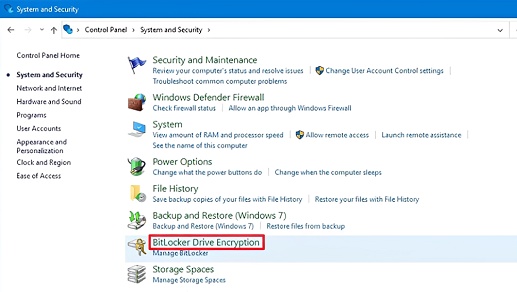
  • Une fois la commande exécutée avec succès, redémarrez votre ordinateur et vérifiez le statut du chiffrement du lecteur BitLocker dans Panneau de configuration > Système et sécurité > Chiffrement de lecteur BitLocker.

Cette méthode désactive directement l'attente d'activation de BitLocker pour les utilisateurs.

Solution 3 : Finaliser l'activation de BitLocker

Si vous préférez une interface graphique, vous pouvez finaliser l'activation de BitLocker directement via l'application Paramètres Windows ou le Panneau de configuration. Cette méthode est particulièrement utile pour les utilisateurs se demandant comment supprimer l'attente d'activation de BitLocker.

  • Appuyez sur Win + I pour ouvrir les Paramètres. Allez dans Confidentialité et sécurité > Chiffrement de l'appareil > Paramètres BitLocker.

    bitlocker settings
  • Si le chiffrement de l'appareil apparaît comme "Désactivé" ou incomplet, activez-le On et suivez les instructions à l'écran.

    turn on bitlocker
  • Lorsque vous y êtes invité, sauvegardez la clé de récupération BitLocker sur votre compte Microsoft, une clé USB ou imprimez-la. Cette étape est obligatoire pour compléter l'activation.

  • Attendez que le chiffrement soit terminé. En fonction de la taille de votre disque, cela peut prendre de quelques minutes à plusieurs heures.

Cette approche est la solution la plus conviviale pour ceux qui veulent désactiver l'attente d'activation de BitLocker sans utiliser d'outils en ligne de commande.

⚡ Bonus : Comment retirer BitLocker en toute sécurité ?

Si vous recherchez un moyen sûr de retirer BitLocker sans risquer vos données, suivre la bonne méthode est essentiel. De nombreux utilisateurs rencontrent des difficultés avec des partitions verrouillées ou des mots de passe manquants, mais vous pouvez déverrouiller et désactiver BitLocker en toute sécurité et en douceur avec 4DDiG Partition Manager. Voici comment procéder étape par étape.

Caractéristiques clés de 4DDiG Partition Manager

  • Gestion des partitions de disque : Créez, supprimez, redimensionnez, fusionnez, divisez ou formatez facilement des partitions sans perte de données.
  • Migration du système d'exploitation vers SSD/HDD : Migrez votre système d'exploitation vers un nouveau SSD ou HDD sans réinstaller Windows.
  • Clonage de disque : Clonez votre disque entier ou des partitions spécifiques vers un autre disque pour sauvegarde ou mises à niveau matérielles.
  • Convertir le disque entre MBR et GPT : Convertissez rapidement les disques entre les formats MBR et GPT sans perdre de données.
  • Ouvrez 4DDiG Partition Manager. Si vous souhaitez déverrouiller une partition chiffrée par BitLocker ou retirer BitLocker sans mot de passe, accédez à la section Toolkit et sélectionnez Retirer BitLocker.

    TÉLÉCHARGERT

    Téléchargement sécurisé

    remove bitlocker
  • Choisissez le disque ou la partition protégée par BitLocker, puis cliquez sur Déverrouiller.

    select protected disk
  • Cliquez sur Oui pour permettre à 4DDiG Partition Manager de localiser la clé de récupération BitLocker.

    clilck sure
  • Le logiciel trouvera automatiquement la clé de récupération et déverrouillera la partition. Vous pouvez soit copier la clé de récupération pour une utilisation future, soit cliquer sur Désactiver BitLocker pour retirer le chiffrement.

    find key and unlock partition

Attendez pendant que le programme déchiffre la partition. Cela peut prendre un certain temps en fonction de la taille du disque.

Plus de FAQ sur BitLocker

1. Comment sortir mon ordinateur du mode BitLocker ?

Ouvrez Panneau de configuration > Système et sécurité > Chiffrement de lecteur BitLocker. À côté de votre disque, cliquez sur Désactiver BitLocker et confirmez lorsque vous y êtes invité. Vous pouvez également utiliser l'outil 4DDiG Partition Manager. Notez que la désactivation de BitLocker retire tout le chiffrement du disque, alors faites-le uniquement si vous souhaitez intentionnellement laisser le disque non protégé. Si vous souhaitez simplement suspendre temporairement la protection, vous pouvez suspendre BitLocker à la place.

2. Pourquoi mon ordinateur demande-t-il soudainement une clé BitLocker ?

Cela est dû au fait que Windows a détecté un changement dans le matériel, le firmware ou la configuration de démarrage du système qui pourrait indiquer une altération ou un accès non autorisé. Et BitLocker traite ces changements comme des menaces potentielles pour la sécurité et verrouille le disque par précaution.

Conclusion

Le statut BitLocker en attente d'activation est plus courant que la plupart des utilisateurs ne le réalisent, et il est presque toujours réparable sans perte de données. Les trois solutions décrites ci-dessus couvrent les scénarios les plus fréquents pour BitLocker en attente d'activation sous Windows 11 et Windows 10. Si vous souhaitez retirer BitLocker ou contourner l'écran de récupération BitLocker, 4DDiG Partition Manager est un bon outil.

TÉLÉCHARGER

Téléchargement sécurisé

Maxence Arsène (Rédacteur En Chef)

Maxence Arsène, le rédacteur en chef de 4DDiG, se consacre à fournir les meilleures solutions pour les problèmes liés à Windows et Mac, y compris la récupération de données, la réparation et les corrections d'erreurs.

(Cliquez pour évaluer cet article)

Note Générale 4.5 ( participé)