Suspendre BitLocker : comment désactiver temporairement BitLocker en toute sécurité ?

5 minutes de lecture

Mis à jour le 2026-03-31 16:56:15 à Réparation Windows

Besoin de suspendre BitLocker sur votre appareil Windows 11 ? Ce guide couvre tout ce que vous devez savoir, de ce que signifie BitLocker, pourquoi vous devriez le suspendre, et des instructions étape par étape sur comment suspendre BitLocker dans Windows 11 en utilisant le Panneau de configuration et PowerShell avant d'effectuer des modifications au niveau du système.

how to suspend bitlocker

Partie 1 : Que signifie suspendre BitLocker ?

BitLocker est un outil de chiffrement intégré à Windows qui protège les données sur votre lecteur en les convertissant en code illisible. Il chiffre l'ensemble du lecteur, et personne ne peut lire les données sans une authentification appropriée.

Suspendre BitLocker signifie mettre temporairement en pause sa protection de chiffrement sans la désactiver ou la supprimer complètement. Pendant ce temps, votre lecteur reste chiffré, mais BitLocker cesse d'appliquer activement les contrôles de sécurité au démarrage. Une fois que vous avez terminé vos modifications système, BitLocker peut être repris d'un simple clic, reprenant là où il s'était arrêté.

Partie 2 : Pourquoi suspendriez-vous BitLocker ?

Certains changements sur le système peuvent amener BitLocker à réagir à un changement de sécurité. Avant de réellement effectuer ces changements, vous devez savoir quand et pourquoi suspendre BitLocker.

Mises à jour du BIOS ou UEFI

Mettre à jour votre BIOS ou UEFI est un firmware de bas niveau. Le TPM voit ce changement au démarrage, et il peut vous demander de fournir votre clé de récupération. Suspendre BitLocker avant la mise à jour évite cette interruption.

Mises à jour du firmware et mises à jour majeures de Windows

Il existe certaines mises à niveau du firmware et grandes mises à jour de fonctionnalités de Windows où les composants de démarrage changent. Sans la possibilité de suspendre BitLocker, le système peut supposer que ces mises à jour sont une menace potentielle et verrouiller le lecteur.

Remplacement du CPU ou de la carte mère

Installer de nouveaux composants principaux a un effet dramatique sur le profil de sécurité de l'appareil. BitLocker réagit en conséquence ; il exige une authentification de récupération à moins que vous ne prépariez le système à l'avance.

Modification des paramètres de démarrage

Tout changement dans l'ordre de démarrage, le Secure Boot ou d'autres paramètres UEFI/BIOS sera signalé comme une menace potentielle pour la sécurité. Cela amène BitLocker à demander votre clé de récupération avant que Windows puisse se charger. Suspendre BitLocker avant de faire ces changements empêche cela de se produire.

Partie 3 : Comment suspendre BitLocker sur Windows 10/11 ?

Que vous cherchiez comment suspendre BitLocker sur Windows 11 ou Windows 10, Microsoft vous propose des outils intégrés pour suspendre la protection en toute sécurité sans décrypter le lecteur.

Méthode 1 : Suspendre BitLocker en utilisant le Panneau de configuration

C'est une approche graphique qui est utilisable pour la plupart des utilisateurs et ne nécessite aucune commande. Elle désactive la protection pendant un certain temps.

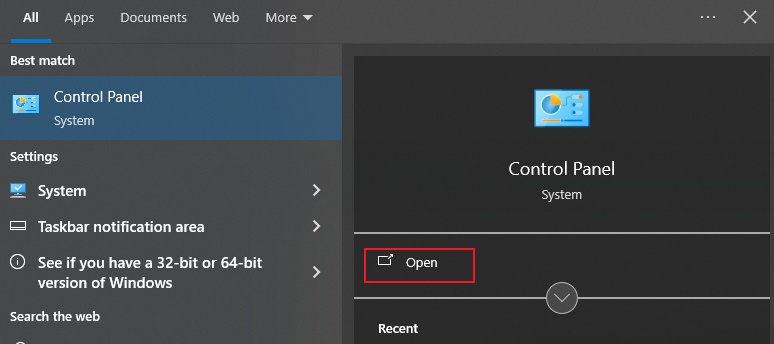
  • Ouvrez le Panneau de configuration et allez à Système et sécurité. Cliquez sur Chiffrement de lecteur BitLocker.

    bitlocker drive encryption
  • Localisez le lecteur chiffré (c'est généralement C:). Cliquez sur suspendre la protection à côté du lecteur.

    suspend bitlocker protection
  • Confirmez cela en vérifiant Oui lorsque cela est demandé.

Après confirmation, le statut devrait être BitLocker suspendu. Par défaut, la protection reprendra automatiquement après le prochain redémarrage à moins que vous ne décidiez de reprendre la protection plus tôt. Suspendre BitLocker ne déchiffre pas vos fichiers, mais suspend temporairement les vérifications d'intégrité.

Méthode 2 : Suspendre BitLocker via PowerShell

Les utilisateurs avancés et les administrateurs IT préfèrent utiliser PowerShell. Pour un certain nombre d'appareils, c'est plus rapide, bien.

  • Cliquez avec le bouton droit sur Démarrer et sélectionnez Windows PowerShell (Admin). Exécutez la commande :

    Suspend-BitLocker -MountPoint "C:" -RebootCount 0

    suspend bitlocker via powershell
    Remarque :

    Le paramètre Reboot Count détermine combien de fois il peut être redémarré avant qu'il ne soit autorisé à être protégé et redémarré automatiquement.

    Pour reprendre immédiatement, vous pouvez exécuter la commande : Resume-BitLocker -MountPoint "C:"

  • Si cela échoue, vous devriez utiliser l'outil en ligne de commande suspendre BitLocker :

    m anage-bde -protectors -Disable C: -RebootCount 0

    suspend bitlocker by command line tool
  • Après cela, vous pouvez vérifier le statut avec la commande : Get-BitLockerVolume.

⚡ Bonus : Comment supprimer BitLocker en toute sécurité en un clic ?

Suspendre BitLocker est un bon choix pour les tâches de maintenance temporaires telles que la mise à jour du firmware de la carte mère du système ou l'utilisation de nouveau matériel. Cependant, il y a des cas où la suspension n'est pas suffisante.

Au lieu d'utiliser les outils en ligne de commande ou de suivre des procédures compliquées dans les paramètres de Windows, vous pouvez utiliser 4DDiG Partition Manager pour supprimer BitLocker de manière relativement simple.

Caractéristiques clés de 4DDiG Partition Manager

  • Migration d'OS Windows en un clic vers un nouveau SSD/HDD
  • Convertir MBR en GPT sans perte de données
  • Clonage de disque ou de partition complet
  • Contournement en un clic des exigences de Windows 11
  • Convertir les systèmes de fichiers (NTFS ↔ FAT32)
  • Téléchargez et ouvrez 4DDiG Partition Manager. Depuis l'interface principale, allez sous Toolkit et cliquez sur Supprimer BitLocker.

    TÉLÉCHARGER

    Téléchargement sécurisé

    click remove bitlocker
  • Sélectionnez le disque ou la partition protégée sur laquelle BitLocker est utilisé. Ensuite, cliquez sur Déverrouiller bouton..

    click unlock button to remove bitlocker
  • Cliquez sur Sûr pour confirmer et laissez le logiciel déchiffrer la partition.

    confirm removing bitlocker
  • Le temps impliqué dans le processus peut être long, en fonction de la taille du lecteur.

    decrypt bitlocker

Une fois cela fait, l'authentification BitLocker au démarrage ne sera plus nécessaire pour le lecteur. Vous pouvez alors gérer ou redimensionner la partition à votre convenance avec le même outil.

Plus de FAQ sur la suspension de BitLocker

1. Que se passe-t-il si vous suspendez BitLocker ?

Lorsque vous suspendez BitLocker, Windows désactive les vérifications de protection pendant un moment sans décrypter le lecteur. Vos données sont et restent complètement chiffrées, mais aucune clé de récupération ne sera requise lors du prochain redémarrage. Cela vous aide à effectuer en toute sécurité des mises à jour de firmware ou des changements de matériel. Après le redémarrage, la protection est généralement reprise automatiquement à moins qu'elle ne soit configurée autrement.

2. Comment désactiver BitLocker temporairement ?

Allez dans le Panneau de configuration > Chiffrement de lecteur BitLocker, puis cliquez sur Suspendre la protection du lecteur que vous souhaitez désactiver. Les utilisateurs avancés peuvent également utiliser PowerShell ou l'outil en ligne de commande manage-bde pour suspendre BitLocker depuis un terminal élevé. Ces deux méthodes suspendent la protection sans décrypter le chiffrement.

3. Dois-je désactiver BitLocker pour mettre à jour le BIOS ?

Oui. Vous devriez désactiver BitLocker avant de mettre à jour votre BIOS/UEFI. Les modifications du firmware peuvent créer une demande de clé de récupération lorsque l'appareil démarre. Désactiver temporairement la protection garde vos données en sécurité, mais, en même temps, évite les blocages inutiles.

Conclusion

Savoir quand suspendre BitLocker peut vous aider à éviter des demandes de clé de récupération inattendues et des blocages au démarrage. Ce guide couvre des étapes simples qui garantiront que vos données sont toujours chiffrées tout en évitant des interruptions inutiles si vous effectuez des modifications à votre système.

Si vous n'avez plus besoin de chiffrement ou recherchez un moyen plus simple de gérer les lecteurs chiffrés, 4DDiG Partition Manager fournit un moyen simple de supprimer les lecteurs chiffrés sans commandes compliquées. Que ce soit un matériel qui vous permet de mettre à niveau ou de maintenir le système, gérer correctement BitLocker crée à la fois sécurité et fonctionnalité fluide.

TÉLÉCHARGER

Téléchargement sécurisé

Maxence Arsène (Rédacteur En Chef)

Maxence Arsène, le rédacteur en chef de 4DDiG, se consacre à fournir les meilleures solutions pour les problèmes liés à Windows et Mac, y compris la récupération de données, la réparation et les corrections d'erreurs.

(Cliquez pour évaluer cet article)

Note Générale 4.5 ( participé)