Sauvegarder la clé de récupération BitLocker avec 2 méthodes

5 minutes de lecture

Mis à jour le 2026-04-28 16:17:42 à Réparation Windows

Des millions d'utilisateurs de Windows comptent sur le chiffrement BitLocker pour protéger les fichiers sensibles, ce scénario est une possibilité réelle et stressante. Que ce soit un changement matériel, une mise à jour du firmware ou un code PIN oublié, Windows peut vous verrouiller hors de votre propre appareil sans avertissement. C'est pourquoi il est essentiel de sauvegarder la clé de récupération BitLocker. Dans ce guide, nous vous expliquerons exactement ce qu'est la clé de récupération, comment la trouver et comment la sauvegarder. Allons-y !

1. Qu'est-ce que la clé de récupération BitLocker ?

BitLocker est une fonctionnalité de chiffrement de disque intégrée à Windows conçue pour protéger vos données contre les accès non autorisés. Lorsqu'il est activé sur un lecteur, BitLocker chiffre toutes les données et nécessite une authentification pour y accéder. Mais que se passe-t-il lorsque cette méthode d'authentification principale échoue ou n'est pas disponible ?

C'est là que la clé de récupération BitLocker entre en jeu. La clé de récupération BitLocker est un mot de passe numérique unique de 48 chiffres qui est automatiquement généré lorsque vous activez BitLocker pour la première fois sur un lecteur. Elle agit comme une crédentiale de secours d'urgence, vous permettant de déverrouiller le lecteur chiffré même lorsque la méthode d'authentification normale ne fonctionne pas.

Dois-je sauvegarder la clé de récupération BitLocker ?

Absolument, oui. Sans une clé de récupération sauvegardée, vous risquez d'être définitivement verrouillé hors de votre lecteur chiffré, sans aucun moyen de récupérer les données. Microsoft recommande fortement de sauvegarder votre clé de récupération à plusieurs endroits lorsque vous configurez BitLocker.

2. Comment sauvegarder la clé de récupération BitLocker ?

Il y a deux méthodes principales pour sauvegarder la clé de récupération BitLocker. Vous pouvez utiliser l'outil graphique intégré Gérer BitLocker ou l'invite de commande. Les deux méthodes sont expliquées étape par étape ci-dessous.

Solution 1 : Sauvegarder la clé de récupération BitLocker via l'outil Gérer BitLocker

L'outil Gérer BitLocker vous offre une interface simple et visuelle pour sauvegarder votre clé de récupération BitLocker, et vous pouvez choisir parmi plusieurs options de stockage en fonction de vos besoins.

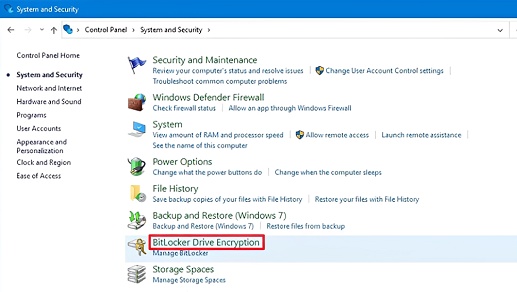
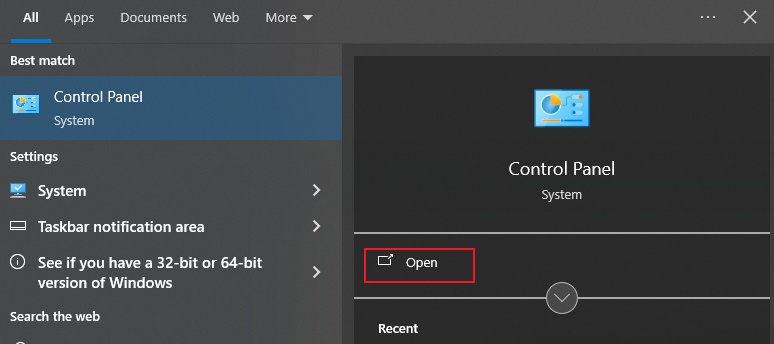
  • Appuyez sur Windows + S, tapez Gérer BitLocker, et appuyez sur Entrée.

  • Dans la fenêtre Chiffrement de lecteur BitLocker, localisez le lecteur que vous souhaitez gérer et cliquez sur "Sauvegarder votre clé de récupération".

    back up your recovery key
  • Choisissez l'une des options de stockage suivantes :

    select location for saving recovery key
  • Suivez toutes les autres instructions à l'écran et confirmez la sauvegarde.

Cette méthode fonctionne également pour sauvegarder la clé de récupération BitLocker Windows 11, il suffit de suivre les mêmes étapes car l'interface est presque identique à Windows 10.

Solution 2 : Sauvegarder la clé de récupération BitLocker via l'invite de commande

Si vous préférez une approche en ligne de commande ou si vous devez sauvegarder la clé de récupération BitLocker sur AD (Active Directory) dans un environnement d'entreprise, l'invite de commande est la solution.

  • Appuyez sur Windows + X et sélectionnez Terminal (Admin) ou Invite de commande (Admin).

  • Pour trouver votre ID de protecteur de clé BitLocker, tapez ce qui suit et appuyez sur Entrée :

    manage-bde -protectors -get C:

    run commd to get protector id
  • Notez l' ID de mot de passe numérique (la longue chaîne entre accolades). Pour sauvegarder la clé dans un fichier, exécutez :

    manage-bde -protectors -get C: -Type RecoveryPassword > "C:\RecoveryKey.txt"

    save recovery key to a file
  • Pour sauvegarder la clé de récupération BitLocker sur Azure AD (pour les comptes organisationnels), utilisez PowerShell et exécutez :

    BackupToAAD-BitLockerKeyProtector -MountPoint "C:" -KeyProtectorId "{YOUR-KEY-ID}"

  • Confirmez que la sauvegarde a réussi en vérifiant votre portail Azure AD ou le fichier de sortie.

Ce sont toutes les méthodes pour sauvegarder la clé de récupération BitLocker. Si vous souhaitez trouver la clé, voici un guide complet : Obtenir la clé de récupération BitLocker sans compte Microsoft.

⚡ Bonus : Comment déverrouiller/retirer BitLocker en quelques clics ?

Parfois, vous voudrez peut-être désactiver complètement le chiffrement BitLocker plutôt que de simplement sauvegarder la clé. Pour une solution plus rapide et flexible, 4DDiG Partition Manager est un bon choix. Sa fonction dédiée Retirer BitLocker le rend simple à décrypter un lecteur en quelques clics, sans lignes de commande, sans connaissances techniques requises.

  • Téléchargez et installez 4DDiG Partition Manager depuis le site officiel. Lancez le programme et accédez à la fonction “Retirer BitLocker” dans la section Toolkit.

    TÉLÉCHARGER

    Téléchargement sécurisé

    remove bitlocker feature
  • Sélectionnez le lecteur chiffré par BitLocker et cliquez sur "Déverrouiller".

    unlock drive
  • Ensuite, cliquez sur "Oui" pour retirer BitLocker de la partition. Vous pouvez également cliquer sur "Annuler" pour simplement déverrouiller BitLocker.

    confirm remove bitlocker

Maintenant, attendez simplement que le processus de décryptage soit terminé. Si vous souhaitez simplement suspendre temporairement la protection par chiffrement de BitLocker, cet article peut vous aider : Comment suspendre BitLocker en toute sécurité ?

Plus de FAQ sur la clé de récupération BitLocker

1. Où puis-je sauvegarder la clé de récupération BitLocker ?

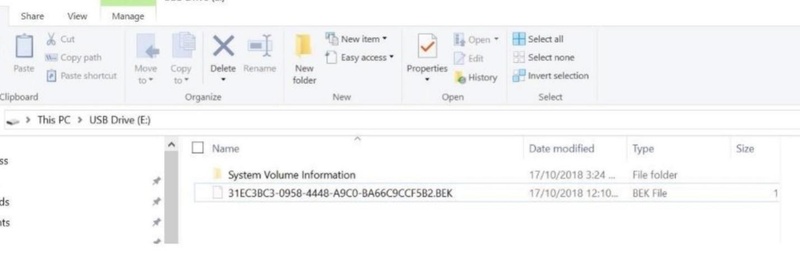
Vous pouvez sauvegarder la clé de récupération BitLocker sur votre compte Microsoft, une clé USB, un fichier sur un lecteur local ou réseau (pas sur le lecteur chiffré lui-même), ou une copie imprimée. Pour les appareils organisationnels, vous pouvez également sauvegarder la clé de récupération BitLocker sur AD ou Azure Active Directory pour une gestion centralisée.

2. Comment sauvegarder la clé de récupération BitLocker sur USB ?

Ouvrez Gérer BitLocker, cliquez sur "Sauvegarder votre clé de récupération" à côté du lecteur concerné, sélectionnez "Enregistrer sur une clé USB", insérez un périphérique USB et suivez les instructions à l'écran.

3. Que faire si je ne me souviens pas de ma clé de récupération BitLocker ?

Si vous ne vous souvenez pas de votre clé de récupération, vérifiez votre compte Microsoft en ligne, tous les fichiers enregistrés ou les clés USB, les copies imprimées, ou demandez à votre administrateur informatique (pour les appareils de travail). Malheureusement, si aucune sauvegarde n'a jamais été faite et que la méthode de déverrouillage principale échoue également, la récupération des données peut ne pas être possible, c'est pourquoi sauvegarder la clé de récupération BitLocker de manière proactive est si important.

4. Comment accéder à mon ordinateur sans clé de récupération BitLocker ?

Sans la clé de récupération, vos options sont très limitées. Si vous êtes connecté à un compte Microsoft, vérifiez cela. Sinon, il n'y a pas de moyen standard de contourner le chiffrement BitLocker.

5. Existe-t-il un moyen de récupérer une clé de récupération BitLocker ?

Oui, si vous l'avez sauvegardée. Il n'y a pas de moyen de "craquer" ou de régénérer une clé BitLocker sans une sauvegarde préalable, car le chiffrement est spécifiquement conçu pour empêcher cela. C'est pourquoi sauvegarder la clé de récupération BitLocker est une étape cruciale lors de l'activation initiale de BitLocker.

Conclusion

Dans ce guide, nous avons couvert comment sauvegarder la clé de récupération BitLocker en utilisant à la fois l'outil graphique Gérer BitLocker et l'invite de commande. N'attendez pas d'être verrouillé, sauvegardez votre clé aujourd'hui. Et si vous avez besoin de retirer complètement le chiffrement BitLocker rapidement et facilement, essayez 4DDiG Partition Manager . Sa fonction Retirer BitLocker est une solution rapide et conviviale pour les débutants qui gère tout le processus de décryptage en quelques clics.

TÉLÉCHARGER

Téléchargement sécurisé

Maxence Arsène (Rédacteur En Chef)

Maxence Arsène, le rédacteur en chef de 4DDiG, se consacre à fournir les meilleures solutions pour les problèmes liés à Windows et Mac, y compris la récupération de données, la réparation et les corrections d'erreurs.

(Cliquez pour évaluer cet article)

Note Générale 4.5 ( participé)