[Résolu] Aucune clé de récupération BitLocker trouvée pour cet appareil 2026

5 minutes de lecture

Mis à jour le 2026-04-17 17:59:36 à Réparation Windows

Voir l'erreur concernant aucune clé de récupération BitLocker trouvée pour cet appareil peut être stressant, surtout lorsque vous avez besoin d'un accès urgent à des fichiers importants. BitLocker est conçu pour protéger vos données, mais si la clé de récupération est manquante, il peut vous verrouiller complètement.

Heureusement, il existe encore plusieurs solutions que vous pouvez essayer. Dans ce guide, nous vous expliquerons des méthodes pratiques pour retrouver l'accès ou récupérer vos données en toute sécurité.

Essayez le logiciel de récupération BitLocker lorsque aucune clé de récupération BitLocker n'est trouvée pour cet appareil

Si vous ne parvenez pas à localiser votre clé de récupération par des méthodes normales, un logiciel professionnel de récupération de données peut vous aider. Au lieu de chercher sans fin la clé, vous pouvez tenter d'accéder ou de récupérer des données à partir du lecteur chiffré en utilisant des outils spécialisés.

4DDiG Windows Data Recovery prend en charge les lecteurs chiffrés BitLocker et offre plusieurs options de déverrouillage. Même face à l'erreur aucune clé de récupération BitLocker trouvée pour cet appareil, il vous permet de tenter une récupération en utilisant les identifiants disponibles ou des méthodes alternatives. Voici les étapes détaillées :

TÉLÉCHARGER

Téléchargement sécurisé

TÉLÉCHARGER

Téléchargement sécurisé

  • Choisissez le lecteur chiffré à analyser

    Téléchargez et installez 4DDiG Windows Data Recovery sur un ordinateur fonctionnel. Lancez le programme et sélectionnez le lecteur chiffré BitLocker qui est actuellement inaccessible.

    4ddig bitlocker encrypted drive interface
    Note :

    Avant de scanner, vous pouvez essayer l'une des méthodes suivantes :

    • Déverrouiller BitLocker avec un mot de passe ou une clé de récupération
    • Utiliser la fonction de déverrouillage automatique
    • Scanner le lecteur chiffré BitLocker et récupérer les données sans le déverrouiller

    Après avoir essayé l'une de ces méthodes, procédez à l'analyse du lecteur.

  • Scanner le lecteur

    Choisissez de commencer à analyser le lecteur chiffré. Le logiciel analysera en profondeur les fichiers perdus, supprimés ou inaccessibles. Le processus de scan peut prendre un certain temps, selon la taille et l'état du lecteur.

    locate files you want to recover
  • Récupérer les fichiers du lecteur chiffré BitLocker

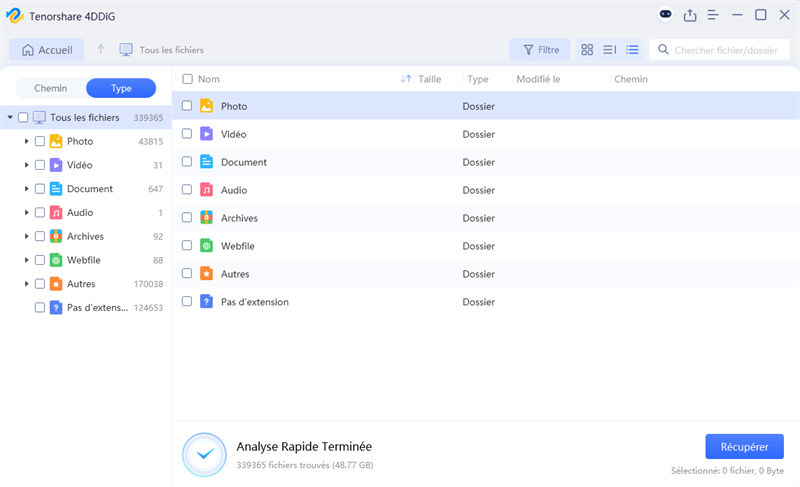
    Après la fin du scan, prévisualisez les fichiers récupérables. Vous pouvez filtrer par type de fichier, comme des documents, photos, vidéos ou emails. Cliquez sur le bouton "Récupérer" pour restaurer un fichier.

    click recover button
  • Enregistrez les fichiers récupérés

    Choisissez un emplacement de stockage différent (pas le lecteur chiffré) et cliquez sur "Enregistrer maintenant" pour enregistrer les fichiers récupérés. Cela empêche l'écrasement des données et assure une récupération sécurisée.

    click save now button

L'utilisation d'un logiciel de récupération ne contourne pas le chiffrement, mais peut vous aider à accéder aux données récupérables si des identifiants sont disponibles ou si un accès partiel au lecteur existe.

Vérifiez votre compte Microsoft pour résoudre le problème de clé de récupération BitLocker non trouvée pour cet appareil

Dans de nombreux cas, la clé de récupération est sauvegardée sur votre compte Microsoft. Si vous vous êtes connecté à Windows en utilisant un compte Microsoft, votre clé peut déjà être stockée en ligne.

C'est l'une des solutions les plus courantes et les plus simples pour résoudre le problème de clé de récupération BitLocker non trouvée pour cet appareil. Découvrez comment vérifier votre compte Microsoft et résoudre le problème :

  • Sur un autre appareil, ouvrez un navigateur et allez sur la page du compte Microsoft.

  • Connectez-vous en utilisant le compte Microsoft lié à votre PC verrouillé.

  • Recherchez la clé de récupération associée au nom de votre appareil dans la section "Appareils".

    find recovery key from microsoft account
  • Entrez la clé de récupération de 48 chiffres sur l'ordinateur verrouillé.

Si la clé correcte est répertoriée, vous pouvez immédiatement déverrouiller votre lecteur. Si vous ne voyez pas de clé, essayez de vous connecter avec un autre compte Microsoft que vous avez pu utiliser. De plus, vérifiez les clés sauvegardées dans :

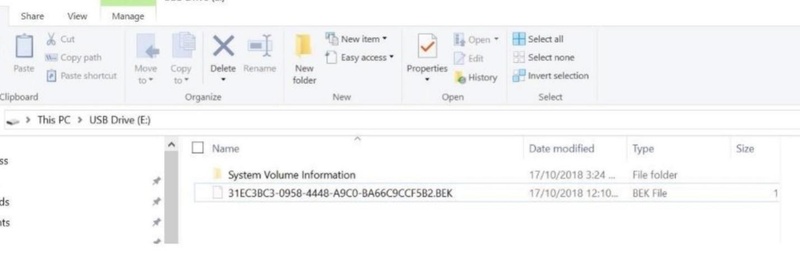
  • Documents imprimés
  • Clés USB
  • Systèmes informatiques d'entreprise (pour les appareils professionnels)

Cette méthode fonctionne mieux si BitLocker a été configuré automatiquement lors de l'installation de Windows.

Utilisation de l'invite de commande pour trouver la clé de récupération manquante

Si vous avez encore un accès partiel au système, l'invite de commande peut aider à récupérer les informations BitLocker. Cette méthode fonctionne uniquement si vous pouvez vous connecter à Windows ou accéder aux outils de récupération. Étapes pour trouver la clé de récupération manquante en utilisant l'invite de commande :

  • Appuyez sur Win + S et recherchez "Invite de commande", puis faites un clic droit dessus et choisissez "Exécuter en tant qu'administrateur". Si vous êtes bloqué sur l'écran de mot de passe BitLocker, vous devrez accéder à l'invite de commande depuis l'écran de "Récupération".

  • Exécutez la commande : manage-bde -protectors C: -get et remplacez C: par la lettre correcte si votre lecteur chiffré utilise une autre. Après avoir exécuté la commande, Windows affichera les informations sur les protecteurs BitLocker associés au lecteur.

    manage bde protectors c get command prompt
Remarques :
  • Cette méthode ne fonctionne que si l'accès administratif à l'invite de commande est toujours disponible.

  • Elle ne peut pas générer une nouvelle clé de récupération si l'originale est définitivement perdue.

  • Si aucune information de clé de récupération n'apparaît, vous devrez peut-être vérifier votre compte Microsoft ou contacter votre administrateur informatique.

C'est l'une des façons les plus simples de tenter de récupérer votre clé de récupération BitLocker directement à partir de l'appareil concerné. Gardez à l'esprit que l'invite de commande ne peut pas générer magiquement une clé de récupération perdue. Elle ne peut afficher les informations que si la clé est déjà stockée ou accessible.

FAQs

Q1 : Puis-je récupérer mon lecteur sans clé de récupération ?

Si vous n'avez pas la clé de récupération ou le mot de passe, déverrouiller le lecteur est extrêmement difficile. Cependant, un logiciel de récupération peut aider à récupérer des données accessibles si un accès partiel demeure.

Q2 : Que faire s'il n'y a pas de clé de récupération BitLocker ?

Tout d'abord, vérifiez votre compte Microsoft, les sauvegardes USB et les copies imprimées. Si la clé ne peut vraiment pas être trouvée, le logiciel de récupération de données peut être votre dernière option avant de reformater le lecteur.

Q3 : Comment obtenir une clé de récupération BitLocker sans compte Microsoft ?

Si vous n'avez pas utilisé de compte Microsoft, vérifiez la présence d'un fichier de clé USB enregistré ou d'un document imprimé. Pour les appareils professionnels, contactez le service informatique de votre organisation pour les récupérer à partir de l'Active Directory.

Q4 : Que se passe-t-il si je ne trouve pas ma clé de récupération ?

Sans la clé de récupération, vous ne pouvez pas déverrouiller normalement le lecteur chiffré. Dans la plupart des cas, la seule option peut être d'effacer et de reformater le lecteur, ce qui supprime définitivement les données chiffrées. Cependant, vous pouvez utiliser des outils comme 4DDiG pour la récupération de données.

Conclusion

L'erreur concernant aucune clé de récupération BitLocker trouvée pour cet appareil peut sembler accablante, mais il existe encore des étapes que vous pouvez suivre. Commencez toujours par vérifier votre compte Microsoft et d'autres emplacements de sauvegarde, puis utilisez l'invite de commande ou contactez votre administrateur informatique si applicable.

Si l'accès reste limité, 4DDiG Data Recovery offre une solution pratique pour récupérer des fichiers importants à partir de lecteurs chiffrés BitLocker en toute sécurité et efficacement.

TÉLÉCHARGER

Téléchargement sécurisé

TÉLÉCHARGER

Téléchargement sécurisé

Maxence Arsène (Rédacteur En Chef)

Maxence Arsène, le rédacteur en chef de 4DDiG, se consacre à fournir les meilleures solutions pour les problèmes liés à Windows et Mac, y compris la récupération de données, la réparation et les corrections d'erreurs.

(Cliquez pour évaluer cet article)

Note Générale 4.5 ( participé)