Causes et solutions pour l'impossibilité de mettre à jour Windows 11 26H2

5 minutes de lecture

Mis à jour le 2026-07-20 18:31:25 à Partition Manager

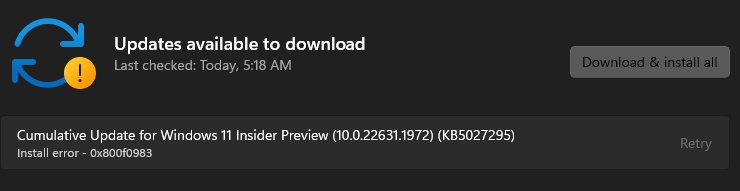
Certains utilisateurs qui ont tenté de mettre à jour vers Windows 11 26H2 sont confrontés à des problèmes tels que « ne s'affiche pas dans Windows Update », « l'installation s'arrête en plein milieu », « une erreur se produit et la mise à jour ne peut pas être effectuée ». Ces problèmes peuvent survenir pour diverses raisons, notamment les exigences système, le manque de stockage, la compatibilité des pilotes, etc. Dans cet article, nous expliquerons les principales causes de l'impossibilité de mettre à jour vers Windows 11 26H2 et présenterons des solutions sûres et efficaces dans l'ordre.

Principales causes de l'impossibilité de mise à jour vers Windows 11 26H2

Les causes de l'impossibilité de mise à jour vers Windows 11 26H2 ne sont pas uniques. Plusieurs facteurs peuvent être en cause, tels que la configuration matérielle du PC, l'état du système ou des problèmes avec Windows Update. En particulier, si 26H2 n'apparaît pas dans Windows Update, cela peut être dû à un déploiement progressif ou à des restrictions de déploiement liées à la compatibilité des appareils. Les principales causes sont les suivantes.

  • Votre PC ne répond pas aux exigences système de Windows 11 26H2
  • Un problème est survenu avec le service Windows Update ou les composants de mise à jour
  • L'espace disque du lecteur C est insuffisant
  • Des pilotes obsolètes ou des périphériques incompatibles empêchent la mise à jour
  • Windows Update ne propose pas encore 26H2, ou une protection de compatibilité (Safeguard Hold) est appliquée
  • Des fichiers système corrompus ou des erreurs de téléchargement des fichiers de mise à jour se sont produits

Dans le chapitre suivant, nous expliquerons en détail les solutions spécifiques correspondant à chaque cause.

Solutions lorsque vous ne pouvez pas mettre à jour vers Windows 11 26H2

Même si vous ne pouvez pas mettre à jour vers Windows 11 26H2, il existe des cas où le problème peut être résolu en prenant des mesures en fonction de la cause. Nous présentons ici les méthodes, des plus simples à essayer jusqu'à la mise à jour manuelle, dans l'ordre.

Solution 1. Installer Windows 11 26H2 en contournant les exigences système

Sous Windows 11 26H2, les PC qui ne répondent pas aux exigences système telles que TPM 2.0 et Secure Boot peuvent ne pas pouvoir être mis à jour de manière standard. Dans ce cas, 4DDiG Partition Manager peut être utilisé pour contourner les exigences système de Windows 11 et installer Windows 11 26H2 sur un PC non pris en charge. C'est l'une des options efficaces si vous ne pouvez pas mettre à jour vers 26H2 en raison des exigences système.

TÉLÉCHARGER

Téléchargement sécurisé

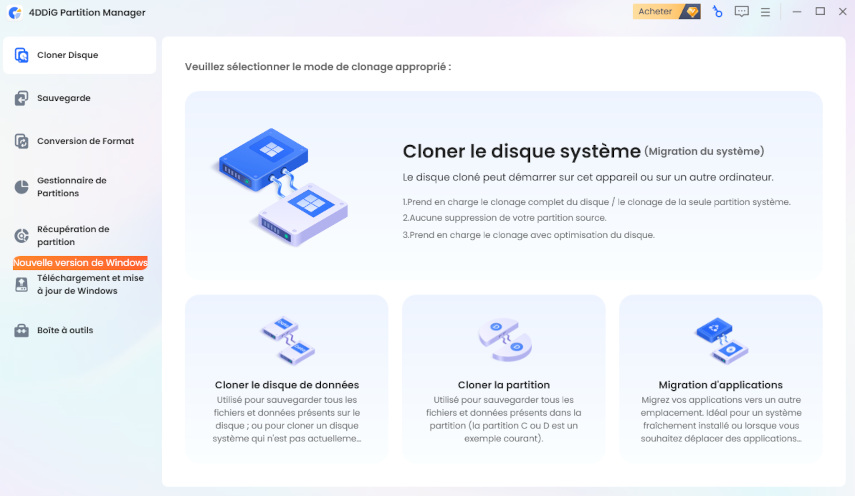
  • Installez et lancez 4DDiG Partition Manager. Accédez à la section « Téléchargement et mise à niveau de Windows » et sélectionnez « Mise à jour vers Windows 11 ».

    Sélectionnez « Téléchargement de Windows »
  • Il détectera automatiquement la compatibilité de votre système Windows.

    Cliquez sur « Diagnostic et exécution de la mise à niveau »
  • Ensuite, une liste indiquant si votre PC peut être mis à niveau vers Windows 11 s'affichera. Si votre PC ne répond pas aux exigences système, cliquez sur « Suivant » pour contourner.

    Mise à niveau vers Windows 11 possible ?
  • Sélectionnez la langue et la région du système, puis cliquez sur « Démarrer la mise à niveau ». Pour continuer, cliquez sur « Oui ».

    Cliquez sur « Démarrer la mise à niveau »
  • Le contournement des exigences de Windows 11 prend un certain temps, veuillez patienter. Une fois terminé, vous pouvez passer à Windows 11.

    Contourner les exigences de Windows 11

Solution 2. Exécuter l'utilitaire de résolution des problèmes de Windows Update

Il peut arriver que vous ne puissiez pas mettre à jour vers Windows 11 26H2 en raison de problèmes temporaires de Windows Update ou de problèmes de composants de mise à jour.

  • Ouvrez les paramètres, cliquez sur « Système » > « Dépannage ».

  • Sélectionnez « Outils de dépannage supplémentaires ».

  • Cliquez sur « Exécuter » à côté de « Windows Update ».

  • Suivez les instructions à l'écran pour terminer le dépannage, puis redémarrez le PC une fois la réparation terminée.

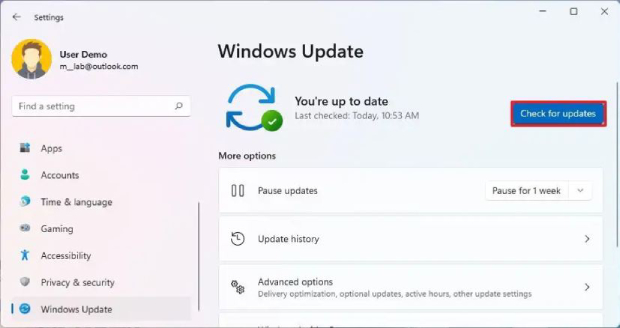
  • Après le redémarrage, vérifiez à nouveau les mises à jour via « Paramètres » > « Windows Update » et confirmez si vous pouvez mettre à jour vers Windows 11 26H2.

Solution 3. Augmenter l'espace libre sur le lecteur C

L'installation de Windows 11 26H2 nécessite suffisamment d'espace libre. Si l'espace sur le lecteur C est insuffisant, le téléchargement ou l'installation des mises à jour peut échouer en cours de route.

En plus de supprimer les fichiers inutiles et temporaires, si l'insuffisance d'espace persiste, utiliser une méthode pour étendre la capacité de la partition du lecteur C est également efficace. De plus, ce logiciel dispose nettoyage du lecteur C d'une fonction qui aide à organiser l'espace disque et à créer un environnement propice à l'exécution de Windows Update.

TÉLÉCHARGER

Téléchargement sécurisé

  • Installez et lancez 4DDiG Partition Manager. Sélectionnez « Gestion des partitions » sur la gauche. Ensuite, cliquez sur la partition à redimensionner et choisissez « Redimensionner/Déplacer ».

    Sélectionnez Redimensionner
  • Dans la fenêtre contextuelle, faites glisser et déposez la bordure de la partition sélectionnée pour modifier sa taille. Vous pouvez également saisir la taille de partition souhaitée en Go. Une fois la taille de la partition définie, vous pouvez prévisualiser le résultat. Si tout est correct, cliquez sur « OK ».

    Taille de partition configurée
  • Vérifiez la nouvelle taille de la partition et cliquez sur « OK » si elle est correcte.

    Cliquez sur « Exécuter la tâche »
  • Le processus de redimensionnement de la partition démarre immédiatement et prend un certain temps. Attendez que la taille de la partition soit ajustée comme prévu, puis cliquez sur « OK ».

    Début du redimensionnement de la partition

Solution 4. Mettre à jour les pilotes les plus récents

Les pilotes obsolètes ou incompatibles, mise à jour vers Windows 11 26H2 Cela peut être une cause de blocage. En particulier, il est recommandé de maintenir les pilotes liés aux graphiques, au stockage et au réseau à jour vers la dernière version possible.

  • Faites un clic droit sur le bouton Démarrer et ouvrez 「Gestionnaire de périphériques」.

  • Développez le périphérique que vous souhaitez mettre à jour (ex. : adaptateur d'affichage, adaptateur réseau, etc.).

  • Faites un clic droit sur le périphérique cible et sélectionnez 「Mettre à jour le pilote」.

  • Cliquez sur 「Rechercher automatiquement des pilotes」 et, si une mise à jour est trouvée, suivez les instructions à l'écran pour l'installer.

  • Après la mise à jour des pilotes, redémarrez le PC et réessayez la mise à jour vers Windows 11 26H2 via Windows Update.

Solution 5. Mettre à jour manuellement Windows 11 26H2

Même si Windows 11 26H2 n'apparaît pas dans Windows Update, si Microsoft a commencé à le proposer pour votre PC, vous pouvez peut-être effectuer une mise à jour manuelle à l'aide de l'assistant d'installation ou d'un support d'installation.

  • Ouvrez la page 「Téléchargement de Windows 11」 sur le site officiel de Microsoft.

  • Sélectionnez l'assistant d'installation de Windows 11 ou la création d'un support d'installation de Windows 11.

  • Téléchargez et exécutez l'outil, puis suivez les instructions à l'écran pour lancer la mise à jour.

  • Ne mettez pas le PC hors tension pendant l'installation et attendez que le processus soit terminé.

  • Après la mise à jour, ouvrez 「Paramètres」>「Système」>「Informations système」 et vérifiez que la mise à jour vers Windows 11 26H2 a bien été effectuée.

Résumé

Les causes de l'impossibilité de mettre à jour vers Windows 11 26H2 sont variées : non-respect de la configuration système requise, problèmes de Windows Update, manque d'espace de stockage, pilotes obsolètes, restrictions de distribution par Microsoft, etc. En identifiant la cause et en essayant les solutions appropriées, vous pouvez résoudre le problème dans la plupart des cas.

Si la mise à jour est impossible en raison de la configuration système requise, 4DDiG Partition Manager existe également une méthode utilisant un outil d'assistance à la mise à niveau. De plus, si le problème est un manque d'espace, extension du lecteur C ou le nettoyage des fichiers inutiles peut permettre de mener à bien la mise à jour plus facilement.

TÉLÉCHARGER

Téléchargement sécurisé

Foire aux questions

1. Pourquoi Windows 11 26H2 n'apparaît-il pas dans Windows Update ?

Windows 11 26H2 étant déployé progressivement, il n'est pas proposé simultanément à tous les PC. De plus, si votre périphérique présente des problèmes de compatibilité, la protection de compatibilité de Microsoft (Safeguard Hold) peut temporairement empêcher son affichage dans Windows Update.

2. Pourquoi la mise à jour de Windows 11 26H2 n'apparaît-elle pas ?

Les principales causes possibles sont un problème avec Windows Update, le non-respect de la configuration système requise, un manque d'espace de stockage, des pilotes obsolètes ou l'absence des dernières mises à jour. Commencez par mettre à jour Windows Update, puis vérifiez la compatibilité de votre PC et l'espace disponible.

3. Comment mettre à jour vers Windows 11 26H2 ?

Normalement, vous pouvez mettre à jour via « Paramètres » > « Windows Update » > « Rechercher des mises à jour ». Si 26H2 n'apparaît pas dans Windows Update, vous pouvez éventuellement effectuer une mise à jour manuelle à l'aide de l'assistant d'installation de Windows 11 ou du support d'installation fourni par Microsoft.

Maxence Arsène (Rédacteur En Chef)

Maxence Arsène, le rédacteur en chef de 4DDiG, se consacre à fournir les meilleures solutions pour les problèmes liés à Windows et Mac, y compris la récupération de données, la réparation et les corrections d'erreurs.

(Cliquez pour évaluer cet article)

Note Générale 4.5 ( participé)