Mise à jour Windows 11 KB5083769: Nouvelles fonctionnalités, bogues et correctifs

5 minutes de lecture

Mis à jour le 2026-05-22 11:53:34 à Réparation Windows

Le 14 avril 2026, Microsoft a déployé la mise à jour de sécurité mensuelle KB5083769 pour les utilisateurs de Windows 11. Cette mise à jour inclut non seulement des correctifs de sécurité, mais introduit également une gamme de nouvelles fonctionnalités qui sont déployées progressivement, telles que la possibilité de désactiver Smart App Control.

Cet article fournit un aperçu complet de KB5083769, y compris ses informations de base, les nouvelles fonctionnalités, les améliorations, les problèmes signalés et les solutions en cas de perte de données pendant ou après la mise à jour. Si vous ne savez pas si vous devez installer cette mise à jour ou si vous rencontrez des erreurs lors de l'installation de KB5083769, ce guide vous aidera.

mise à jour windows 11 kb5083769

Qu'est-ce que KB5083769?

Informations de base sur KB5083769

KB5079473 est la mise à jour de sécurité d'avril 2026 pour Windows 11, versions 24H2 et 25H2. Elle inclut d'importantes améliorations de sécurité et met à jour la version du système d'exploitation. Microsoft recommande d'installer cette mise à jour pour aider à maintenir votre appareil sécurisé et à jour.

mise à jour kb5083769

Après avoir installé cette mise à jour, votre version du système d'exploitation sera mise à jour comme suit:

  • Version du système d'exploitation
  • Numéro de build
  • Architecture
  • Taille
  • Windows 11 25H2
  • 26200,8246
  • basé sur x64
  • 5116.0 Mo
  • Windows 11 25H2
  • 26200,8246
  • basé sur arm64
  • 5116.0 Mo
  • Windows 11 24H2
  • 26100,8246
  • basé sur x64
  • 4598.9 Mo
  • Windows 11 24H2
  • 26100,8246
  • basé sur arm64
  • 4598.9 Mo

Comment télécharger KB5083769

KB5083769 peut être téléchargé et installé via les trois méthodes suivantes :

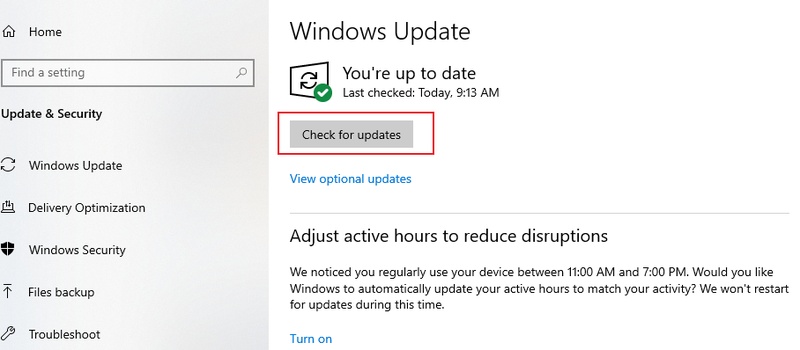
1️⃣ Via Windows Update (recommandé) : Allez dans Paramètres → Windows Update → Rechercher les mises à jour. Lorsque vous voyez "Mise à jour de sécurité d'avril 2026 (KB5083769)", sélectionnez Télécharger et installer. Vous devrez redémarrer votre appareil pour terminer l'installation.

2️⃣ Via le catalogue Microsoft Update : Si vous rencontrez des problèmes avec Windows Update, vous pouvez télécharger le programme d'installation autonome (fichier .msu) directement depuis le Catalogue de mises à jour Microsoft et installez-le manuellement.

3️⃣ Utilisation de l'outil de création de média: Si vous rencontrez à plusieurs reprises des erreurs d'installation avec KB5083769, vous pouvez effectuer une mise à niveau sur place à l'aide de l'outil de création de média. Cette méthode peut réparer le système d'exploitation tout en conservant vos fichiers personnels, vos applications et vos paramètres intacts.

Notes

Les mises à jour mensuelles installées via Windows Update sont généralement inférieures à 1GB. Cependant, les téléchargements depuis le Catalogue de mises à jour Microsoft peuvent dépasser 4GB. Si votre ordinateur dispose d'un espace de stockage limité ou de connexions plus lentes, l'installation peut prendre plus de temps. Il est recommandé de libérer de l'espace disque avant d'installer.

Nouvelles fonctionnalités et améliorations de la mise à jour KB5083769

KB5083769 inclut une gamme de nouvelles fonctionnalités et améliorations qui améliorent l'utilisation quotidienne, ainsi que des correctifs de sécurité importants. Comme ces fonctionnalités sont déployées progressivement, vous pouvez remarquer des différences d'apparence même sur des appareils exécutant la même version.

① Améliorations de Smart App Control

contrôle intelligent des applications windows

Smart App Control est une fonctionnalité de sécurité puissante dans Windows 11 qui utilise une protection basée sur le cloud pour déterminer si une application est sûre ou potentiellement malveillante, plutôt que de s'appuyer sur des vérifications locales traditionnelles. Cependant, il peut parfois rendre difficile l'accès à certaines applications, jeux ou logiciels anti-triche.

Avant cette mise à jour, le bouton bascule pour Smart App Control était souvent grisé, et Windows recommandait généralement de réinstaller le système d'exploitation pour modifier le paramètre. Avec Windows 11 KB5083769, cependant, vous pouvez désormais activer ou désactiver Smart App Control en allant dans "Paramètres > Sécurité Windows > Contrôle des applications et du navigateur > Paramètres de Smart App Control" sans réinstaller Windows, ce qui le rend beaucoup plus pratique et contribue à réduire le risque de perte de données.

② Nouvelle description d'image du Narrateur

copilot narrateur

La fonctionnalité Narrateur fonctionne désormais avec Copilot pour fournir des descriptions d'images alimentées par l'IA sur les appareils Windows 11, s'étendant au-delà des PC Copilot+. Avec cette mise à jour, les descriptions d'images ne sont plus générées uniquement par le système intégré, mais sont traitées via Copilot à la place.

Vous pouvez utiliser la touche Narrateur + Ctrl + D pour décrire une image sélectionnée, ou la touche Narrateur + Ctrl + S pour décrire l'écran entier. Copilot ouvrira l'image et la préparera pour le traitement, et vous pouvez également saisir des invites pour générer des descriptions plus personnalisées. Les images ne sont partagées que lorsque vous choisissez explicitement de les décrire.Sélectionnez 4 mots supplémentaires pour exécuter Humanizer.

③ Paramètres du compte

Abonnement Microsoft 365 Family

Les utilisateurs disposant d'un abonnement Microsoft 365 Family peuvent voir une option de mise à niveau sur la page Comptes dans l'application Paramètres, leur permettant de passer à un autre plan Microsoft 365. Si vous ne souhaitez pas que cette suggestion apparaisse, vous pouvez désactiver le contenu suggéré dans Paramètres.

Conception des boîtes de dialogue

Cette mise à jour améliore les boîtes de dialogue sous "Paramètres > Comptes > Autres utilisateurs", les alignant sur le design moderne de Windows et ajoutant la prise en charge du mode sombre. La disponibilité de ces options de dialogue dépend si l'appareil est connecté à un compte professionnel ou scolaire dans un environnement de domaine.

④ Explorateur de fichiers

Cette mise à jour améliore l'expérience de l'Explorateur de fichiers. Lors du renommage de fichiers dans l'Explorateur de fichiers, vous pouvez désormais utiliser la dictée vocale (touche Windows + H). Après la mise à jour, vous pouvez également débloquer plus facilement les fichiers téléchargés depuis Internet, ce qui permet de les prévisualiser dans l'Explorateur de fichiers.

⑤Modifications spécifiques à l'affichage

Cette mise à jour introduit plusieurs améliorations de fiabilité de l'affichage :
  • Les moniteurs peuvent désormais signaler des fréquences de rafraîchissement supérieures à 1000 Hz.
  • Lors de l'utilisation d'une connexion d'affichage USB4 native, le contrôleur USB peut entrer dans son état de consommation le plus bas lorsque le PC est en veille, contribuant ainsi à améliorer l'autonomie de la batterie.
  • Le comportement de rotation automatique est plus fiable après la sortie de veille.
  • Les performances HDR ont été améliorées pour les écrans comportant des blocs de données DisplayID 2.0 non conformes.
  • Les moniteurs utilisant DisplayID rapportent désormais des informations de taille physique plus précises via les API de moniteur WMI.

Bogues et correctifs de la mise à jour KB5083769

Microsoft n'a pas officiellement confirmé de problème connu pour le moment. Cependant, des utilisateurs sur des plateformes comme Reddit ont signalé les problèmes suivants :

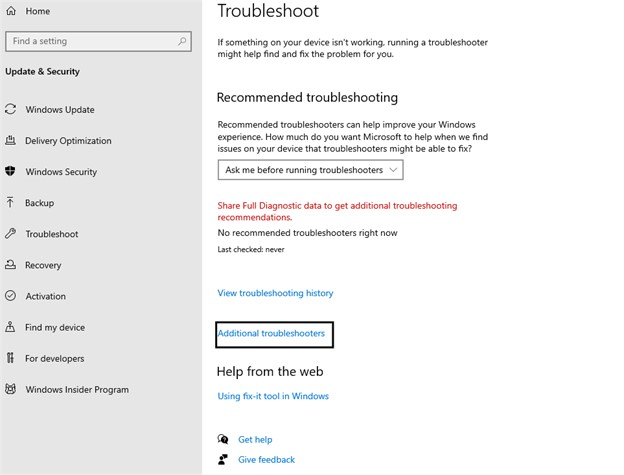
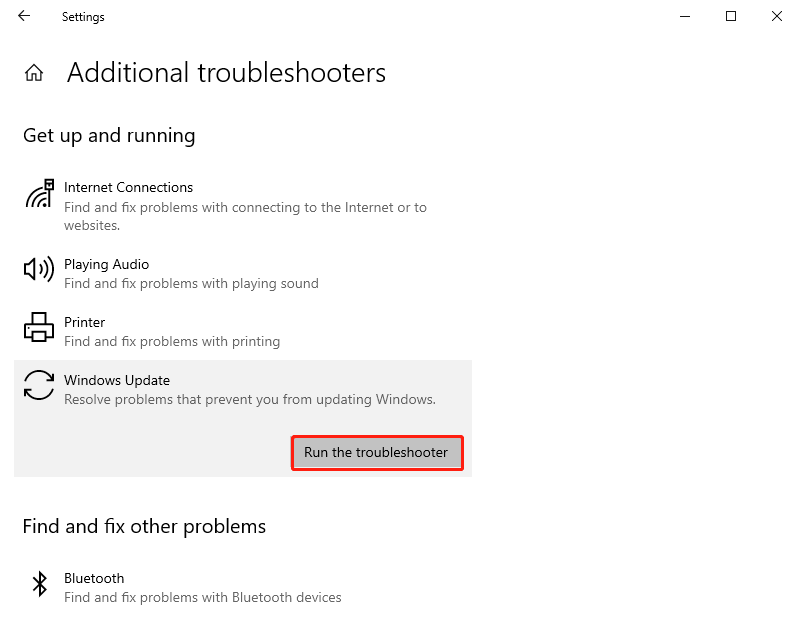
  • Échec de la mise à jour de Windows : Dans certains cas, des bogues temporaires peuvent survenir lors d'une mise à jour système. Tout d'abord, vérifiez le Gestionnaire de périphériques, en particulier le périphérique TPM, pour détecter d'éventuelles erreurs ou anomalies. Ensuite, vérifiez que Secure Boot est activé dans le BIOS et assurez-vous que le BIOS est mis à jour vers la version 2024 ou ultérieure. Enfin, allez dans Windows Update et effectuez une réparation, qui passera par Windows Update pour corriger les problèmes système.
  • Mise à jour de Windows bloquée à 0 % : La mise à jour peut être téléchargée mais peut rester bloquée au cours du processus. Dans ce cas, vous pouvez essayer de redémarrer votre ordinateur, vérifier votre connexion réseau, libérer de l'espace disque et désactiver temporairement certains logiciels antivirus. Vous pouvez également télécharger le package de mise à jour via le catalogue Microsoft Update.
  • OneDrive renomme les documents : Les utilisateurs ont signalé que OneDrive a commencé à renommer les documents synchronisés avec des noms invalides depuis la mise à jour du système. Vous pouvez essayer de revenir à la version précédente de la mise à jour en allant dans « Paramètres → Windows Update → Historique des mises à jour → Désinstaller les mises à jour », puis sélectionnez la mise à jour la plus récente et supprimez-la. Après la désinstallation, redémarrez votre PC pour terminer la restauration.

Comment réparer la perte de données après la mise à jour KB5083769 ?

Si vous rencontrez des problèmes tels que « fichier introuvable », « dossier ne s'ouvre pas » ou des données de bureau manquantes après une mise à jour Windows, commencez par les étapes de dépannage de base suivantes :

  • Vérifiez la corbeille : Certains fichiers peuvent y avoir été déplacés lors de la mise à jour. Ouvrez la Corbeille et vérifiez si vos fichiers sont disponibles.
  • Vérifiez votre sauvegarde OneDrive : Si les fichiers concernés étaient stockés dans un dossier synchronisé avec OneDrive, vous pouvez peut-être les restaurer à partir du site Web ou de l'application OneDrive, y compris les versions précédentes.
  • Restaurer à partir de l'historique des fichiers : Si l'historique des fichiers était activé, vous pouvez récupérer les versions précédentes via "Paramètres → Mise à jour et sécurité → Sauvegarde".
  • Vérifier les versions précédentes : Faites un clic droit sur le fichier ou dossier et sélectionnez "Restaurer les versions précédentes". Si la protection du système était activée, vous pouvez peut-être revenir à un état antérieur.

Si aucune de ces méthodes ne fonctionne, ou si vous n'avez pas de sauvegarde, envisagez d'utiliser un logiciel professionnel de récupération de données. Tenorshare 4DDiG fournit une solution efficace pour récupérer les données perdues après les mises à jour Windows. Il prend en charge la plupart des scénarios système Windows et peut récupérer les fichiers et dossiers perdus en quelques étapes simples. Suivez les étapes pour récupérer des fichiers avec 4DDiG :

TÉLÉCHARGER

Téléchargement Sécurisé

TÉLÉCHARGER

Téléchargement Sécurisé

  • Lancez 4DDiG Data Recovery sur votre ordinateur, sélectionnez le lecteur où les fichiers perdus étaient stockés et démarrez le processus d'analyse.

    lancer 4ddig et entrer dans l'interface
  • Attendez quelques minutes que les fichiers apparaissent. Vous pouvez également utiliser la vue arborescente pour localiser rapidement les fichiers dont vous avez besoin.

    cliquer sur type pour voir tous les fichiers 4ddig
  • Double-cliquez sur un fichier pour le prévisualiser, y compris les photos, vidéos ou documents, pour vous assurer que c'est celui que vous souhaitez récupérer. Cliquez ensuite sur le bouton "Récupérer".

    prévisualiser et récupérer les fichiers
  • Sélectionnez les fichiers que vous souhaitez restaurer, choisissez un emplacement de sauvegarde et cliquez sur "Enregistrer maintenant". Vous pouvez également les enregistrer sur un lecteur cloud en cas d'écrasement des données.

    sauvegarder les fichiers récupérables

Conclusion

Cet article donne un aperçu de la mise à jour Windows d'avril 2026 KB5083769, y compris ce qu'elle est, les nouvelles fonctionnalités et améliorations qu'elle apporte, ainsi que les problèmes signalés par les utilisateurs jusqu'à présent. Comme il s'agit d'une mise à jour de correctif de sécurité, il est recommandé d'attendre un correctif officiel si vous rencontrez des problèmes.

De plus, assurez-vous de sauvegarder vos fichiers importants avant et après l'installation des mises à jour Windows. Si vous n'avez pas créé de sauvegarde et que vous subissez une perte de données ou des fichiers inaccessibles après la mise à jour, vous pouvez utiliser Tenorshare 4DDiG , qui peut analyser votre système et récupérer les fichiers perdus avec un taux de réussite élevé.

TÉLÉCHARGER

Téléchargement Sécurisé

TÉLÉCHARGER

Téléchargement Sécurisé

Maxence Arsène (Rédacteur En Chef)

Maxence Arsène, le rédacteur en chef de 4DDiG, se consacre à fournir les meilleures solutions pour les problèmes liés à Windows et Mac, y compris la récupération de données, la réparation et les corrections d'erreurs.

(Cliquez pour évaluer cet article)

Note Générale 4.5 ( participé)