Comment résoudre le problème de Windows Update bloqué lors de la recherche de mises à jour

5 minutes de lecture

Mis à jour le 2026-03-11 16:56:47 à Réparation Windows

Votre Windows Update est bloqué sur la recherche de mises à jour ? C’est un problème courant auquel de nombreux utilisateurs sont confrontés, entraînant souvent un écran de mise à jour Windows figé qui bloque toute progression. Que vous essayiez d’installer des correctifs de sécurité importants ou de nouvelles fonctionnalités, ce problème peut être frustrant. Dans ce guide, nous vous présentons des solutions efficaces pour remettre vos mises à jour Windows sur la bonne voie et résoudre définitivement le problème.

windows update bloqué sur la recherche de mises à jour

1.Quelles sont les causes du blocage de Windows Update ?

Les mises à jour Windows peuvent se bloquer pour de nombreuses raisons, mais dans la plupart des cas, le problème est dû à quelques causes courantes. Identifier la cause principale permet de choisir plus facilement la bonne solution, au lieu d’essayer des méthodes au hasard. Voici les raisons les plus fréquentes pour lesquelles Windows reste bloqué sur la recherche de mises à jour :

  • Composants de Windows Update corrompus ou obsolètes : Des fichiers ou services de mise à jour essentiels peuvent être corrompus ou dépassés, empêchant le téléchargement ou l’installation correcte des nouvelles mises à jour. La réinitialisation de ces composants permet souvent de résoudre le problème.
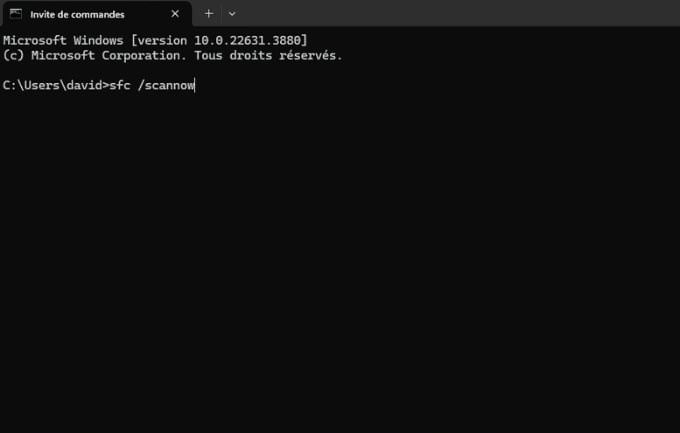
  • Fichiers système endommagés : Des fichiers système Windows essentiels peuvent être manquants ou corrompus, ce qui peut bloquer le processus de mise à jour. L’exécution d’outils comme sfc /scannow peut réparer ces fichiers.
  • Conflits avec un antivirus ou un pare-feu : Les logiciels de sécurité peuvent bloquer ou interférer avec Windows Update, en considérant l’opération comme suspecte. Les désactiver temporairement peut permettre aux mises à jour de se poursuivre.
  • Connexion Internet instable ou lente : Une connexion Internet lente ou instable peut interrompre le téléchargement des fichiers de mise à jour, donnant l’impression que Windows Update est bloqué. Assurer une connexion stable aide à éviter ce problème.
  • Espace disque insuffisant : Windows a besoin de suffisamment d’espace libre pour télécharger et installer les mises à jour. Un manque d’espace peut interrompre le processus de mise à jour jusqu’à ce que davantage de stockage soit disponible.

2. Comment corriger le blocage de Windows sur la recherche de mises à jour ?

Lorsque Windows reste bloqué sur la recherche de mises à jour, le problème peut provenir d’un simple dysfonctionnement temporaire ou de composants système corrompus. La bonne nouvelle est que la plupart de ces problèmes peuvent être résolus à l’aide d’étapes de dépannage fiables.

Ci-dessous, vous trouverez les méthodes les plus efficaces :

Solution 1 : Redémarrer votre PC et relancer la mise à jour

Parfois, les mises à jour bloquées sont dues à des problèmes temporaires, à des processus interrompus ou à des conflits qui disparaissent après un redémarrage. Un nouveau redémarrage réinitialise l’environnement de Windows Update et force le système à réinitialiser les services en arrière-plan. Cette étape simple peut souvent résoudre le problème de blocage lors de la recherche de mises à jour sans nécessiter d’autres manipulations.

  • Cliquez sur « Démarrer », puis choisissez « Alimentation » et cliquez sur « Redémarrer ».

  • Après le redémarrage, allez dans « Paramètres » et ouvrez « Windows Update », puis cliquez à nouveau sur « Rechercher des mises à jour ».

    rechercher des mises à jour Windows

Le redémarrage est le moyen le plus simple de corriger les blocages temporaires des mises à jour. Si la mise à jour est toujours bloquée, passez à la solution suivante.

Solution 2 : Redémarrer le service Windows Update

Un service de mise à jour défaillant peut entraîner le blocage de Windows Update lors de la recherche de mises à jour, car le système ne parvient pas à communiquer correctement avec les serveurs de mise à jour de Microsoft. Le redémarrage des services principaux permet souvent de rétablir un fonctionnement normal.

  • Appuyez sur « Win + R », saisissez « services.msc », puis appuyez sur « Entrée ». Recherchez « Windows Update », faites un clic droit dessus et choisissez « Redémarrer ».

    trouver le service Windows Update
  • Redémarrez également « BITS » (Background Intelligent Transfer Service) et les « Services de chiffrement » de la même manière.

  • Ensuite, fermez la fenêtre Services et relancez Windows Update.

Le redémarrage des services de mise à jour permet de rafraîchir le processus de mise à jour et de résoudre la plupart des défaillances des processus en arrière-plan.

Solution 3 : Exécuter l’utilitaire de résolution des problèmes de Windows Update

L’utilitaire de résolution des problèmes de Windows Update peut détecter automatiquement les composants manquants, les problèmes de réinitialisation, les services défaillants et les fichiers de configuration corrompus. Cette méthode est particulièrement efficace lorsque Windows Update est bloqué en raison de mauvaises configurations au niveau du système.

  • Allez dans « Paramètres », puis « Mise à jour et sécurité / Système », ensuite choisissez « Dépannage » et sélectionnez « Dépanneurs supplémentaires ».

    sélectionner les dépanneurs supplémentaires
  • Ensuite, recherchez « Windows Update », puis cliquez sur « Exécuter l’utilitaire de résolution des problèmes ». Laissez l’outil analyser le système et appliquer les correctifs.

Si la configuration du système est à l’origine du problème, l’utilitaire de résolution le corrige souvent instantanément.

Solution 4 : Désactiver temporairement l’antivirus et le pare-feu

Les outils de sécurité peuvent parfois bloquer les connexions de mise à jour, ce qui entraîne le blocage de Windows Update lors de la recherche de mises à jour ou un gel en cours de processus. Les désactiver temporairement permet à Windows de se connecter à ses serveurs de mise à jour sans interférences. N’oubliez pas de les réactiver ensuite afin de garantir la protection de votre système.
  • Ouvrez « Sécurité Windows » et accédez à « Protection contre les virus et menaces ». Désactivez temporairement « Protection en temps réel ».

    désactiver la protection en temps réel
  • Allez dans « Pare-feu et protection du réseau » et désactivez le pare-feu, puis relancez Windows Update.

Si des conflits avec le pare-feu ou l’antivirus étaient à l’origine du blocage, les mises à jour devraient désormais s’effectuer normalement.

Solution 5 : Mettre à jour manuellement depuis le site Microsoft

Lorsque Windows ne parvient pas à télécharger automatiquement les mises à jour, l’installation manuelle constitue une solution fiable. Vous pouvez télécharger directement les dernières mises à jour cumulatives, les correctifs de pilotes ou les mises à jour de sécurité depuis le site officiel de Microsoft. Cette méthode est particulièrement utile lorsque le système reste bloqué sur Windows Update en raison de problèmes de serveur ou de connexion.

  • Visitez le site Catalogue Microsoft Update et recherchez votre version de Windows (par exemple « KB5030211 »).

    rechercher une mise à jour KB Windows
  • Téléchargez et installez la mise à jour manuellement en double-cliquant sur le fichier « .msu » et en suivant les instructions à l’écran.

L’installation manuelle contourne complètement Windows Update et vous permet de rester à jour. Si vous souhaitez découvrir davantage d’astuces sur l’utilisation du Catalogue Microsoft Update, cliquez ici : Catalogue Microsoft Update : comment télécharger en toute sécurité des mises à jour et des pilotes pour Windows.

Bonus : Profitez d’un Windows plus fluide — corrigez les mises à jour bloquées et effectuez la mise à niveau avec 4DDiG Partition Manager !

Vous rencontrez des mises à jour bloquées ou des erreurs lors de la tentative de mise à niveau vers Windows 11 25H2 ? Il est temps de laisser la frustration derrière vous et d’adopter une expérience de mise à niveau plus fluide ! Grâce à la fonctionnalité Windows Upgrade Bypass de 4DDiG Partition Manager, vous pouvez facilement surmonter les obstacles courants liés aux mises à jour et passer à la dernière version de Windows 11 sans difficulté.

En plus de résoudre les problèmes de mise à jour, 4DDiG vous permet également de télécharger la dernière image ISO de Windows 11 et de créer un disque amorçable. Cet outil garantit un processus fluide et sans interruption, vous permettant de profiter pleinement des nouvelles fonctionnalités et des performances améliorées de Windows 11, sans les inconvénients habituels. Dites adieu aux mises à jour bloquées et bonjour à un système plus rapide et plus stable !

TÉLÉCHARGER

Téléchargement sécurisé

  • Installez et lancez 4DDiG Partition Manager. Allez dans « Téléchargement et mise à niveau de Windows », puis sélectionnez « Mise à jour vers Windows 11 ».

    choisir la mise à niveau vers Windows 11
  • Le programme détectera automatiquement la compatibilité de votre système Windows.

    cliquer sur détecter et mettre à niveau
  • Ensuite, une liste s’affichera pour indiquer si votre PC peut être mis à niveau vers Windows 11. Si votre système ne répond pas aux exigences, comme le TPM, cliquez simplement sur « Suivant » pour les contourner.

    cliquer sur suivant pour contourner les exigences
  • Sélectionnez la langue de votre système, puis cliquez sur « Commencer ». Cliquez ensuite sur Confirmer pour continuer.

    cliquer sur confirmer pour continuer le contournement
  • Le contournement des exigences de Windows 11 peut prendre quelques instants, veuillez donc patienter. Une fois terminé, vous pourrez procéder à la mise à niveau vers Windows 11.

    configuration de Windows 11

Une fois le processus terminé, vous pourrez mettre à niveau votre système vers Windows 11 avec succès.

Autres questions fréquentes sur les mises à jour Windows

1.Comment empêcher Windows de continuer à rechercher des mises à jour ?

Vous pouvez mettre les mises à jour en pause via Paramètres > Windows Update > Mettre les mises à jour en pause, ce qui empêche temporairement Windows d’effectuer des recherches. Pour un contrôle à long terme, vous pouvez désactiver le service Windows Update dans services.msc.

2.Est-il sûr de forcer l’arrêt d’un PC pendant une mise à jour ?

Ce n’est généralement pas sûr, car cela peut corrompre les fichiers de mise à jour ou endommager le système d’exploitation. Ne forcez l’arrêt que si Windows est complètement figé pendant plusieurs heures.

3.Pourquoi Windows Update met-il autant de temps à rechercher des mises à jour ?

Cela est souvent dû à des serveurs lents, à des composants de mise à jour corrompus ou à une connexion Internet de mauvaise qualité. Redémarrer les services ou exécuter l’utilitaire de résolution des problèmes permet généralement de résoudre le problème.

4.Que se passe-t-il si vous éteignez votre ordinateur pendant une mise à jour ?

Vous risquez de corrompre des fichiers système et de rendre le PC impossible à démarrer. Il est toujours recommandé de laisser les mises à jour se terminer, sauf si le système est réellement bloqué.

Conclusion

Windows Update bloqué sur la recherche de mises à jour ? Ce problème peut être dû à des services corrompus, un espace de stockage insuffisant, des conflits avec l’antivirus ou des fichiers système endommagés. Les solutions ci-dessus, allant du redémarrage des services à la réinitialisation des composants, couvrent toutes les causes possibles et fonctionnent aussi bien sous Windows 10 que sous Windows 11.

Si votre PC manque d’espace ou si les mises à jour échouent à cause de problèmes de disque, 4DDiG Partition Manager offre une solution sûre en un clic pour libérer de l’espace de stockage et réparer les partitions. Avec les bons outils et les bonnes étapes, vous pouvez résoudre les mises à jour bloquées et maintenir Windows en parfait état de fonctionnement.

TÉLÉCHARGER

Téléchargement sécurisé

Maxence Arsène (Rédacteur En Chef)

Maxence Arsène, le rédacteur en chef de 4DDiG, se consacre à fournir les meilleures solutions pour les problèmes liés à Windows et Mac, y compris la récupération de données, la réparation et les corrections d'erreurs.

(Cliquez pour évaluer cet article)

Note Générale 4.5 ( participé)