Remplacer un HDD par un SSD : guide simple sans réinstaller Windows

5 minutes de lecture

Mis à jour le 2026-07-02 14:42:29 à Disque Dur

Remplacer un HDD par un SSD est l'une des façons les plus efficaces d'accélérer un ordinateur sans acheter une nouvelle machine. Si votre PC met longtemps à démarrer, si les logiciels s'ouvrent lentement ou si le disque dur fait du bruit, passer à un SSD peut rendre l'utilisation beaucoup plus fluide.

Mais avant de commencer, une question revient souvent : peut on remplacer un HDD par un SSD sans réinstaller Windows ? La réponse est oui, à condition d'utiliser la bonne méthode. Dans cet article, vous allez voir comment remplacer un hdd par un ssd étape par étape, comment préparer votre ordinateur, quelle méthode choisir pour garder vos données, et comment éviter les erreurs de démarrage après le remplacement.

Avant de remplacer votre HDD par un SSD : les vérifications à faire

Avant de démonter votre PC ou de lancer un clonage, prenez quelques minutes pour vérifier la compatibilité du SSD et préparer vos données. Cette étape évite la plupart des erreurs courantes.

Vérifier le type de SSD compatible

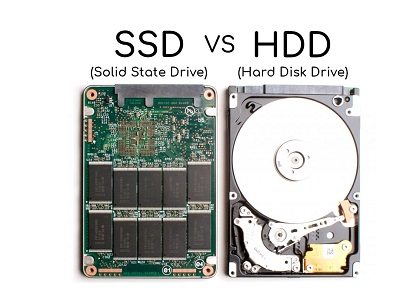
Tous les SSD ne conviennent pas à tous les ordinateurs. Si votre PC portable utilise un ancien HDD 2,5 pouces, le choix le plus simple est souvent un SSD SATA 2,5 pouces. Il a le même format et peut généralement prendre la place de l'ancien disque.

Sur un PC plus récent, vous pouvez aussi avoir un emplacement M.2. Dans ce cas, il faut vérifier si votre ordinateur accepte un SSD M.2 SATA ou un SSD M.2 NVMe, car ces formats ne sont pas toujours interchangeables.

Pour éviter une erreur d'achat, consultez la fiche technique de votre ordinateur, le manuel du fabricant ou les informations de la carte mère si vous utilisez un PC de bureau.

Choisir la bonne capacité de SSD

Le SSD doit avoir assez d'espace pour recevoir les données de l'ancien HDD. Il n'est pas obligatoire d'acheter un SSD de la même capacité que le disque dur d'origine. Par exemple, si votre HDD de 1 To contient seulement 250 Go de données, un SSD de 500 Go peut suffire.

En revanche, si l'espace réellement utilisé sur le HDD dépasse la capacité du SSD, le clonage ne pourra pas se faire correctement. Dans ce cas, supprimez les fichiers inutiles, videz la corbeille, désinstallez les programmes que vous n'utilisez plus et déplacez les gros fichiers vers un disque externe.

Préparer le matériel et sauvegarder les fichiers importants

Pour remplacer un HDD par un SSD, vous aurez besoin du nouveau SSD, d'un tournevis adapté et, selon votre situation, d'un adaptateur SATA vers USB ou d'un boîtier externe. Cet adaptateur est surtout utile sur un ordinateur portable, car il permet de connecter le SSD avant de remplacer physiquement le HDD.

Même si le clonage permet de conserver Windows et vos fichiers, il est fortement conseillé de sauvegarder les documents importants avant de commencer. Une mauvaise sélection du disque cible, une coupure de courant ou une erreur de manipulation peut entraîner une perte de données.

Si votre disque est protégé par BitLocker, sauvegardez également la clé de récupération. Vous pouvez aussi suspendre temporairement BitLocker avant la migration afin d'éviter un blocage au redémarrage.

Quelle méthode choisir pour remplacer un HDD par un SSD ?

Il existe plusieurs façons de faire la migration. Le meilleur choix dépend de votre objectif : garder votre système actuel, repartir de zéro ou simplement récupérer vos fichiers.

Méthode 1 --- Cloner le HDD vers le SSD sans réinstaller Windows

Le clonage est la méthode la plus pratique si vous voulez conserver Windows, vos logiciels, vos paramètres et vos fichiers. Le principe est simple : le contenu de l'ancien HDD est copié vers le SSD, y compris les partitions nécessaires au démarrage.

C'est la solution recommandée si votre Windows fonctionne encore correctement et si vous voulez retrouver le même environnement sur un disque plus rapide.

Étapes à suivre :

  • Sauvegardez vos fichiers importants sur un disque externe ou dans le cloud.

  • Connectez le SSD à l'ordinateur avec un adaptateur SATA vers USB, un boîtier externe ou un emplacement interne disponible.

  • Vérifiez que le SSD est reconnu dans Windows, puis nettoyez l'ancien HDD si le SSD est plus petit.

  • Lancez un logiciel de clonage et sélectionnez le HDD comme disque source.

  • Sélectionnez le SSD comme disque de destination. Vérifiez bien ce choix, car les données présentes sur le SSD seront supprimées. Lancez le clonage et attendez la fin de l'opération sans éteindre l'ordinateur.

  • Éteignez le PC, remplacez physiquement le HDD par le SSD, puis redémarrez l'ordinateur.

  • Si Windows ne démarre pas directement, entrez dans le BIOS/UEFI et placez le SSD ou Windows Boot Manager en premier dans l'ordre de démarrage.

Si cette méthode vous semble trop compliquée à réaliser, vous pouvez consulter la section « Solution recommandée » de cet article, qui explique une façon simple et sécurisée de cloner un HDD vers un SSD, sans avoir besoin d'effectuer de nombreuses étapes.

Méthode 2 --- Faire une installation propre de Windows sur le SSD

L'installation propre consiste à installer Windows directement sur le SSD. Cette méthode est utile si votre ancien système est instable, infecté, trop lent ou rempli de fichiers inutiles. Elle offre un système propre, mais elle demande plus de temps, car vous devrez réinstaller vos logiciels et remettre vos fichiers manuellement.

Étapes à suivre :

  • Sauvegardez vos fichiers personnels depuis l'ancien HDD.

  • Créez une clé USB d'installation Windows avec l'outil officiel de Microsoft.

  • Éteignez le PC et installez le SSD à la place du HDD.

  • Démarrez l'ordinateur depuis la clé USB d'installation.

  • Choisissez le SSD comme disque d'installation de Windows.

  • Terminez l'installation, configurez Windows, puis réinstallez vos logiciels.

  • Copiez vos fichiers sauvegardés vers le nouveau SSD.

Cette méthode est intéressante pour repartir sur de bonnes bases, mais elle n'est pas idéale si vous voulez conserver automatiquement vos programmes et paramètres.

⚡ Solution recommandée : cloner le disque système avec 4DDiG Partition Manager

Si vous voulez garder votre système actuel, le clonage reste le choix le plus pratique. Pour éviter les manipulations complexes, vous pouvez utiliser un outil dédié comme 4DDiG Partition Manager. Il permet de cloner un disque système ou de migrer Windows vers un SSD, ce qui est particulièrement utile lorsque vous remplacez un HDD par un SSD.

L'intérêt de cette solution est de transférer Windows, les applications, les paramètres et les fichiers vers le SSD sans repartir de zéro. Elle convient donc aux utilisateurs qui veulent améliorer les performances du PC tout en conservant leur environnement habituel.

TÉLÉCHARGER

Téléchargement sécurisé

Étape pour cloner un HDD vers un SSD avec 4DDiG Partition Manager:

  • Connectez le SSD à votre ordinateur.

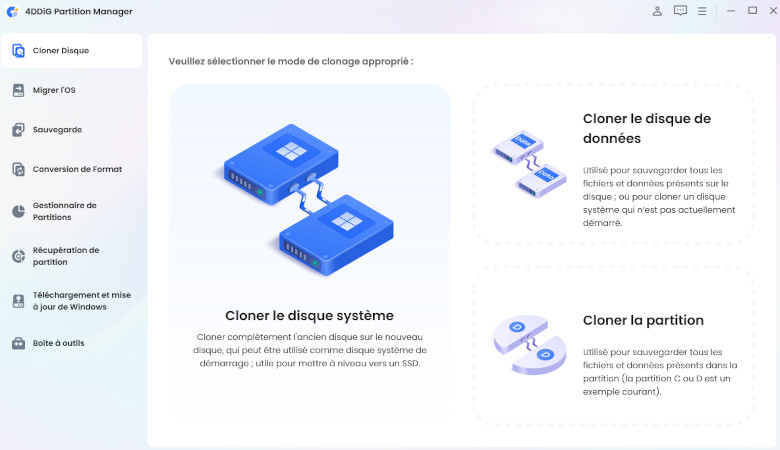
  • Ouvrez 4DDiG Partition Manager et choisissez la fonction de clonage du disque système.

    Clone Os Disk
  • Sélectionnez l'ancien HDD comme disque source. Sélectionnez le SSD comme disque de destination.

    Select Clone Os Target Disk
  • Vérifiez attentivement les deux disques, car le SSD cible sera effacé pendant le clonage.

    Adjust Partition Clone Os
  • Lancez l'opération et attendez la fin du processus.

    Guide Partition Manager 47
  • Éteignez l'ordinateur, remplacez le HDD par le SSD, puis redémarrez le PC.

  • Si nécessaire, modifiez l'ordre de démarrage dans le BIOS/UEFI pour démarrer sur le SSD.

Après le clonage, si le SSD est plus grand que l'ancien HDD, il peut rester de l'espace non alloué. Vous pouvez alors l'ajouter à la partition C ou créer une nouvelle partition. Si le SSD est plus petit, assurez-vous avant le clonage que l'espace utilisé sur le HDD est inférieur à la capacité du SSD.

FAQ sur le remplacement d'un HDD par un SSD

Peut on remplacer un HDD par un SSD sans réinstaller Windows ?

Oui. Il suffit de cloner le HDD vers le SSD avant de remplacer physiquement le disque. Cette méthode permet de garder Windows, les logiciels, les paramètres et les fichiers.

Puis-je cloner un HDD de 1 To vers un SSD de 500 Go ?

Oui, mais seulement si l'espace réellement utilisé sur le HDD est inférieur à 500 Go. Si le HDD contient trop de données, il faut d'abord supprimer ou déplacer les fichiers inutiles.

Que faire de l'ancien HDD après le remplacement ?

Vous pouvez le garder comme sauvegarde temporaire, puis l'utiliser comme disque externe avec un boîtier USB. Ne le formatez pas avant d'avoir vérifié que le SSD fonctionne correctement.

Conclusion

Remplacer un HDD par un SSD est une amélioration simple et très efficace pour rendre un ordinateur plus rapide. Le point le plus important est de choisir la bonne méthode. Si vous voulez garder Windows, vos logiciels et vos fichiers, le clonage du disque système est généralement la meilleure solution.

Avec un outil comme 4DDiG Partition Manager, vous pouvez cloner votre HDD vers le SSD, remplacer l'ancien disque, puis démarrer votre ordinateur sur le nouveau SSD sans réinstaller tout le système. En prenant le temps de vérifier la compatibilité du SSD, de sauvegarder vos fichiers et de contrôler l'ordre de démarrage, vous pouvez effectuer la migration de manière plus sûre et profiter rapidement d'un PC plus réactif.

TÉLÉCHARGER

Téléchargement sécurisé

Maxence Arsène (Rédacteur En Chef)

Maxence Arsène, le rédacteur en chef de 4DDiG, se consacre à fournir les meilleures solutions pour les problèmes liés à Windows et Mac, y compris la récupération de données, la réparation et les corrections d'erreurs.

(Cliquez pour évaluer cet article)

Note Générale 4.5 ( participé)