Comment corriger l’erreur d’installation 0x800f0983 lors de la mise à jour de Windows 11 ?
Lors de l’installation d’une nouvelle mise à jour de Windows 11, certains utilisateurs rencontrent l’erreur d’installation 0x800f0983. Ce problème survient généralement lors de l’installation de mises à jour cumulatives ou de sécurité, et l’installation échoue.
Si ce code s’affiche à l’écran, il n’y a pas lieu de s’inquiéter, car plusieurs méthodes permettent de le résoudre. Nous allons expliquer la signification de cette erreur, ses causes et les étapes pour la corriger.
Que signifie l’erreur d’installation 0x800f0983?
Avant de la corriger, voyons ce que signifie cette erreur.
L’erreur d’installation 0x800f0983 est une erreur liée à Windows Update qui se produit généralement lors de l’installation d’une mise à jour cumulative ou d’une mise à jour de fonctionnalités. Elle indique le plus souvent que certains fichiers de mise à jour sont manquants ou corrompus, ou qu’ils ne sont pas compatibles avec votre configuration Windows.
Ce problème peut apparaître lors du processus de mise à jour cumulative de Windows 11, lorsque l’installation s’interrompt en cours de route. Le message indique que Windows ne parvient pas à accepter certains composants nécessaires pour finaliser la mise à jour.
Comment corriger l’erreur Windows Update 0x800f0983?
Les solutions suivantes sont conçues pour corriger l’erreur Windows Update 0x800f0983 sous Windows 10 et Windows 11. Essayez-les dans l’ordre jusqu’à ce que le problème soit résolu.
1. Exécuter une analyse SFC pour réparer les fichiers corrompus
Des fichiers système corrompus ou manquants peuvent directement provoquer l’erreur d’installation 0x800f0983. L’outil Vérificateur des fichiers système (SFC) peut les réparer automatiquement. Exécuter SFC avant de relancer la mise à jour permet souvent de résoudre rapidement le problème si des fichiers corrompus en sont la cause.
-
Appuyez sur "Windows + S", tapez "cmd", puis sélectionnez "Exécuter en tant qu’administrateur" dans le menu contextuel.
-
Dans la fenêtre de l’invite de commandes, saisissez: "sfc /scannow".
-
Attendez la fin de l’analyse et suivez les instructions à l’écran, puis redémarrez votre ordinateur et réessayez de mettre Windows à jour.
2. Assurer une connexion réseau stable
Parfois, une connexion Internet faible ou instable interrompt le téléchargement des mises à jour Windows, ce qui entraîne une erreur d’installation de mise à jour cumulative 0x800f0983. Évitez d’utiliser des réseaux publics ou restreints lors des mises à jour système, car ils bloquent ou limitent souvent certains paquets de données.
-
Redémarrez votre routeur ou votre modem et déconnectez les autres appareils utilisant le même réseau afin de réduire la congestion.
-
Si vous utilisez le Wi-Fi, essayez de passer à une connexion Ethernet filaire.
3. Réinstaller Windows Update
Si un composant spécifique de la mise à jour est corrompu, sa réinstallation peut corriger l’erreur Windows Update 0x800f0983. L’installation manuelle est souvent plus rapide que le re-téléchargement automatique et permet d’éviter les fichiers de cache corrompus.
-
Ouvrez " Paramètres " et accédez à " Windows Update ", puis cliquez sur " Historique des mises à jour " afin d’identifier la mise à jour ayant échoué.
-
Cliquez sur " Désinstaller des mises à jour " dans la section " Paramètres associés ".
-
Visitez le site officiel du Catalogue Microsoft Update et recherchez le numéro KB correspondant afin de le télécharger et de l’installer à nouveau.
-
Téléchargez et installez manuellement la mise à jour correspondant à votre type de système (x64 ou ARM64).
4. Essayer l’outil de dépannage de Windows Update
Si vous ne savez pas exactement ce qui cause l’erreur, l’exécution de l’outil de dépannage intégré peut détecter et corriger automatiquement les problèmes liés aux mises à jour. Cet outil réinitialise les composants clés de Windows Update ainsi que certaines entrées du registre susceptibles d’empêcher l’installation de la mise à jour.
-
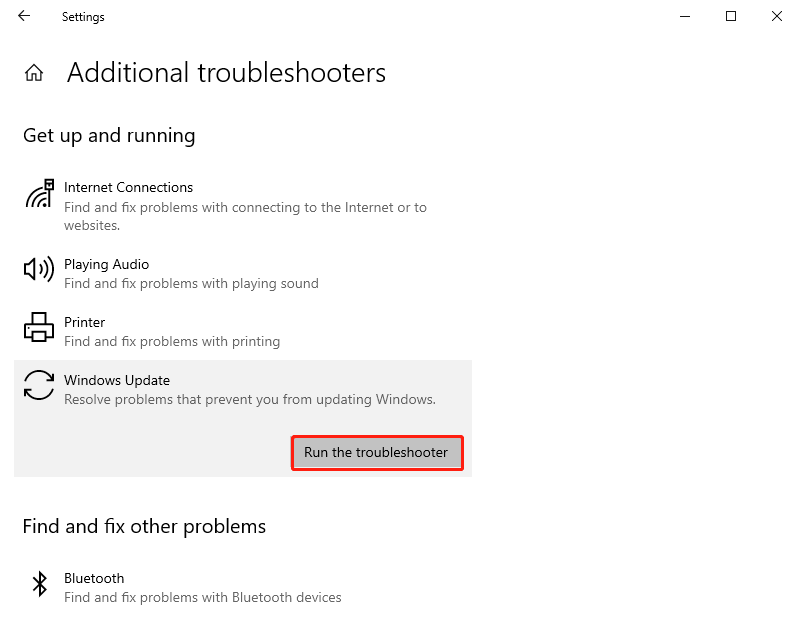
Accédez à " Paramètres ", puis à " Système " et cliquez sur " Dépannage ", puis sur " Autres utilitaires de dépannage ".
-
Recherchez " Windows Update " et cliquez sur " Exécuter ", puis attendez que Windows détecte les problèmes potentiels et corrige l’erreur de mise à jour Windows 11 0x800f0983.
5. Réinitialiser les composants de Windows Update
Il arrive parfois que le cache des mises à jour ou des services en arrière-plan se bloquent, déclenchant l’erreur de mise à jour Windows 11 0x800f0983. La réinitialisation de ces composants peut aider. Renommer le dossier Software Distribution oblige Windows à recréer un nouveau cache de fichiers de mise à jour.
-
Ouvrez l’invite de commandes en tant qu’administrateur en recherchant " CMD " et en sélectionnant " Exécuter en tant qu’administrateur " dans le menu contextuel.
-
Exécutez les commandes suivantes une par une :
- net stop bits
- net stop wuauserv
- net stop appidsvc
- net stop cryptsvc
- Del "%ALLUSERSPROFILE%\Application Data\Microsoft\Network\Downloader."
- rmdir %systemroot%\SoftwareDistribution /S /Q
- rmdir %systemroot%\system32\catroot2 /S /Q
- sc.exe sdset bits D:(A;;CCLCSWRPWPDTLOCRRC;;;SY (A;;CCDCLCSWRPWPDTLOCRSDRCWDWO;;;BA)(A;;CCLCSWLOCRRC;;;AU (A;;CCLCSWRPWPDTLOCRRC;;;PU)
- sc.exe sdset wuauserv D:(A;;CCLCSWRPWPDTLOCRRC;;;SY (A;;CCDCLCSWRPWPDTLOCRSDRCWDWO;;;BA)(A;;CCLCSWLOCRRC;;;AU (A;;CCLCSWRPWPDTLOCRRC;;;PU)
- cd /d %windir%\system32
- regsvr32.exe /s atl.dll
- regsvr32.exe /s urlmon.dll
- regsvr32.exe /s mshtml.dll
- regsvr32.exe /s shdocvw.dll
- regsvr32.exe /s browseui.dll
- regsvr32.exe /s jscript.dll
- regsvr32.exe /s vbscript.dll
- regsvr32.exe /s scrrun.dll
- regsvr32.exe /s msxml.dll
-
Enfin, redémarrez votre ordinateur et le problème de mise à jour sera résolu.
6. Utiliser la réparation par mise à niveau sur place
Si aucune des méthodes ci-dessus ne fonctionne, effectuer une réparation par mise à niveau sur place permet de réinstaller les fichiers système de Windows sans supprimer vos données.
Cette méthode est très efficace pour corriger l’erreur d’installation de mise à jour cumulative 0x800f0983. Elle permet de résoudre des conflits système profonds et des composants de mise à jour manquants que les solutions standard ne peuvent pas corriger.
-
Téléchargez l’" Assistant d’installation de Windows 11 " ou le fichier ISO depuis le site officiel de Microsoft.
Exécutez le fichier d’installation et sélectionnez " Mettre à niveau ce PC maintenant ".
-
Suivez les instructions à l’écran, assurez-vous que l’option " Conserver les fichiers personnels et les applications " est cochée, puis cliquez sur " Suivant " pour continuer.
-
L’installation de réparation remplacera les fichiers endommagés et réinstallera les mises à jour en attente.
Comment récupérer des fichiers après un échec de mise à jour de Windows 11 ?
Une mise à jour infructueuse peut parfois entraîner une perte de données, en particulier lorsque votre système rencontre des dysfonctionnements. 4DDiG Windows Data Recovery est une option fiable pour récupérer rapidement des fichiers perdus ou inaccessibles dans ce type de situation. En cas de présence de l’erreur d’installation 0x800f0983 sur votre système, il est possible que des fichiers du bureau ou des dossiers système aient disparu.
Ils ne sont toutefois pas définitivement perdus et, avec l’aide de 4DDiG, vous pouvez les récupérer facilement. Cet outil permet de restaurer des fichiers supprimés, formatés ou perdus sur des systèmes plantés ou des partitions corrompues. De plus, les pertes de données dues à d’autres erreurs telles que le code d’erreur 0x80070035, 0x80070570, et bien d’autres encore, peuvent également être résolues en quelques clics.
Téléchargement sécurisé
Voici comment utiliser 4DDiG Windows Data Recovery pour récupérer toutes les données perdues :
-
Après avoir téléchargé et installé avec succès le logiciel 4DDiG Windows Data Recovery, lancez-le. Cliquez sur "Disque dur" dans le panneau de gauche, puis sélectionnez le lecteur à partir duquel vous souhaitez récupérer vos données.
-
Le lecteur sélectionné sera immédiatement analysé par 4DDiG afin de détecter les données manquantes. Une fois l’analyse terminée, vous pouvez utiliser l’option de filtrage située à droite pour affiner les résultats en cliquant sur "Tous les filtres" en haut de l’interface.
-
Cliquez sur un fichier récupérable pour afficher son aperçu et vérifier l’exactitude et l’intégrité des données. Une fois satisfait du résultat, cliquez sur le bouton "Récupérer" situé en bas à droite.
-
Sélectionnez l’emplacement, entre un lecteur local ou un stockage cloud, pour enregistrer les fichiers récupérés, puis cliquez sur le bouton "Enregistrer maintenant" afin de sauvegarder les fichiers avec succès.
Quelles sont les causes du code d’erreur 0x800f0983 ?
Si vous vous demandez pourquoi l’erreur de mise à jour Windows 0x800f0983 se produit, voici les causes les plus courantes :
- Fichiers système corrompus : Des composants Windows ou des fichiers DLL endommagés interrompent le processus de mise à jour.
- Téléchargements de mises à jour incomplets : Une connexion faible peut entraîner des fichiers partiellement téléchargés.
- Mises à jour en conflit : Certaines mises à jour cumulatives se chevauchent avec des correctifs précédents, provoquant des conflits de version.
- Pilotes défectueux ou paramètres BIOS incorrects : Des pilotes obsolètes ou incompatibles interfèrent avec les nouvelles mises à jour du système.
- Espace disque insuffisant : Les mises à jour cumulatives volumineuses peuvent échouer si le disque système ne dispose pas de suffisamment d’espace.
- Cache de mise à jour endommagé : Un dossier Software Distribution corrompu empêche Windows de valider les fichiers téléchargés.
Conclusion
L’erreur d’installation – 0x800f0983 lors des installations peut interrompre les mises à jour de Windows 11. Cependant, avec la bonne méthode, ce problème peut être résolu rapidement.
Cependant, lorsque la mise à jour échoue et que des données sont perdues, Tenorshare 4DDiG est le choix le plus fiable. Il permet non seulement de récupérer les fichiers manquants, mais aussi de protéger vos données en cas d’incident.
Téléchargement sécurisé
Articles Liés
- Accueil >>
- Réparation Windows >>
- Comment corriger l’erreur d’installation 0x800f0983 lors de la mise à jour de Windows 11 ?