Clé de récupération BitLocker demandée après une mise à jour BIOS HP : causes et solutions

5 minutes de lecture

Mis à jour le 2026-07-31 15:49:25 à Partition Manager

Si vous utilisez un ordinateur HP (Spectre, ENVY, Pavilion, OMEN, etc.) et qu'après une mise à jour du BIOS, un écran bleu vous demandant la « clé de récupération BitLocker » apparaît soudainement au démarrage, sachez que vous n'êtes pas le seul à rencontrer ce problème.

« Je n'ai rien modifié dans les paramètres, pourquoi BitLocker demande-t-il soudainement une clé de récupération ? » « Je ne connais pas ces 48 chiffres de récupération » : ce type de situation peut rapidement devenir inquiétant. En réalité, une mise à jour du BIOS, du firmware HP ou de Windows 11 peut parfois entraîner une modification détectée par le système, provoquant l'affichage inattendu de l'écran de récupération BitLocker.

Dans cet article, nous allons expliquer en détail pourquoi la clé de récupération BitLocker est demandée après une mise à jour du BIOS sur un PC HP, notamment les principales causes, les méthodes pour retrouver votre clé de récupération et les solutions possibles lorsque celle-ci est introuvable. Suivez ce guide pour résoudre ce problème de manière sûre et efficace.

Causes de la demande de clé de récupération BitLocker après une mise à jour du BIOS HP

Normalement, BitLocker est une fonctionnalité de sécurité conçue pour protéger les données en cas de perte ou de vol d'un ordinateur. Cependant, après certaines mises à jour du BIOS sur des PC HP, le système peut interpréter à tort une modification comme une « tentative de falsification non autorisée » et déclencher une demande de clé de récupération BitLocker.

Raison 1. Incohérence des certificats Secure Boot UEFI après une mise à jour du BIOS

Ces dernières années, certains modèles HP, notamment des gammes professionnelles ou haut de gamme comme les ZBook et Spectre, ont rencontré des cas où une boucle de récupération BitLocker apparaît après une mise à jour du firmware (BIOS).

Ce problème peut survenir lorsque le processus interne de mise à jour du BIOS distribué par HP modifie les informations liées au démarrage sécurisé. Une incohérence entre le certificat Secure Boot UEFI (Secure Boot CA) mis à jour et les paramètres de sécurité existants peut alors amener BitLocker à considérer le démarrage comme effectué dans un « état inhabituel » et à activer automatiquement le mode de récupération.

Raison 2. Renforcement de la sécurité de Windows 11 et erreur de détection du TPM

Windows 11 applique des exigences de sécurité plus strictes que Windows 10 et fonctionne en étroite collaboration avec la puce de sécurité matérielle TPM (Trusted Platform Module), utilisée notamment pour stocker les informations de chiffrement.

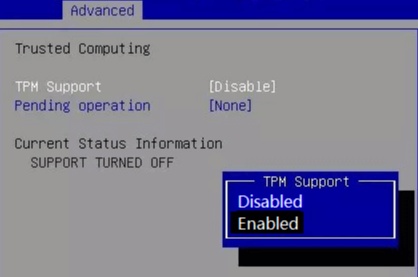
Lorsqu'une mise à jour du BIOS est effectuée sur un PC HP, certaines informations liées à l'état de confiance enregistrées dans le TPM peuvent être réinitialisées ou mises à jour temporairement. Windows 11 peut alors détecter ce changement comme une modification inattendue de la configuration matérielle et activer une protection supplémentaire. Par conséquent, l'écran demandant la clé de récupération BitLocker peut apparaître avant le démarrage du système d'exploitation.

Comment vérifier la clé de récupération BitLocker sur un PC HP

Dans la plupart des cas, la clé de récupération BitLocker est automatiquement sauvegardée dans le compte Microsoft associé à l'ordinateur lors de sa configuration initiale.

  • Depuis un autre appareil (smartphone, tablette ou autre ordinateur), accédez à la page suivante : https://account.microsoft.com/devices/recoverykey

  • Connectez-vous avec le compte Microsoft associé à votre PC HP.

  • Recherchez la clé correspondant à l'ID de clé de récupération BitLocker affiché à l'écran, puis saisissez les 48 chiffres pour déverrouiller votre ordinateur.

Que faire si la clé de récupération BitLocker HP est introuvable ?

Si vous ne parvenez absolument pas à retrouver la clé de récupération BitLocker à 48 chiffres, la solution envisagée en dernier recours est souvent de réinitialiser l'ordinateur, ce qui peut entraîner la suppression des données. Cependant, avec le logiciel de gestion de partitions 4DDiG Partition Manager , vous pouvez tenter de restaurer l'accès au système sans procéder immédiatement à l'effacement des données.

La méthode consiste à créer une clé USB de démarrage de secours basée sur l'environnement WinPE depuis un autre ordinateur fonctionnel, puis à démarrer le PC HP concerné à partir de cette clé. Comme l'outil fonctionne dans un environnement de démarrage indépendant de Windows, il permet d'effectuer les opérations nécessaires lorsque le système ne démarre plus normalement en raison d'un problème lié à BitLocker.

Cette méthode constitue une solution alternative lorsque vous souhaitez éviter une réinitialisation complète de votre PC HP et préserver autant que possible vos données.

TÉLÉCHARGER

Téléchargement sécurisé

Les étapes détaillées sont les suivantes :

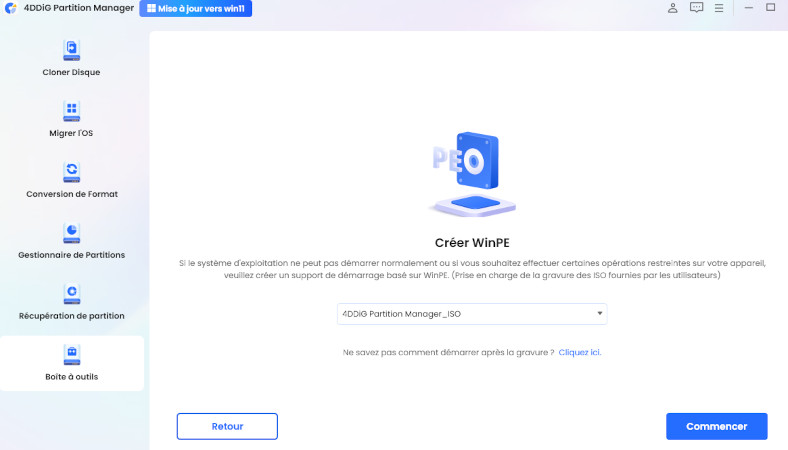
  • Lancez 4DDiG Partition Manager. Dans le menu de gauche, sélectionnez « Boîte à outils », puis cliquez sur « Création WinPE ». Appuyez sur « Démarrer » pour créer une clé USB bootable. Insérez cette clé USB dans le PC HP concerné, accédez au menu de démarrage (la méthode varie selon le modèle), sélectionnez le démarrage depuis la clé USB et entrez dans l'environnement PE.

    Sélectionner le fichier ISO
  • Dans l'environnement PE, lancez 4DDiG Partition Manager. Ouvrez « Boîte à outils », puis cliquez sur « Supprimer BitLocker ».

    Cliquez sur Supprimer BitLocker
  • Sélectionnez le disque ou la partition sur lequel BitLocker est activé, puis cliquez sur « Déverrouiller ».

    Sélectionner la partition sur laquelle BitLocker est activé
  • Si vous souhaitez supprimer le chiffrement BitLocker de la partition, cliquez sur « Oui ». Pour effectuer uniquement le déverrouillage de BitLocker, cliquez sur « Annuler ».

    Confirmer la suppression de BitLocker
  • Patientez quelques instants pendant que 4DDiG Partition Manager termine le déchiffrement de la partition.

    Déchiffrement de la partition terminé

Comment résoudre la boucle de récupération BitLocker sur un PC HP

Après certaines mises à jour du BIOS sur des PC HP, il peut arriver que des paramètres liés au démarrage sécurisé ou aux certificats de sécurité ne soient pas correctement reconnus par le système. Cette situation peut entraîner l'apparition répétée de l'écran de récupération BitLocker au démarrage. Dans ce cas, la vérification et l'activation des paramètres de certificat dans le BIOS peuvent aider à résoudre le problème.

  • Allumez votre PC HP et, lorsque le logo HP apparaît, appuyez plusieurs fois sur la touche F10 pour accéder au BIOS (écran de configuration).

  • Accédez à l'onglet « Security », puis ouvrez le menu « Secure Boot Configuration ».

  • Activez les options disponibles dans la section « Certificate settings » afin de rétablir les paramètres de certificat du démarrage sécurisé.

  • Revenez au menu principal, sélectionnez « Save Changes and Exit » pour enregistrer les modifications, puis redémarrez votre ordinateur.

    Activer les paramètres de certificat dans le BIOS

Conclusion

Si la clé de récupération BitLocker est demandée après une mise à jour du BIOS sur un PC HP, la première étape consiste à rechercher la clé de récupération à 48 chiffres associée à votre compte Microsoft.

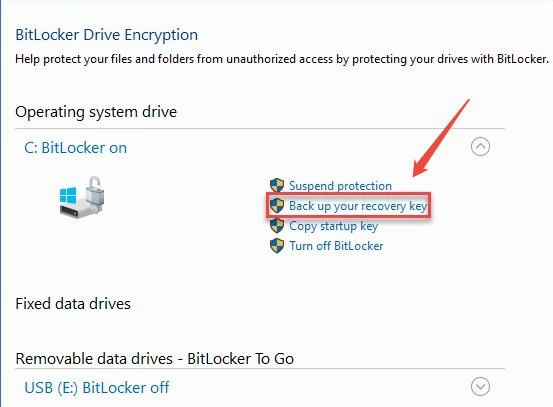
Si vous ne parvenez pas à retrouver la clé de récupération et que vous souhaitez éviter une réinitialisation complète pouvant entraîner une perte de données, l'utilisation de 4DDiG Partition Manager peut vous aider à effectuer les opérations nécessaires dans un environnement de démarrage sécurisé. Pour éviter ce type de situation à l'avenir, pensez à sauvegarder votre clé de récupération BitLocker et à vérifier les paramètres de sécurité avant d'effectuer des mises à jour importantes du système.

TÉLÉCHARGER

Téléchargement sécurisé

Questions fréquemment posées

1. Pourquoi BitLocker est-il activé automatiquement sur les PC HP sans que je l'aie configuré ?

Les PC HP récents équipés de Windows 11 peuvent activer automatiquement la fonctionnalité « Chiffrement de l’appareil », qui protège les données du disque système lors de la configuration initiale. Même si l'utilisateur n'a pas activé manuellement BitLocker, la clé de récupération peut être sauvegardée automatiquement dans le compte Microsoft associé après la connexion.

2. Peut-on suspendre BitLocker avant une mise à jour du BIOS ?

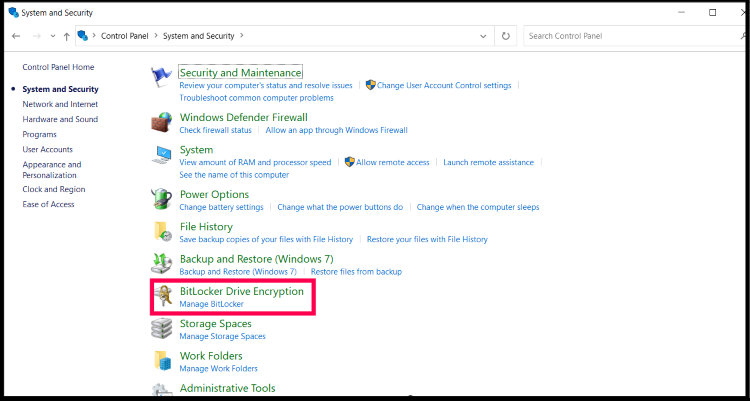
Oui. Lorsque Windows fonctionne normalement, ouvrez le « Panneau de configuration » → « Système et sécurité » → « Chiffrement de lecteur BitLocker », puis sélectionnez « Suspendre la protection ». Cette opération permet d'éviter qu'une demande de clé de récupération apparaisse après certaines mises à jour du BIOS. La protection BitLocker sera automatiquement réactivée après le redémarrage suivant.

3. Est-il possible de démarrer Windows sans saisir la clé de récupération BitLocker ?

Dans le processus de démarrage classique, Windows nécessite généralement la saisie correcte de la clé de récupération BitLocker à 48 chiffres pour déverrouiller le lecteur chiffré. Toutefois, lorsque le système ne démarre plus normalement, 4DDiG Partition Manager peut créer un environnement de démarrage WinPE permettant d'effectuer des opérations de récupération et de gestion du disque afin de résoudre certains problèmes liés au verrouillage BitLocker.

Maxence Arsène (Rédacteur En Chef)

Maxence Arsène, le rédacteur en chef de 4DDiG, se consacre à fournir les meilleures solutions pour les problèmes liés à Windows et Mac, y compris la récupération de données, la réparation et les corrections d'erreurs.

(Cliquez pour évaluer cet article)

Note Générale 4.5 ( participé)