Windows Pink Screen of Death beheben: 8 effektive Lösungen [Update 2026]

5 Min.

Aktualisiert am 2026-02-10 17:33:45 auf Windows-Probleme

Einen plötzlichen rosa Bildschirm anstelle der Windows-Oberfläche zu sehen, kann beunruhigend sein, insbesondere wenn er ohne Warnung erscheint und das System einfriert. Der Windows Pink Screen of Death ist seltener als ein Bluescreen, weist aber oft auf ernsthafte zugrundeliegende Probleme im Zusammenhang mit Hardware, Treibern oder Systemkorruption hin.

Zu verstehen, was diesen Fehler auslöst und wie man ihn richtig behebt, kann Datenverluste und wiederholte Abstürze verhindern. Diese Anleitung führt Sie Schritt für Schritt durch die Ursachen, Optionen zur Datenrettung und bewährte Lösungen.

Windows Pink Screen of Death

Was ist ein Pink Screen of Death unter Windows?

Der Pink Screen of Death (PSOD) ist ein kritischer Systemfehler, bei dem Windows einen einfarbigen rosa oder magentafarbenen Bildschirm anzeigt, oft gefolgt von Einfrieren des Systems, erzwungenen Neustarts oder völliger Reaktionsunfähigkeit. Im Gegensatz zu Standard-Fehlermeldungen bietet der rosa Bildschirm normalerweise keinen Fehlercode oder eine Erklärung, was für Benutzer verwirrend ist.

Wenn der rosa Bildschirm erscheint, gelingt es Windows normalerweise nicht, die grafische Benutzeroberfläche ordnungsgemäß zu laden. In vielen Fällen bleibt das System hängen, Tastatur- und Mauseingaben reagieren nicht mehr und Benutzer sind gezwungen, den Computer neu zu starten.

Bei wiederholtem Auftreten kann dieser Fehler verhindern, dass Windows normal hochfährt, was auf tiefere System- oder Hardwareprobleme hindeutet.

Was verursacht den Pink Screen of Death unter Windows 10/11?

Bevor Sie Korrekturen anwenden, ist es wichtig, die Ursache des Problems zu verstehen. Der Fehler „Pink Screen of Death“ unter Windows wird normalerweise durch Konflikte zwischen Hardware, Treibern und Systemeinstellungen verursacht, anstatt durch einen einzelnen isolierten Fehler.

Häufige Ursachen sind:

  • Fehlerhafte oder veraltete Grafiktreiber
  • GPU-Überhitzung oder Hardwareausfall
  • Inkompatible Software von Drittanbietern oder Anzeige-Dienstprogramme
  • Beschädigte Windows-Systemdateien
  • Falsche Übertaktungseinstellungen (Overclocking)
  • Konflikte mit dem Schnellstart
  • Kürzliche Windows-Updates, die fehlgeschlagen sind oder falsch installiert wurden
  • Lockere oder beschädigte Displaykabel
  • Instabilität der Stromversorgung

Herauszufinden, welcher dieser Faktoren auf Ihr System zutrifft, hilft dabei, die effektivste Lösung zu bestimmen.

⚡ Wie kann man Daten wiederherstellen, wenn Windows einen rosa Bildschirm hat?

Wenn Windows wiederholt mit einem rosa Bildschirm abstürzt, hat der Schutz Ihrer Daten oberste Priorität. Wenn das System nicht normal booten kann, sind Dateien, die auf dem internen Laufwerk gespeichert sind, möglicherweise noch intakt und wiederherstellbar.

4DDiG Windows Data Recovery wurde entwickelt, um Dateien von nicht bootfähigen oder abgestürzten Windows-Systemen abzurufen. Es unterstützt die Wiederherstellung von Dokumenten, Fotos, Videos und anderen Daten, auch wenn Windows nicht geladen werden kann.

KOSTENLOSER DOWNLOAD

Sicherer Download

KOSTENLOSER DOWNLOAD

Sicherer Download

Schritte zur Wiederherstellung von Daten von einem PC, der vom rosa Bildschirm betroffen ist:

  • Besorgen Sie sich einen funktionierenden Computer und einen leeren USB-Stick mit mehr als 1,5 GB Speicherplatz. Installieren und starten Sie 4DDiG auf dem funktionierenden Computer und schließen Sie Ihren USB-Stick an. Wählen Sie dann die Option „Abgestürzter Computer“ auf der linken Seite und klicken Sie auf „Starten“.

    Abgestürzter Computer in 4DDiG auswählen
  • Wählen Sie Ihren USB-Stick aus, um ihn bootfähig zu machen, und klicken Sie auf „Erstellen“, um zu beginnen. Sobald dies erledigt ist, klicken Sie auf „Abgeschlossen“.

    Bootfähiges Laufwerk mit 4DDiG erstellen
  • Stecken Sie Ihren USB-Stick in den Computer mit dem Pink Screen of Death und starten Sie ihn neu. Sobald der Neustart beginnt, drücken Sie die BIOS-Taste, um die BIOS-Einstellungen zu öffnen, und booten Sie vom USB-Stick, indem Sie die „Pfeiltasten“ in den Boot-Einstellungen verwenden.

  • Wählen Sie nun die zu sichernden Daten und den gewünschten Speicherort aus, und klicken Sie dann auf „Jetzt speichern“.

    Wiederhergestellte Dateien von Windows speichern

Die vorherige Datenwiederherstellung stellt sicher, dass Sie mit Systemreparaturen fortfahren können, ohne einen dauerhaften Datenverlust zu riskieren.

Wie behebt man den Pink Screen of Death unter Windows 10/11?

Bevor Sie fortgeschrittene Lösungen versuchen, probieren Sie grundlegende Fehlerbehebungen wie den Neustart des Computers, das Überprüfen der Kabelverbindungen und das Abkühlenlassen des Systems, falls eine Überhitzung vermutet wird. Wenn diese Schritte das Problem nicht lösen, fahren Sie mit den folgenden fortgeschrittenen Methoden fort.

1Im abgesicherten Modus starten

Der abgesicherte Modus lädt Windows mit minimalen Treibern und Diensten, was es einfacher macht, Systemprobleme zu diagnostizieren. Wenn der rosa Bildschirm im abgesicherten Modus nicht erscheint, hängt das Problem wahrscheinlich mit Treibern oder Software zusammen.

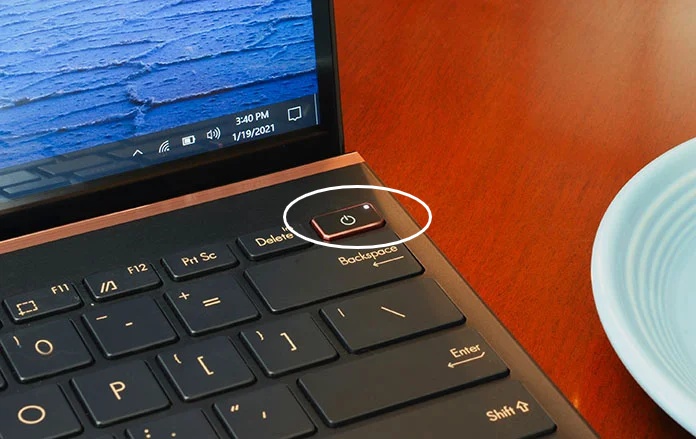
  • Erzwingen Sie einen Neustart des PCs dreimal, indem Sie die Ein-/Aus-Taste gedrückt halten, um die Windows-Wiederherstellungsumgebung auszulösen.

  • Wählen Sie „Problembehandlung“, um „Erweiterte Optionen“ auszuwählen.

    Abgesicherten Modus unter Windows aufrufen
  • Klicken Sie auf „Starteinstellungen“, wählen Sie „Neu starten“ und drücken Sie „4 oder F4“, um in den abgesicherten Modus zu gelangen.

2Grafiktreiber zurücksetzen oder aktualisieren

Probleme mit Grafiktreibern sind eine der häufigsten Ursachen für den Pink Screen of Death unter Windows 10/11. Starten Sie Ihr System zunächst im abgesicherten Modus und befolgen Sie dann die folgenden Schritte.

  • Drücken Sie „Win + X“, gehen Sie dann zum Geräte-Manager und wählen Sie Ihre GPU aus.

  • Klicken Sie auf „Treiber aktualisieren“ oder auf „Eigenschaften“, gehen Sie dann zum Reiter „Treiber“ und wählen Sie die Option „Vorheriger Treiber“ (Roll Back Driver).

    Klicken zum Aktualisieren der Treiber unter Windows

Starten Sie das System neu, nachdem Sie Änderungen vorgenommen haben, um zu sehen, ob das Problem behoben ist.

3Schnellstart deaktivieren

Der Schnellstart kann Treiberkonflikte verursachen, die zu Anzeigeproblemen führen. Das Deaktivieren des Schnellstarts stabilisiert oft Probleme beim Booten, muss aber im abgesicherten Modus durchgeführt werden.

  • Öffnen Sie die Systemsteuerung und wählen Sie Energieoptionen.

  • Klicken Sie auf „Auswählen, was beim Drücken von Netzschaltern geschehen soll“. Klicken Sie auf „Einige Einstellungen sind momentan nicht verfügbar“.

    Erweiterte Energieeinstellungen ändern
  • Deaktivieren Sie das Häkchen bei „Schnellstart aktivieren“, speichern Sie die Änderungen und starten Sie neu.

4Nach Windows-Updates suchen

Ausstehende oder fehlgeschlagene Updates können zur Systeminstabilität beitragen. Windows vollständig aktualisiert zu halten, hilft dabei, Kompatibilitätsprobleme zu beseitigen. Wenn Sie dies im abgesicherten Modus tun, stellen Sie sicher, dass Sie keine falschen Änderungen an Ihrem System vornehmen.

  • Öffnen Sie die Einstellungen und gehen Sie zu „Windows Update“.

    Windows über Einstellungen aktualisieren
  • Klicken Sie auf „Nach Updates suchen“, installieren Sie verfügbare Updates und starten Sie neu.

5Nach beschädigten Systemdateien suchen (SFC / DISM)

Beschädigte Systemdateien können schwere Anzeigefehler auslösen. Diese Scans reparieren beschädigte Systemkomponenten im abgesicherten Modus, die den rosa Bildschirm verursachen könnten.

  • Suchen Sie in der Windows-Suche nach Eingabeaufforderung, klicken Sie mit der rechten Maustaste darauf und wählen Sie „Als Administrator ausführen“.

  • Führen Sie die folgenden Befehle nacheinander aus:

  • sfc /scannow

  • DISM /Online /Cleanup-Image /RestoreHealth

    SFC-Befehl ausführen

6Problematische Apps oder aktuelle Updates deinstallieren

Wenn der Fehler nach der Installation eines Programms oder Updates aufgetreten ist, kann das Entfernen das Problem lösen. Sie können auch verdächtige aktuelle Drittanbieter-Apps deinstallieren, sobald Windows zugänglich ist.

  • Greifen Sie auf die Windows-Wiederherstellungsumgebung zu und wählen Sie „Problembehandlung“.

  • Gehen Sie zu „Erweiterte Optionen“ und wählen Sie die Option „Updates deinstallieren“.

    Updates über Wiederherstellungsumgebung deinstallieren

7Eine Systemwiederherstellung durchführen

Die Systemwiederherstellung setzt Windows auf einen stabilen Punkt zurück, bevor der Fehler auftrat. Diese Methode bewahrt persönliche Dateien, macht aber problematische Systemänderungen rückgängig.

  • Zwingen Sie Ihr System in die Wiederherstellungsumgebung, indem Sie es neu starten und den „Ein-/Aus-Knopf“ dreimal gedrückt halten.

  • Wählen Sie „Problembehandlung“ und gehen Sie dann zu „Erweiterte Optionen“, um „Systemwiederherstellung“ auszuwählen.

  • Geben Sie Ihre Windows-Anmeldedaten ein und klicken Sie auf „Weiter“. Befolgen Sie dann die Anweisungen auf dem Bildschirm, um den Vorgang abzuschließen.

    Anmeldedaten eingeben um Systemwiederherstellung durchzuführen

8Windows zurücksetzen oder neu installieren

Wenn alles andere fehlschlägt, kann das Zurücksetzen oder Neuinstallieren von Windows notwendig sein, um den Pink Screen of Death Fehler zu beheben. Eine saubere Neuinstallation sorgt für ein frisches System, sollte aber erst nach der Datenwiederherstellung durchgeführt werden.

  • Gehen Sie in die Windows-Wiederherstellungsumgebung und wählen Sie „Problembehandlung“.

  • Wählen Sie „Diesen PC zurücksetzen“ und folgen Sie den Schritten auf dem Bildschirm. Vergessen Sie nicht, Ihre Einstellungen zu personalisieren, wenn Sie gefragt werden, ob Sie „Eigene Dateien behalten“ oder „Alles entfernen“ möchten.

    Diesen PC über Wiederherstellungsumgebung zurücksetzen

FAQs

F1: Gibt es einen Pink Screen of Death?

Ja, obwohl seltener als der Bluescreen, ist der Pink Screen of Death ein echter Windows-Fehler, der typischerweise mit Grafik- oder Systemfehlern zusammenhängt.

F2: Kann ein rosa Bildschirm repariert werden?

In den meisten Fällen ja. Das Aktualisieren von Treibern, das Reparieren von Systemdateien oder das Wiederherstellen von Windows löst das Problem normalerweise.

F3: Wie wird man den Pink Screen of Death los?

Das Booten im abgesicherten Modus und das Beheben von Treiber- oder Systemkonflikten ist der effektivste Ansatz.

Fazit

Der Windows Pink Screen of Death ist ein ernstes, aber behebbares Problem, wenn es richtig angegangen wird. Durch das Identifizieren der Grundursache, das Sichern Ihrer Daten und das Anwenden der entsprechenden Reparaturmethoden können die meisten Systeme ohne dauerhafte Schäden wiederhergestellt werden.

Bevor Sie größere Änderungen vornehmen, sorgt die Wiederherstellung wichtiger Dateien mit Tenorshare 4DDiG für Datensicherheit und Sorgenfreiheit während des Reparaturprozesses.

KOSTENLOSER DOWNLOAD

Sicherer Download

KOSTENLOSER DOWNLOAD

Sicherer Download

Andreas Dietrich (Chefredakteur)

Andreas Dietrich ist der Technischer Autor und Redakteur von 4DDiG. Er hat mehr als 8 Jahre Erfahrung im Bereich der technischen Dokumentation.

(Klicken Sie hier, um diesen Beitrag zu bewerten)

Sie haben mit 4,5 bewertet  ( Menschen waren beteiligt)