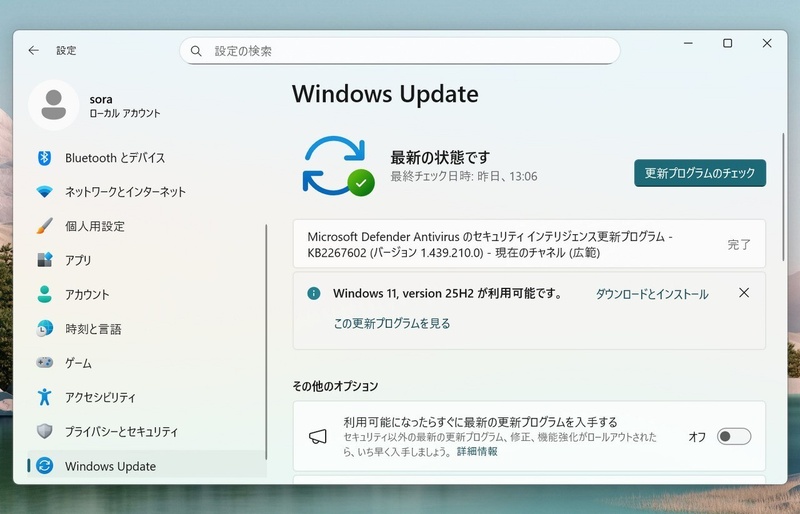
Windows 11 26H2へのアップデート後、これまで問題なく使えていたドライブに鍵のマークが表示され、「BitLocker回復キーを入力してください」と求められたり、ドライブを開けなくなったりすることがあります。仕事の文書や写真、動画などが保存されているドライブにアクセスできないと、データが消えたのではないかと不安になるでしょう。
ただし、Windows 11 26H2更新後にBitLockerで暗号化されたように見える場合でも、データが全く使えなくなったとは限りません。まずはBitLockerの状態と回復キーを確認し、必要に応じて暗号化の解除を試すことが大切です。
本記事では、Windows 11 26H2アップデート後にドライブがBitLocker暗号化されてアクセスできなくなる原因、BitLockerの確認・解除方法、回復キーが見つからない場合のデータ復元方法を解説します。

目次
1. Windows 11 26H2更新後にドライブがBitLockerで暗号化された原因
BitLockerは、Windowsに搭載されているドライブ暗号化機能です。PCの紛失・盗難時などに、第三者が保存データへ不正にアクセスすることを防げます。Windows 11では、PCの機種や設定によって、デバイス暗号化やBitLockerが有効になっている場合があります。
Windows 11 26H2更新後にBitLocker回復キーの入力が求められる主な理由は、アップデートによりPCの起動環境が大きく変化し、BitLockerが通常とは異なる起動状態を検出したためです。BitLockerは、TPM、起動構成、セキュアブートなどの情報を確認しており、更新後にこれらの状態が変わると保護のために回復キーを要求することがあります。
2. Windows 11 26H2アップデートでドライブのBitLocker暗号化を確認・解除する方法
Windows 11 26H2更新後にドライブへアクセスできない場合、最初にBitLockerが実際に有効かどうかを確認しましょう。回復キーを入手でき、ドライブを開ける状態であれば、必要に応じてBitLockerを解除することもできます。
2.1 BitLockerの状態を確認する
エクスプローラーで対象ドライブに鍵のアイコンが表示されている場合、BitLockerによって保護されている可能性があります。対象ドライブを右クリックし、表示されるメニューからBitLockerに関する項目を確認してください。
または、コントロールパネルの「システムとセキュリティ」から「BitLocker ドライブ暗号化」を開くと、各ドライブの暗号化状態を確認できます。システムドライブ、固定データドライブ、リムーバブルデータドライブのいずれが保護されているかを確認しましょう。
 要注意:
要注意: BitLockerの回復キーが不明な状態で、初期化やフォーマットを行うと、保存されているデータへのアクセスがさらに難しくなります。まずはMicrosoftアカウント、印刷した控え、USBメモリ、社内の管理者などに回復キーが保管されていないか確認してください。
2.2 BitLocker暗号化を解除する
回復キーまたはパスワードを使って対象ドライブを開ける場合は、BitLockerの管理画面から暗号化を解除できます。対象ドライブの「BitLockerを無効にする」または「BitLockerをオフにする」を選択し、画面の案内に従ってください。
暗号化の解除には、ドライブ容量や保存データ量に応じて時間がかかることがあります。処理中にPCの電源を切ったり、外付けドライブを取り外したりしないようにしましょう。解除が完了したら、重要なデータを別のドライブやクラウドストレージにバックアップすることをおすすめします。
なお、組織で管理されているPCでは、BitLockerの設定変更が制限されていることがあります。この場合は、社内のシステム管理者へ相談してください。
3. BitLockerの回復キーがわからない?BitLocker暗号化されたドライブからデータを復元しよう
BitLockerの回復キーがわからず、Windows 11 26H2更新後にドライブへアクセスできない場合は、まずMicrosoftアカウントに回復キーが保存されていないか確認しましょう。個人用PCでは、Microsoftアカウントへ回復キーが自動的にバックアップされている場合があります。
回復キーを確認できず、ドライブ内のデータが見つからない場合は、「Tenorshare 4DDiG」などのデータ復元ソフトで、対象ドライブに残っているデータをスキャンして確認する方法があります。4DDiGは、Windows PCのHDD・SSD、USBメモリ、SDカード、外付けHDDなどから、削除・紛失したファイルを復元できるソフトです。
 安全にダウンロード
安全にダウンロード
「Tenorshare 4DDiG」の使い方
-
Tenorshare 4DDiGを起動し、BitLocker暗号化によってアクセスできなくなったデータが保存されていたドライブを選択して、「スキャン」をクリックします。

-
BitLocker暗号化ドライブを選択すると、ロックを解除するためのパスワードの入力を求められます。パスワードまたは回復キーがわかる場合は、入力してドライブのロックを解除します。
パスワードや回復キーが手元になく、自動解除もできない場合は、「ロック解除せずにスキャン」機能を利用できます。パスワードの入力をスキップして、暗号化されたドライブのスキャンを開始できます。
-
スキャンが完了すると、検出されたファイルが表示されます。ファイルの種類や名前で絞り込み、復元したいデータをプレビューで確認します。
-
必要なファイルを選択して「復元」をクリックし、元のドライブとは別の外付けHDDやUSBメモリなどへ保存します。
4. Windows 11 26H2アップデートとBitLockerに関するよくある質問
4.1 Windows 11 26H2更新後にBitLocker回復キーが求められるのはなぜですか?
Windows Updateによって起動構成、TPM、セキュアブートなど、BitLockerが確認しているセキュリティ情報に変化が生じると、保護のために回復キーの入力を求められることがあります。
4.2 BitLocker回復キーが見つからない場合はどうすればいいですか?
まず、Microsoftアカウント、USBメモリ、組織のシステム管理者、以前使用したPCの記録などを確認してください。職場・学校のアカウントで管理されているPCは、管理者が回復キーを保管している場合があります。
4.3 BitLockerで暗号化されたドライブにアクセスできない場合、データは消えていますか?
いいえ、アクセスできないだけで、直ちにデータが消えたとは限りません。まずはBitLocker回復キーを使ってドライブを解除できないか確認しましょう。回復キーが見つからない、または解除後も必要なファイルが表示されない場合は、Tenorshare 4DDiGなどのデータ復元ソフトで対象ドライブをスキャンしてファイルを復元する方法があります。
まとめ
Windows 11 26H2アップデート後にドライブがBitLocker暗号化されてアクセスできなくなった場合は、まずBitLockerの状態と回復キーの保管先を確認しましょう。更新後に回復キーを求められても、データが必ず削除されたとは限りません。
回復キーを使ってドライブを開ける場合は、必要に応じてBitLockerの解除と重要データのバックアップを行いましょう。通常の方法でファイルが見つからない場合は、「Tenorshare 4DDiG」などのデータ復元ソフトを利用して、対象ドライブに残っているデータを確認する方法もあります。
いずれの場合も、対象ドライブへの書き込み、初期化、フォーマットは慎重に行うことが大切です。重要なデータほど、早めに適切な対処を進めましょう。
安全にダウンロード
安全にダウンロード
💡 AIで記事の要点をまとめる
 ChatGPT
 Google AI モード
 Perplexity
 Grok
Grok