結論から言うと、Windows 11 26h2は「基本性能とUIの使い勝手を地道に改善する」タイプの更新です。ただし、まだInsider Previewの段階で、正式な一般提供は2026年秋以降とされています。
以下では良い評判・悪い評判、前バージョンとの違い、そして要件を満たさないPCでのアップグレード方法まで整理します。
Windows 11 26h2はアップデートするべき?評判まとめ
操作性の改善を歓迎する声が多い一方、互換性やアップデート時の不安を指摘する声も一定数あります。
良い評判|パフォーマンスや操作性の改善を評価する声
Microsoftは2026年3月、タスクバーの配置問題やファイルエクスプローラーの挙動、Windows Updateの煩わしさを重点的に見直すと表明しました。プレビュー版を試したユーザーからは次の点が評価されています。
- タスクバーを画面の上下左右に自由配置できる
- スタートメニューの各項目を個別に表示・非表示できる
- 起動やナビゲーションの応答性が向上
- Windows Searchのホーム画面からWebのおすすめが減った
機能追加よりも既存の不満解消を優先する方針が、評判の良さにつながっているようです。
悪い評判|互換性やアップデート時の問題への不安
一方で26h2はまだInsider Experimentalチャネルでのテスト段階にあり、メインPCへの導入には慎重な意見も見られます。
- CopilotなどAI関連機能の統合拡大に抵抗感がある
- WebView2ベースの機能が増え、メモリ消費が増える可能性
- 企業や学校のPCではポリシーが変わるため、管理者の対応が必要
- プレビュー版のためドライバーや周辺機器との相性問題が残る可能性
「操作性の改善を評価しつつ正式配信を待って判断する更新」という位置づけが実情に近いようです。
Windows 11 26h2とは?前バージョンとの違い
新機能の評判を理解するには、26h2がどのような位置づけの更新かを把握しておくと判断しやすくなります。
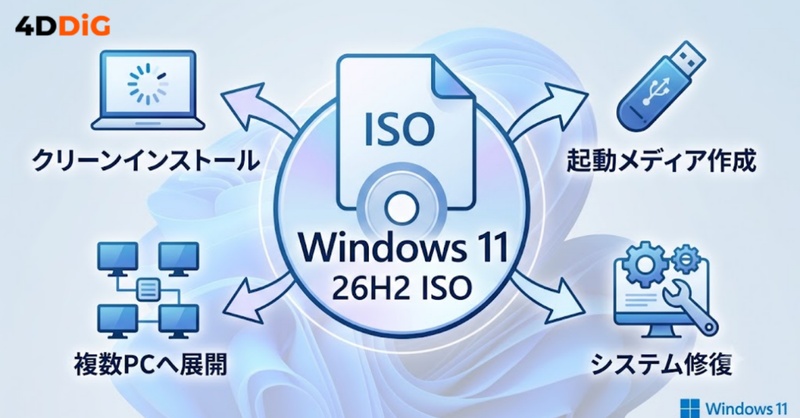
Windows 11 26h2の概要とリリース情報
26h2は既存のすべてのWindows 11 PCを対象とした年次の機能アップデートです。
25H2と同じサービスブランチを共有し、「有効化パッケージ」方式で切り替わるため、月例更新を適用済みなら短時間で移行できる見込みです。
システム要件については、現行のWindows 11と同様にTPM 2.0、対応するCPU、UEFIのセキュアブートなどが基本条件になるとみられます。

Windows 11 25H2・24H2との違い
24H2や25H2は基盤刷新やセキュリティ強化、AI統合拡大が中心でした。26h2は「ユーザーが感じていた不便さの解消」に重点が置かれている点が大きな違いです。25H2と同じサービスブランチを使うため、更新自体の負荷が小さくなる可能性もあります。
- 比較項目
- Windows 11 24H2
- Windows 11 25H2
- Windows 11 26H2
- リリース時期
- 2024年10月頃
- 2025年後半
- 2026年後半予定
- ベースとなるOS
- 新しいOSプラットフォームを採用
- 24H2をベースにした更新版
- 25H2をベースにした次期機能更新
- 主な位置づけ
- 大型アップデート(新機能追加が多い)
- 安定性・改善を重視したアップデート
- 操作性改善や新機能追加を含む最新バージョン
- UI・操作性
- Windows 11の基本デザインを継続
- 24H2の操作性を引き継ぎ改善
- タスクバーやスタートメニューなど操作性をさらに改善
- パフォーマンス
- メモリ管理やシステム処理を改善
- 24H2の最適化を継続
- 動作速度やシステムレスポンスの改善が期待される
- AI機能
- CopilotなどAI機能を強化
- AI機能を継続・拡張
- より深いAI統合を予定
- セキュリティ
- セキュリティ機能を強化
- 最新のセキュリティ更新を適用
- 最新のセキュリティ基盤を採用
- Windows Update
- 大型アップデートとして提供
- 有効化パッケージによる更新方式を採用
- 既存環境から比較的スムーズに移行可能
- 必要なシステム要件
- TPM 2.0、セキュアブートなどが必要
- 基本的に24H2と同じ要件
- TPM 2.0、セキュアブートなど従来要件を継続
26h2で追加された主な新機能・変更点
26h2で追加が見込まれる主な変更点は次の通りです。
- タスクバーの上下左右への配置変更
- スタートメニュー各セクションの表示・非表示設定
- Windows SearchからのWeb検索結果除外オプション
- ファイルエクスプローラーでのCopilotタブ統合オプション
- WinUI 3への刷新範囲拡大や「Driver Quality Initiative」導入
大きな見た目の変化ではなく、日々の操作感を積み重ねて改善するタイプの更新のようです。
Windows 11 26h2はどんな人におすすめ?
Windows 11 26H2は、より快適な操作環境を求めている人や、最新機能をいち早く試したい人におすすめです。特に、タスクバーやスタートメニューのカスタマイズ性を重視する人、検索やエクスプローラーの動作改善を期待する人にとっては、アップデートするメリットがあります。
一方で、仕事で使用しているPCなど、安定性を最優先したい場合は、正式配信後の不具合情報を確認してから移行する方が安心です。また、現在の環境に問題がなく、無理に新機能を必要としていない場合は、すぐにアップデートする必要はありません。
また、Windows 11 26H2への移行で注意したいのが、TPM 2.0やセキュアブートなどのシステム要件を満たしていない古いPCです。非対応PCでは通常のアップデート方法が利用できない場合があります。
4DDiG Partition Managerで非対応PCをWindows 11 26h2へアップグレードする
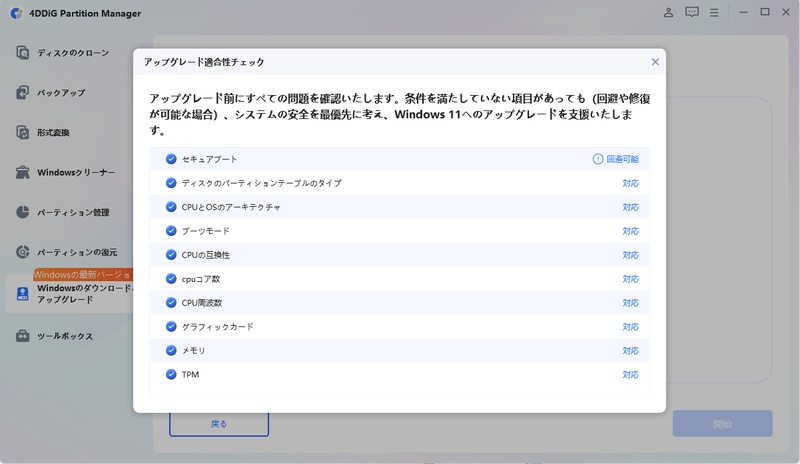
Windows 11の要件を満たさないPCでは、そのままではアップグレード対象外と表示されます。こうした場合の候補が、Tenorshareの4DDiG Partition Managerです。ディスクのクローンやパーティション管理を目的としたソフトですが、TPM 2.0やセキュアブートなどの要件チェックを回避してWindows 11をインストールする機能も備えています。
このソフトの利点は、レジストリ編集など知識がないと不安になりやすい作業を一つのインターフェース内で完結できる点です。加えて、アップグレード前にディスク全体やパーティション単位でバックアップを作成できるため、要件回避によって生じやすい「戻せなくなる不安」にも備えられます。
具体的な操作手順は次のとおりです。
 安全なダウンロード
-
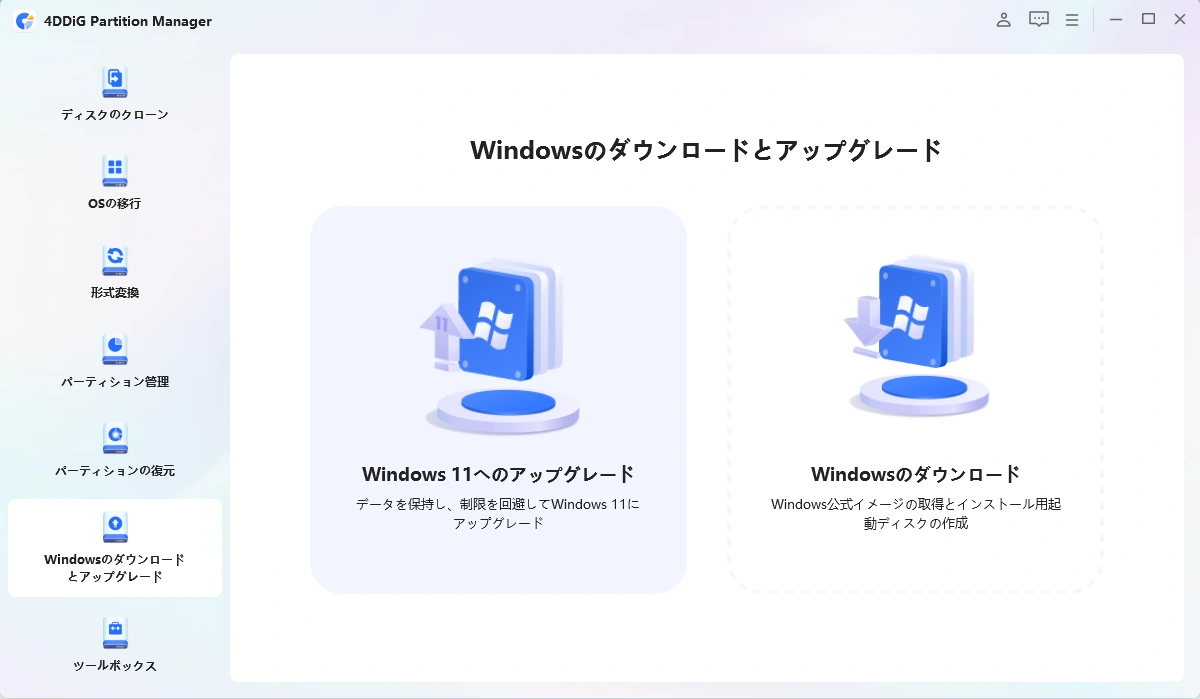
4DDiG Partition Manager をインストールして起動します。 「Windowsのダウンロードとアップグレード」セクションに移動し、「Windows 11へのアップグレード」を選択します。

-
こちらで、お使いのコンピューターが最小システム要件を満たしているか確認できます。 「アップグレード診断と実行」をクリックしてください。
-
後で、お使いのPCがWindows 11にアップグレード可能かどうかのリストが表示されます。 もしPCがシステム要件を満たしていない場合は、「次へ」をクリックして回避します。
-
システムの言語と地域を選択し、「アップグレード開始」をクリックしてください。続行するには、「はい」をクリックしてください。
-
Windows 11の要件を回避するには少し時間がかかりますので、しばらくお待ちください。完了したら、Windows 11 にアップグレードできます。
まとめ
Windows 11 26h2は、タスクバーやスタートメニュー、検索の使い勝手を地道に改善する更新であり、評判としては操作性向上を評価する声が優勢です。
要件を満たさないPCで早めに試したい場合は、4DDiG Partition Managerのようなツールを使用することで、新しい環境を試すことができます。
安全なダウンロード
よくある質問
Windows 11 26h2への移行を検討する際によく挙がる疑問を、簡潔に整理しておきます。
1. Windows 11 26h2は無料でアップデートできますか?
はい。年次の機能アップデートであり、対象デバイスであれば無料で適用できます。25H2までのライセンスをそのまま利用している場合、追加費用は発生しない見込みです。
2. Windows 11 26h2のシステム要件を満たさないPCでも更新できますか?
標準の手順ではブロックされます。ただし4DDiG Partition Managerのような要件回避機能を持つツールを使うことで、インストールできる場合があります。
3. Windows 11 26h2へアップデートする前にバックアップは必要ですか?
はい。プレビュー段階のビルドには不具合が残っている可能性があり、要件を回避したアップグレードではリスクがさらに高まります。ファイルやシステム全体のバックアップを事前に作成しておくと、万が一の不具合やロールバックが必要になった場合にも安心です。
💡 AIで記事の要点をまとめる
 ChatGPT
 Google AI モード
 Perplexity
 Grok
Grok