Windows 11 26H2では、セキュリティやパフォーマンスを向上させるために、TPM 2.0や対応CPUなどのシステム要件が引き続き求められています。しかし、現在も多くのユーザーが「CPUが非対応」「TPM 2.0を搭載していない」といった理由で、通常の方法ではWindows 11 26H2へアップデートできない状況にあります。
本記事では、Windows 11 26H2の要件回避方法やシステム要件の確認方法を解説するとともに、TPM、セキュアブート、CPUなどの制限を回避して、非対応PCをWindows 11 26H2へアップデートする5つの方法を紹介します。
非対応PCでもWindows 11 26H2へアップグレード可能か?
結論から言うと、Windows 11 26H2のシステム要件を満たしていない非対応PCでも、要件チェックを回避することでアップグレードやクリーンインストールを行える可能性があります。
Windows 11では、TPM 2.0、セキュアブート、対応CPUなどが必須要件として定められています。そのため、要件を満たさないPCでは通常の方法でWindows 11 26H2をインストールできません。
しかし、4DDiG Partition ManagerやRufus、Flyby11、レジストリ編集などを利用すれば、TPMやCPUのチェックを回避してWindows 11 26H2を導入できる場合があります。
次の章では、お使いのPCがWindows 11 26H2のシステム要件を満たしているかを確認する方法について解説します。
PCがWindows 11 26H2の要件を満たしているか確認する方法
Windows 11 26H2へアップデートする前に、お使いのPCがシステム要件を満たしているか確認しましょう。
手軽に確認したい場合は、4DDiG Partition Managerがおすすめです。CPU、TPM 2.0、セキュアブート、メモリ、ストレージなどの要件を自動的に診断し、Windows 11 26H2へアップグレード可能かどうかを確認できます。
さらに、要件を満たしていない場合でも、原因に応じた解決策を提示してくれるのが特徴です。例えば、システムディスクがMBR形式の場合はGPTへの変換をサポートし、TPMやCPUの要件が原因の場合は要件回避によるWindows 11インストールも可能です。
4DDiG Partition Managerで要件を確認する手順は以下のとおりです。
 安全なダウンロード
-
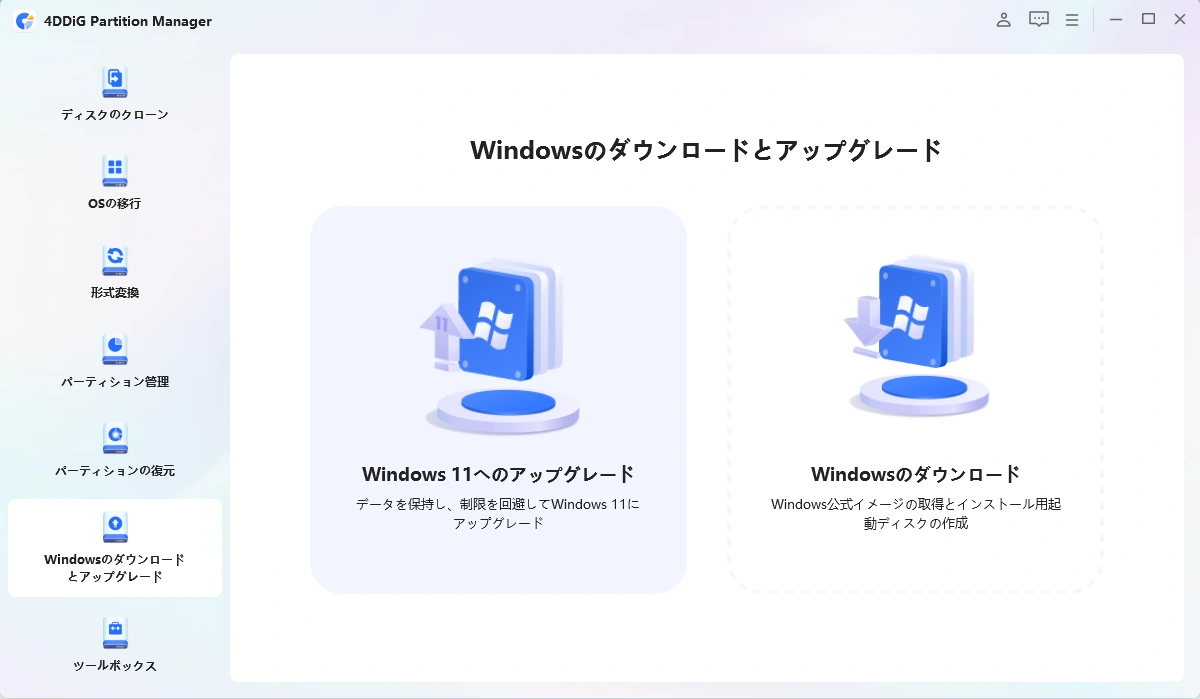
4DDiG Partition Managerを起動し、「Windowsダウンロードとアップグレード」を選択します。
-
「Windows 11アップグレード」をクリックします。現在使用しているPCが要件を満たしているかどうかの検出を開始します。
-
チェック結果を確認し、必要に応じて表示された解決策を実行します。

Windows 11 26H2のシステム要件を回避する方法
Windows 11 26H2を非対応PCにインストールする方法はいくつかありますが、レジストリ編集やコマンド操作には一定の知識が必要です。そのため、初心者の方やできるだけ簡単に要件を回避したい方は、専用ツールを利用する方法がおすすめです。
方法1. 4DDiG Partition Managerを使う
4DDiG Partition Managerは、Windows 11のシステム要件チェックや要件回避機能を搭載したパーティション管理ソフトです。TPM 2.0、セキュアブート、CPUなどの要件を満たしていないPCでも、4DDiG Partition Managerを使えばWindows 11 26H2のシステム要件を回避し、アップグレードやクリーンインストールを実行できます。
パソコンの設定を手動で変更する必要がないため、できるだけ安全かつ簡単にWindows 11 26H2の要件を回避したい場合に適した方法といえるでしょう。
安全なダウンロード
-
4DDiG Partition Manager をインストールして起動します。 「Windowsのダウンロードとアップグレード」セクションに移動し、「Windows 11へのアップグレード」を選択します。
-
こちらで、お使いのコンピューターが最小システム要件を満たしているか確認できます。 「アップグレード診断と実行」をクリックしてください。
-
後で、お使いのPCがWindows 11にアップグレード可能かどうかのリストが表示されます。 もしPCがシステム要件を満たしていない場合は、「次へ」をクリックして回避します。
-
システムの言語と地域を選択し、「アップグレード開始」をクリックしてください。続行するには、「はい」をクリックしてください。
-
Windows 11の要件を回避するには少し時間がかかりますので、しばらくお待ちください。完了したら、Windows 11 にアップグレードできます。
方法2. コマンドを使う
Windows 11 26H2のインストール時にコマンドを実行することで、TPM 2.0やCPUなどのシステム要件チェックを回避できます。追加のツールをインストールする必要がないため、Windows標準機能だけで要件を回避したいユーザーに適した方法です。
-
Microsoft公式サイトからWindows 11 26H2のISOファイルをダウンロードします。
-
ダウンロードしたISOファイルをダブルクリックしてマウントするか、USBインストールメディアを作成します。
-
仮想ドライブまたはUSBメディア内の「setup.exe」を直接実行せず、管理者権限でコマンドプロンプトを起動します。
-
以下のコマンドを入力してEnterキーを押します。(XはISOをマウントしたドライブレターに置き換えてください。)
X:\setup.exe /product server
-
Windowsセットアップが起動したら、画面の指示に従ってインストールを進めます。「更新プログラムのダウンロード」は「今は実行しない」を選択し、「ファイル、設定、アプリを保持する」を選んでアップグレードを完了してください。
この方法では、Windows Server向けセットアップモードを利用することで、一部のWindows 11システム要件チェックを回避しながらWindows 11 26H2へアップグレードできます。
方法3. レジストリを書き換える
レジストリを編集することで、Windows 11 26H2のTPM 2.0やCPUなどのシステム要件チェックを回避できます。この方法は追加のソフトウェアを必要とせず、Microsoftが公開しているレジストリ設定を利用してアップグレードを実行できるのが特徴です。
ただし、レジストリの誤った編集はシステムの不具合につながる可能性があるため、作業前に重要なデータをバックアップしておくことをおすすめします。
-
Windows + R キーを押して、「ファイル名を指定して実行」を開きます。
-
「regedit」と入力し、Enterキーを押してレジストリエディターを起動します。
-
以下のキーへ移動します。
HKEY_LOCAL_MACHINE\SYSTEM\Setup\MoSetup
-
「MoSetup」キーが存在しない場合は、「Setup」を右クリックし、「新規」→「キー」を選択して作成します。
-
右側の空白部分を右クリックし、「新規」→「DWORD(32ビット)値」を選択します。その中に以下のDWORD(32ビット)値を作成し、数値を 1 に変更します。
- BypassTPMCheck
- BypassSecureBootCheck
- BypassRAMCheck
- BypassCPUCheck
レジストリエディターを閉じてPCを再起動します。
-
Windows 11 26H2のISOファイルをマウントし、「setup.exe」を実行してアップグレードを開始します。
設定完了後は、TPM 2.0またはCPU要件を満たしていないPCでも、Windows 11 26H2へアップグレードできる場合があります。
方法4. Flyby11を使う
Flyby11は、Windows 11のTPM 2.0やCPUなどのシステム要件を回避してアップグレードを行うための無料ツールです。複雑なレジストリ編集やコマンド入力が不要で、数回のクリックだけでWindows 11 26H2のインストールを実行できるため、多くのユーザーに利用されています。
特に、古いCPUを搭載したPCやTPM 2.0に対応していないPCでWindows 11 26H2へアップグレードしたい場合に便利な方法です。
-
Flyby11をダウンロードし、PCにインストールします。
-
Microsoft公式サイトからWindows 11 26H2のISOファイルをダウンロードします。
Flyby11を起動し、ダウンロードしたISOファイルを指定します。
-
「Start Upgrade」または同様のアップグレード開始ボタンをクリックします。
-
ツールが自動的にWindows 11の要件チェックを回避し、セットアップを開始します。
-
画面の案内に従ってインストールを進めます。インストール完了後、PCを再起動してWindows 11 26H2へアップグレードできていることを確認します。
Flyby11は設定作業が少なく、初心者でも比較的簡単にWindows 11 26H2の要件回避を行えるのがメリットです。一方で、サードパーティ製ツールであるため、利用する際は事前に重要なデータのバックアップを取っておくことをおすすめします。
方法5. Rufusを使う
Rufusは、Windowsの起動可能なUSBインストールメディアを作成できる無料ツールです。Windows 11向けの要件回避機能が搭載されており、TPM 2.0、セキュアブート、メモリ要件などのチェックをスキップしたインストールUSBを作成できます。
Windows 11 26H2をクリーンインストールしたい場合や、非対応PCに新規インストールしたい場合によく利用される方法です。
-
Microsoft公式サイトからWindows 11 26H2のISOファイルをダウンロードします。
Rufusをダウンロードして起動し、USBメモリをPCに接続します。
「デバイス」で使用するUSBメモリを選択します。
-
「選択」をクリックし、ダウンロードしたWindows 11 26H2のISOファイルを指定します。
「スタート」をクリックします。
-
「Windowsユーザーエクスペリエンス」画面が表示されたら、「TPM 2.0の要件を削除する」「セキュアブートの要件を削除する」などのオプションにチェックを入れます。
Rufusは要件回避用のインストールUSBを簡単に作成できるため、クリーンインストールを予定している場合に特におすすめの方法です。
まとめ
Windows 11 26H2では、TPM 2.0やセキュアブート、対応CPUなどのシステム要件が求められますが、要件を満たしていない非対応PCでもアップグレードやクリーンインストールを行える方法があります。
本記事では、4DDiG Partition Manager、コマンド、レジストリ編集、Flyby11、Rufusを利用した5つのWindows 11 26H2要件回避方法を紹介しました。特に初心者の場合は、要件チェックから要件回避を簡単に行える4DDiG Partition Managerの利用がおすすめです。
安全なダウンロード
よくある質問
1. Windows 11 26H2を非対応PCにインストールしても問題ありませんか?
はい、多くの非対応PCでもWindows 11 26H2を正常にインストールして使用できます。ただし、TPM 2.0や対応CPUなどのシステム要件を満たしていない場合、Microsoftの公式サポート対象外となる可能性があります。
2. TPM 2.0やCPUの要件を回避するとWindows Updateは利用できますか?
はい、多くの場合はWindows 11 26H2のインストール後もWindows Updateを利用できます。ただし、非対応PCへのインストールはMicrosoftが公式に推奨している方法ではないため、将来的に一部の更新プログラムが提供されなくなる可能性があります。
3. Windows 11 26H2の要件を回避する方法の中で最も簡単なのはどれですか?
初心者にとって最も簡単なのは、4DDiG Partition ManagerやFlyby11などの専用ツールを利用する方法です。特に4DDiG Partition Managerは、Windows 11の互換性チェック、要件回避、MBRからGPTへの変換などを一つのソフトで行えるため、複雑なコマンド入力やレジストリ編集を行う必要がありません。
💡 AIで記事の要点をまとめる
 ChatGPT
 Google AI モード
 Perplexity
 Grok
Grok