Windows 11 26H2へのアップデートを試みたものの、「Windows Updateに表示されない」「インストールが途中で止まる」「エラーが発生して更新できない」といった問題に直面するユーザーもいます。こうしたトラブルは、システム要件やストレージ不足、ドライバーの互換性など、さまざまな原因によって発生する可能性があります。本記事では、Windows 11 26H2にアップデートできない主な原因を解説するとともに、安全かつ効果的な対処法を順番に紹介します。
Windows 11 26H2にアップデートできない主な原因
Windows 11 26H2へアップデートできない原因は一つではありません。PCのハードウェア構成やシステムの状態、Windows Updateの不具合など、複数の要因が影響している可能性があります。特に、Windows Updateに26H2が表示されない場合は、段階的な配信やデバイスの互換性による配信制限が原因となることもあります。主な原因は以下のとおりです。
- お使いのPCがWindows 11 26H2のシステム要件を満たしていない
- Windows Updateサービスや更新コンポーネントに問題が発生している
- Cドライブの空き容量が不足している
- 古いドライバーや互換性のないデバイスがアップデートを妨げている
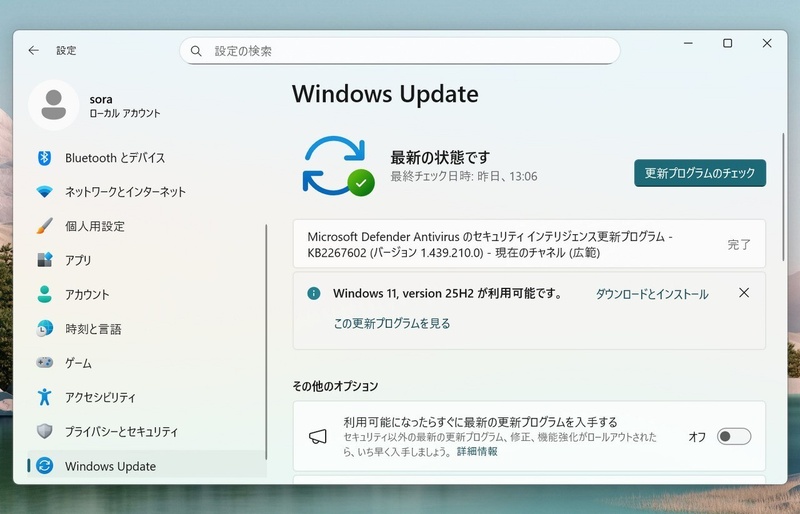
- Windows Updateで26H2がまだ提供されていない、または互換性保護(Safeguard Hold)が適用されている
- システムファイルの破損や更新ファイルのダウンロードエラーが発生している
次の章では、それぞれの原因に対応した具体的な対処法を詳しく解説します。
Windows 11 26H2 アップデートできない場合の対処法
Windows 11 26H2へアップデートできない場合でも、原因に応じた対処を行うことで問題を解決できるケースがあります。ここでは、比較的簡単に試せる方法から、手動アップデートまで順番に紹介します。
対処法1. システム要件を回避してWindows 11 26H2へインストール
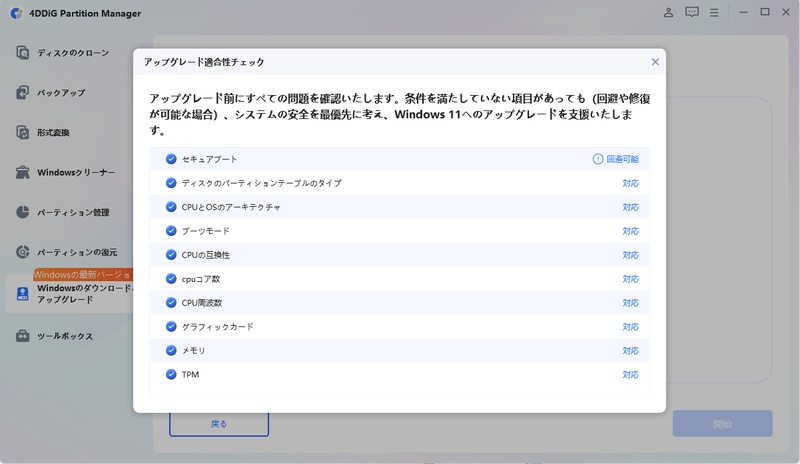
Windows 11 26H2では、TPM 2.0やSecure Bootなどのシステム要件を満たしていないPCでは、通常の方法でアップデートできない場合があります。そのような場合は、4DDiG Partition Managerを利用することで、Windows 11のシステム要件を回避し、非対応PCへWindows 11 26H2をインストールすることが可能です。システム要件が原因で26H2へアップデートできない場合の有効な選択肢の一つです。
 安全なダウンロード
-
4DDiG Partition Manager をインストールして起動します。 「Windowsのダウンロードとアップグレード」セクションに移動し、「Windows 11へのアップグレード」を選択します。

-
こちらで、お使いのコンピューターが最小システム要件を満たしているか確認できます。 「アップグレード診断と実行」をクリックしてください。
-
後で、お使いのPCがWindows 11にアップグレード可能かどうかのリストが表示されます。 もしPCがシステム要件を満たしていない場合は、「次へ」をクリックして回避します。
-
システムの言語と地域を選択し、「アップグレード開始」をクリックしてください。続行するには、「はい」をクリックしてください。
-
Windows 11の要件を回避するには少し時間がかかりますので、しばらくお待ちください。完了したら、Windows 11 にアップグレードできます。
対処法2. Windows Updateのトラブルシューティングを実行する
Windows Updateの一時的な不具合や更新コンポーネントの問題が原因で、Windows 11 26H2へアップデートできないことがあります。
-
設定を開き、「システム」>「トラブルシューティング」をクリックします。
「その他のトラブルシューティングツール」を選択します。
「Windows Update」の横にある「実行」をクリックします。
-
画面の指示に従ってトラブルシューティングを完了し、修復が完了したらPCを再起動します。
-
再起動後、「設定」>「Windows Update」から再度更新プログラムを確認し、Windows 11 26H2へアップデートできるか確認してください。
対処法3. Cドライブの空き容量を増やす
Windows 11 26H2のインストールには十分な空き容量が必要です。Cドライブの容量が不足していると、更新プログラムのダウンロードやインストールが途中で失敗することがあります。
不要なファイルや一時ファイルを削除するほか、容量不足が解消されない場合はを利用してCドライブのパーティション容量を拡張する方法も有効です。また、本ソフトにはCドライブのクリーンアップ機能も搭載されており、ディスク容量を整理してWindows Updateを実行しやすい環境を整えるのに役立ちます。
安全なダウンロード
-
4DDiG Partition Managerをインストールして起動します。左側の「パーティション管理」を選択します。次に、サイズを変更するパーティションをクリックし、「サイズ変更/移動」を選択します。
-
ポップアップウィンドウで、選択したパーティションの境界線をドラッグ&ドロップしてサイズを変更します。または、指定したパーティションサイズをGB単位で入力することもできます。パーティションサイズが設定されると、変更の結果をプレビューできます。問題がなければ、「OK」をクリックします。
-
変更後のパーティションサイズを確認し、問題がなければ「OK」をクリックします。
-
パーティションのサイズ変更プロセスがすぐに開始され、しばらく時間がかかります。パーティションのサイズが期待通りに調整されるまで待ち、「OK」をクリックしてください。
対処法4. 最新のドライバーへ更新する
古いドライバーや互換性のないドライバーは、Windows 11 26H2へのアップデートがブロックされる原因になることがあります。特にグラフィック、ストレージ、ネットワーク関連のドライバーは、できるだけ最新バージョンに更新しておくことをおすすめします。
-
スタートボタンを右クリックし、「デバイス マネージャー」を開きます。
-
更新したいデバイス(例:ディスプレイ アダプター、ネットワーク アダプターなど)を展開します。
-
対象のデバイスを右クリックし、「ドライバーの更新」を選択します。
-
「ドライバーを自動的に検索」をクリックし、更新が見つかった場合は画面の案内に従ってインストールします。
-
ドライバーの更新後にPCを再起動し、Windows UpdateからWindows 11 26H2へのアップデートを再度試してください。
対処法5. Windows 11 26H2を手動でアップデートする
Windows UpdateにWindows 11 26H2が表示されない場合でも、Microsoftがお使いのPCを対象として提供を開始していれば、インストールアシスタントやインストールメディアを利用して手動アップデートできる場合があります。
-
Microsoft公式サイトの「Windows 11 のダウンロード」ページを開きます。
-
Windows 11 インストール アシスタントまたはWindows 11 インストール メディアの作成を選択します。
-
ツールをダウンロードして実行し、画面の案内に従ってアップデートを開始します。
-
インストール中はPCの電源を切らず、処理が完了するまで待ちます。
-
更新後、「設定」>「システム」>「バージョン情報」を開き、Windows 11 26H2へ正常にアップデートされたことを確認してください。
まとめ
Windows 11 26H2にアップデートできない原因は、システム要件を満たしていないことや、Windows Updateの不具合、ストレージ不足、古いドライバー、Microsoftによる配信制限などさまざまです。原因を特定し、それぞれに適した対処法を試すことで、多くの場合は問題を解決できます。
システム要件が原因でアップデートできない場合は、4DDiG Partition Managerのようなアップグレード支援ツールを利用する方法もあります。また、容量不足が原因であれば、Cドライブの拡張や不要ファイルのクリーンアップを行うことで、アップデートをスムーズに進められる可能性があります。
安全なダウンロード
よくある質問
1. Windows 11 26H2がWindows Updateに表示されないのはなぜですか?
Windows 11 26H2は段階的に配信されるため、すべてのPCに同時に提供されるわけではありません。また、お使いのデバイスに互換性の問題がある場合は、Microsoftの互換性保護(Safeguard Hold)により、一時的にWindows Updateへ表示されないことがあります。
2. Windows 11 26H2のアップデートが出てこないのはなぜですか?
主な原因として、Windows Updateの不具合、システム要件を満たしていないこと、ストレージ容量不足、古いドライバー、または最新の更新プログラムが適用されていないことが考えられます。まずはWindows Updateを最新の状態にし、PCの互換性や空き容量を確認しましょう。
3. Windows 11 26H2のアップデート方法は?
通常は、「設定」>「Windows Update」>「更新プログラムのチェック」からアップデートできます。Windows Updateに26H2が表示されない場合は、Microsoftが提供するWindows 11インストールアシスタントやインストール メディアを利用して手動アップデートできる場合があります。
💡 AIで記事の要点をまとめる
 ChatGPT
 Google AI モード
 Perplexity
 Grok
Grok