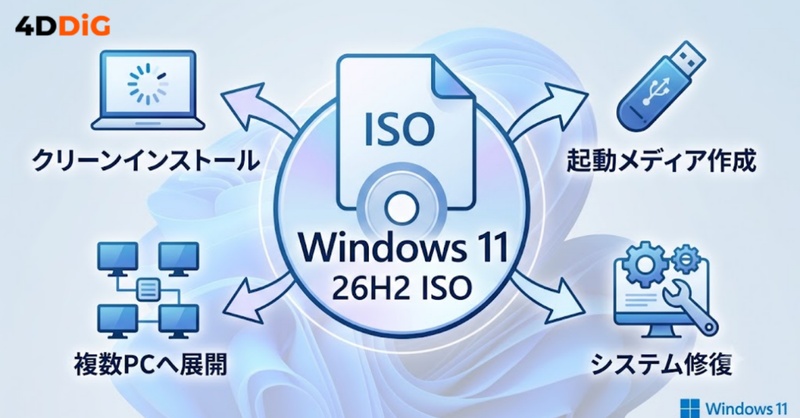
Windows 11の次期バージョンとして注目されている「26H2」。現在の25H2と比べて何が変わるのか、新機能やシステム要件、パフォーマンスに違いがあるのか気になっている方も多いでしょう。
本記事では、現時点で公開されている情報をもとに、Windows 11 26H2と25H2の違いを徹底比較します。主な変更点やメリット・デメリット、アップデート前に確認したいポイント、Windows 11 26H2へアップデートする方法までわかりやすく紹介します。

Windows 11 26H2と25H2の基本情報を比較
Windows 11 25H2は2025年に提供された機能更新で、既存のWindows 11に対する改善や機能追加をまとめたバージョンです。一方、Windows 11 26H2は2026年後半に提供予定の次期アップデートで、現在はInsider Previewとして検証が進められています。
Microsoftは両バージョンが同一のサービシングブランチを共有するとしており、従来のような大規模なOS再構築ではなく、既存環境に機能を追加する形の更新方式が採用されています。
- 項目
- Windows 11 25H2
- Windows 11 26H2
- 提供時期
- 2025年9月30日
- 2026年後半予定
- 位置付け
- 年間機能更新
- 次期年間機能更新
- 更新方式
- 通常の機能更新
- Enablement Package方式
- ベース
- 共通ブランチ
- 25H2と同一基盤
- 状態
- 正式版
- プレビュー版
この仕組みにより、25H2から26H2へのアップデートは従来のような大規模インストールではなく、軽量な更新で切り替えられる設計になっています。環境によっては再起動のみで適用されるケースもあります。
Windows 11 26H2で追加される新機能
Windows 11 26H2では、従来の25H2をベースにしながら、ユーザー体験や操作性、セキュリティ、AI機能などが強化されています。特にUIの柔軟性向上とCopilot連携の強化が大きなポイントです。
UI・操作性の改善
- タスクバーを上下左右に配置できるようになり、画面レイアウトを自由に設計できる
- スタートメニューの表示形式をグリッド表示・リスト表示から選択できる
- エクスプローラーのタブをドラッグして別ウィンドウに分離できる
- 右クリックメニューを「詳細表示」と「簡易表示」で切り替えできる
- 設定アプリからコントロールパネルの主要機能に直接アクセスできる
これらの変更により、従来よりもユーザーが自分の作業スタイルに合わせてWindowsをカスタマイズしやすくなっています。
Copilot・AI機能の強化
- Copilotをタスクバーから直接起動し、設定変更やアプリ操作を実行できる
- エクスプローラーで画像を右クリックすると内容要約や特徴抽出が表示される
- Windows検索で「昨日開いたPDF」「青い画像」など自然文で検索できる
- Copilot+ PCではローカルNPUを使って画像生成や文章生成をオフラインで実行できる
特にCopilot+ PC向けの機能は、クラウド依存を減らし、ローカル環境でAI処理を行える点が大きな特徴です。
セキュリティ・認証の強化
- 不審なアプリのインストール時に自動でブロックまたは警告表示が出る
- Windows Helloで顔認証・指紋認証・PINを統合してログインできる
- パスキー認証に対応し、パスワードなしでWebサービスにログインできる
- VBS(仮想化ベースセキュリティ)を有効にしたままでも動作負荷を抑えられる
これにより、利便性を維持しながらセキュリティレベルを高める設計になっています。
Windows Update・システム最適化
- Windows Updateのダウンロードサイズが自動で圧縮される
- アクティブ時間を自動検出し、再起動タイミングをユーザー操作に合わせて調整する
- エンタープライズ環境でセキュリティ更新を再起動なしで適用できるホットパッチに対応する
特にホットパッチ対応は、業務環境におけるダウンタイム削減に大きく貢献します。
パフォーマンス最適化
- バックグラウンドで動作するアプリのCPU使用率を自動制御する
- スリープからの復帰時にネットワーク接続とアプリ起動を同時に最適化する
- SSDへの読み書きアクセスを最適化し、ファイルコピーやアプリ起動を高速化する
これらの改善により、日常操作のレスポンス向上やシステム全体の安定性向上が期待されます。
Windows 11 26H2と25H2システム要件
Windows 11 26H2のシステム要件は、基本的に25H2と同等レベルで維持されると考えられています。
Windows 11の標準要件は以下の通りです。
- 1GHz以上・2コア以上の64bit CPU
- 4GB以上のメモリ
- 64GB以上のストレージ
- TPM 2.0
- Secure Boot対応
- DirectX 12対応GPU
このため、Windows 11 26H2 システム要件として特別に新しいスペックが必要になるケースは少なく、既存のWindows 11対応PCであればそのまま利用できる可能性が高いです。
ただし、AI関連機能など一部の新機能については、Copilot+ PCのような専用ハードウェア要件が追加される場合があります。
Windows 11 26H2へアップデートするメリット・デメリット
Windows 11 26H2へのアップデートには、新機能を利用できるメリットがある一方、正式リリース直後は互換性などに注意が必要です。
- Windows 11 26H2のメリット
- Windows 11 26H2のデメリット
-
- 新しい機能や改善を利用できる
- 25H2から比較的スムーズにアップデートできる
- 最新のセキュリティ環境を利用しやすい
- 今後のWindows 11環境を長く利用できる
-
-
一部のアプリや周辺機器で互換性の問題が発生する可能性がある
-
PCによって利用できる新機能が異なる場合がある
-
アップデートしてもPCの処理速度が大幅に向上するわけではない
-
そのため、最新機能を早く使いたい方には26H2へのアップデートがおすすめです。一方、現在の25H2で問題なく利用できている場合は、正式リリース後の評価を確認してから更新してもよいでしょう。
Windows 11 26H2アップデート前に確認すべきこと
Windows 11 26H2へアップデートする前に、以下のポイントを確認しておきましょう。
- PCの対応状況を確認する:CPU、メモリ、ストレージ、TPM 2.0、Secure BootなどがWindows 11の要件を満たしているか確認します。
- ストレージの空き容量を確認する:アップデートには少なくとも20GB以上の空き容量が必要です。特にCドライブの空き容量が少ない場合は、不要なファイルを削除しておきましょう。
- 重要なデータをバックアップする::万が一のトラブルに備えて、重要なファイルを外付けSSDやクラウドなどにバックアップしておくと安心です。
- アプリや周辺機器の互換性を確認する:仕事で使用するアプリやプリンターなどが26H2に対応しているか確認しましょう。
- Windows Updateの状態を確認する:現在のWindowsを最新の状態にしてから26H2へのアップデートを行うことをおすすめします。
特に、Windows 11 26H2システム要件とCドライブの空き容量は、アップデート前に必ず確認しておきたいポイントです。

Windows 11 26H2へアップデートする方法
Windows 11 26H2へのアップデート方法は、PCがシステム要件を満たしているかどうかによって異なります。対応PCではWindows Updateから更新でき、要件を満たしていないPCでは専用ツールを利用してアップグレードする方法があります。
Windows 11 26H2のアップグレード条件を満たしている場合
PCがWindows 11 26H2のアップグレード条件を満たしている場合は、Windows Updateからアップデートできます。
「設定」を開く、「Windows Update」をクリックする
「更新プログラムのチェック」を選択する
-
「Windows 11, version 26H2」が表示されたら「ダウンロードしてインストール」をクリックする
Windows 11 26H2のアップグレード条件を満たしていない場合
TPM 2.0、CPU、Secure Bootなどの要件を満たしていないPCでは、通常のWindows Updateから26H2へアップデートできない場合があります。
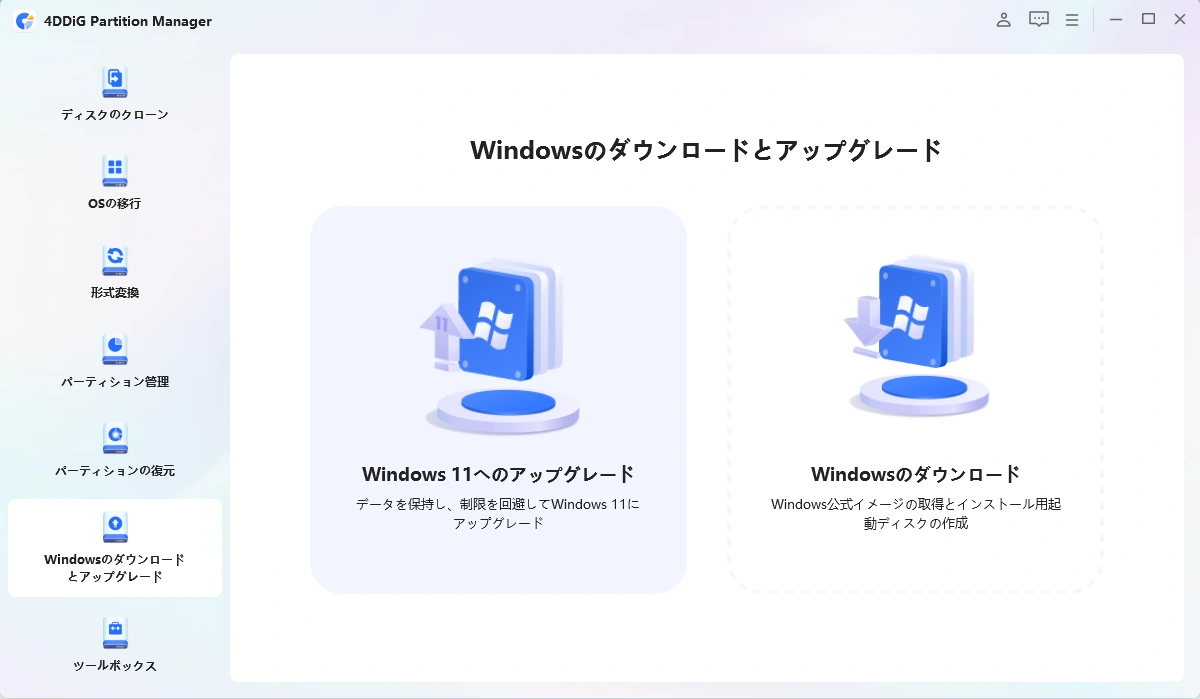
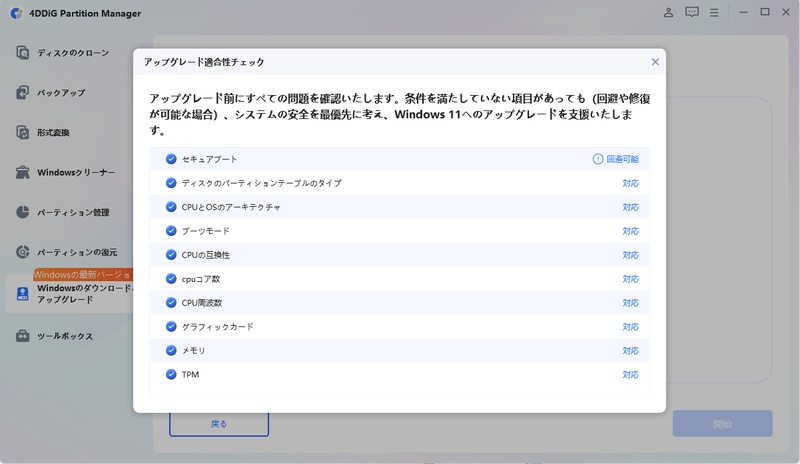
このような場合は、4DDiG Partition Managerを利用してWindows 11のアップグレード要件を確認し、TPM 2.0、CPU、Secure Bootなどのチェックを回避してアップグレードできます。公式ガイドでは、PCの互換性を自動診断した後、要件を満たしていない場合でもアップグレードを進められる手順が案内されています。
基本的な手順は以下の通りです。
 安全なダウンロード
-
4DDiG Partition Manager をインストールして起動します。 「Windowsのダウンロードとアップグレード」セクションに移動し、「Windows 11へのアップグレード」を選択します。
-
こちらで、お使いのコンピューターが最小システム要件を満たしているか確認できます。 「アップグレード診断と実行」をクリックしてください。
-
後で、お使いのPCがWindows 11にアップグレード可能かどうかのリストが表示されます。 もしPCがシステム要件を満たしていない場合は、「次へ」をクリックして回避します。
-
システムの言語と地域を選択し、「アップグレード開始」をクリックしてください。続行するには、「はい」をクリックしてください。
-
Windows 11の要件を回避するには少し時間がかかりますので、しばらくお待ちください。完了したら、Windows 11 にアップグレードできます。
まとめ
Windows 11 26H2は、25H2と同じ基盤を利用しながら、新機能や操作性、セキュリティなどを改善する2026年の年間機能更新です。25H2から26H2への移行ではEnablement Packageが利用されるため、比較的スムーズにアップデートできる点も特徴です。
アップデート前には、PCのシステム要件や空き容量、アプリ・周辺機器の互換性を確認しておきましょう。通常はWindows Updateから更新できますが、TPM 2.0、CPU、Secure Bootなどの条件を満たしていない場合は、4DDiG Partition Managerを利用してアップグレードする方法もあります。
Windows 11 26H2への移行を検討している方は、自分のPC環境に合った方法を選択することが大切です。
安全なダウンロード
よくある質問
1.Windows 11 25H2から26H2へのアップデートは必要ですか?
必ずしもすぐにアップデートする必要はありません。ただし、26H2では新機能や改善が追加されるため、最新のWindows環境を利用したい場合はアップデートを検討するとよいでしょう。
2.Windows 11 26H2は25H2より動作が速くなりますか?
26H2に更新しただけで、PCの動作速度が大幅に向上するわけではありません。主にシステムの最適化や安定性の改善が期待されるため、体感速度はPCのスペックや使用環境によって異なります。
3.Windows 11 26H2がWindows Updateに表示されないのはなぜですか?
Windows Updateに26H2が表示されない場合、Microsoftによる段階的な提供の対象になっていない、PCの互換性を満たしていない、または更新プログラムがまだ利用可能になっていない可能性があります。
まず「設定」→「Windows Update」から更新プログラムを確認し、PCの互換性も確認しましょう。
💡 AIで記事の要点をまとめる
 ChatGPT
 Google AI モード
 Perplexity
 Grok
Grok