2026年8月11日(米国時間)、MicrosoftはWindows 11 バージョン25H2/24H2向けの月例セキュリティ更新プログラム「KB5121003」を公開しました。インストール後のOSビルドは、Windows 11 25H2が「26200.9168」、24H2が「26100.9168」になります。月例のセキュリティ更新であるため、Windows Updateを通じて対象PCへ順次自動配信されます。
今回のKB5121003では、セキュリティ強化に加え、7月末のプレビュー更新「KB5101684」で先行提供されたエクスプローラー、Windows検索、タッチパッド、Windows Helloなどの改善が取り込まれています。一方、配信直後の段階では「KB5121003に不具合はある?」「アップデートして大丈夫?」「インストールが進まない場合はどうすればいい?」と気になる方も多いでしょう。
本記事では、KB5121003の基本情報と主な変更点、2026年8月12日時点の既知の不具合、Windows Updateが失敗した場合の対処法をわかりやすく整理します。万が一、更新後のシステムトラブルでファイルにアクセスできなくなった場合に備え、データを復元する方法もあわせて紹介します。
 結論
結論
2026年8月12日時点で、MicrosoftはKB5121003について公式な「既知の不具合」を公表していません。セキュリティ更新のため基本的には適用が推奨されますが、重要な作業の直前はバックアップを取ってから更新するとより安全です。
目次
KB5121003の基本情報
KB5121003は、Windows 11 バージョン25H2および24H2向けに2026年8月11日に公開された累積セキュリティ更新プログラムです。それまでに提供された2026年7月の更新内容を含みつつ、8月分のセキュリティ修正とSecure Boot関連の改善が追加されています。
| 項目 | 内容 |
|---|---|
| 公開日 | 2026年8月11日(米国時間) |
| 対象OS | Windows 11 25H2 / 24H2(全エディション) |
| 25H2のOSビルド | 26200.9168 |
| 24H2のOSビルド | 26100.9168 |
| 更新の種類 | 月例セキュリティ更新(累積更新) |
| 配信方法 | Windows Update / Microsoft Update / Microsoft Update Catalog / WSUS |
| 公式の既知の不具合 | 2026年8月12日時点では「なし」 |
Microsoftによると、KB5121003には7月28日のプレビュー更新「KB5101684」、7月18日の定例外更新「KB5121767」、7月14日のセキュリティ更新「KB5101650」までの修正内容が含まれています。すでに前回までの更新を適用しているPCでは、今回新たに必要な差分のみがダウンロードされます。
KB5121003の主な新機能・改善点
KB5121003では、セキュリティ対策だけでなく、日常操作に関わる複数の改善も取り込まれています。特に目立つ変更点は次のとおりです。
① エクスプローラーが使いやすくなる
- 「詳細」表示のファイルサイズが、KB固定ではなくKB・MB・GBなど適切な単位で表示されるようになります。
- アドレスバーやホーム画面でフォルダーをマウスの中ボタンでクリックすると、新しいタブで開けるようになります。
- ホーム画面で一瞬グレーに点滅する現象や、意図せず先頭までスクロールされる問題が改善されます。
- 「おすすめ」に表示されるファイルのサムネイルが、より見やすく表示されるよう改善されます。
② Windows検索の精度が向上
アプリ名を一部だけ入力した場合や、少しスペルを間違えた場合でも、目的のアプリを見つけやすくなります。また、設定項目の検索結果も関連性の高いものが上位に表示されやすくなりました。
③ Voice AccessにVoice Isolationを追加
Voice Accessには、周囲の話し声や環境音を抑えて自分の声を認識しやすくする「Voice Isolation」が追加されます。背景ノイズのみを除去するモードや、フィルターなしのモードも選択できます。なお、一部機能は段階的に展開されるため、更新直後にすべてのPCで表示されるとは限りません。
④ タッチパッド・Windows Hello・スタートメニューを改善
- 高精度タッチパッドでスクロール/ズーム速度を調整できるほか、「加速スクロール」に対応します。
- Windows Hello Enhanced Sign-in Security(ESS)が、対応する外付け指紋センサーでも利用できるようになります。
- スタートメニューの表示設定が保持されやすくなり、キーボード操作の信頼性も改善されます。
- ロック画面のウィジェットは、新規ユーザーでは「天気」のみを標準表示する簡素な構成になります。
⑤ システムの安定性とセキュリティを強化
- Secure Bootの新しい証明書を自動適用できる対象デバイスの範囲が拡大されます。
- explorer.exe、タスクビュー、複数デスクトップ、サインイン/ロック画面、スタートメニュー、タスクバーなどの信頼性が改善されます。
- File HistoryがSMBネットワーク共有へ自動バックアップする際、誤って「資格情報が無効」と表示されてバックアップできない問題が修正されています。
- DHCP更新、IPPSプリンター、リモートデスクトップ環境のクリップボードなど、複数のバックグラウンド機能も改善されています。
 ポイント
ポイント
これらの一部は「段階的ロールアウト」の対象です。同じKB5121003をインストールしていても、機能が表示される時期はPCによって異なる場合があります。
KB5121003の既知の不具合(2026年8月12日時点)
2026年8月12日時点で、Microsoftの公式サポートページはKB5121003について「現在、この更新プログラムに関する問題は認識していません」と案内しています。つまり、現時点ではMicrosoftが正式に認定した大規模な既知の不具合はありません。
ただし、Windows Updateは非常に多くのPC構成に配信されるため、ドライバー、常駐ソフト、空き容量、更新キャッシュなどPC固有の要因によって、インストール失敗や再起動後の不安定さが発生する可能性はあります。「公式に既知の不具合がない」ことと、「すべてのPCで問題が絶対に起きない」ことは同じではありません。更新後に明らかな異常が出た場合は、後述の方法で切り分けるのがおすすめです。
注意:企業・管理者がインストールメディアを更新する場合の0xc0430001
Microsoftは、既存のWindowsイメージへDynamic Updateを展開する管理者向けに注意点を案内しています。インストールメディアに「boot.stl」が含まれていない場合、メディアから正常に起動できず、エラーコード「0xc0430001」が発生する可能性があります。これは一般ユーザーが通常のWindows UpdateからKB5121003を適用する際の既知の不具合ではなく、主に更新済みインストールメディアを作成・展開する場合の注意事項です。
KB5121003はインストールすべき?更新前の注意点
KB5121003は月例のセキュリティ更新であり、Microsoftから自動配信される更新プログラムです。現時点で重大な既知の不具合も公表されていないため、基本的にはインストールして問題ありません。特に、インターネットに常時接続するPCや仕事用PCでは、セキュリティ修正を受け取る意味でも、長期間更新を止めたままにしないことが重要です。
- 重要な作業やプレゼンの直前ではなく、再起動しても困らないタイミングで更新する。
- 重要ファイルはOneDrive、外付けHDD、Windows Backupなどへ事前にバックアップする。
- Cドライブの空き容量が少ない場合は、不要ファイルを削除してから更新する。
- ノートPCはACアダプターを接続し、更新中に電源が切れないようにする。
なお、Windows 11 24H2 Home/Proは2026年10月13日にサポート終了予定です。24H2を使い続けている場合は、KB5121003だけでなく、今後のWindows 11最新版への移行計画も確認しておくと安心です。
Windows Updateが進まない・KB5121003をインストールできない場合の対処法
KB5121003のダウンロードが0%や100%で止まる、インストール中にエラーが表示される、再起動しても更新が完了しない場合は、次の方法を順番に試してください。
対処法①:Microsoft Updateカタログから手動インストール
Windows Update経由のダウンロードだけが失敗している場合は、Microsoft Update CatalogからKB5121003のスタンドアロンパッケージ(.msu)を取得して手動インストールできます。
-
ブラウザでMicrosoft Update Catalogへアクセスし、検索欄に「KB5121003」と入力します。
-
Windows 11 24H2/25H2、およびx64/ARM64など、自分のPCのアーキテクチャに合うパッケージを選択します。
-
KB5121003は複数のMSUパッケージを特定の順序で必要とする場合があります。個別に手動導入する場合は、Microsoft Supportに記載された前提パッケージと順序を確認してください。
 補足
補足
通常の個人PCであれば、まず「設定」>「Windows Update」からの自動更新を優先するのが簡単です。Catalogからの手動導入は、Windows Updateだけが失敗する場合の代替手段として利用してください。
対処法②:Windows Updateを使ってWindowsを修復再インストール
Windows 11 24H2以降では、個人用ファイル、設定、インストール済みアプリを保持したまま、Windows Updateを利用して同じバージョンのWindowsを再インストールし、システムコンポーネントを修復できます。更新キャッシュやシステムファイルの破損が原因の場合に有効です。
-
「設定」>「システム」>「回復」を開きます。
-
「Windows Updateを使用して問題を解決する」にある「今すぐ再インストール」を選択します。
-
電源とネットワークを確保した状態で再インストールを実行し、完了後にWindows UpdateからKB5121003を再確認します。

対処法③:更新後に不具合が出た場合はKB5121003をアンインストール
KB5121003を適用した直後からブルースクリーン、特定アプリの異常終了、周辺機器の動作不良などが始まった場合は、原因切り分けのため一時的に更新プログラムをアンインストールする方法があります。
-
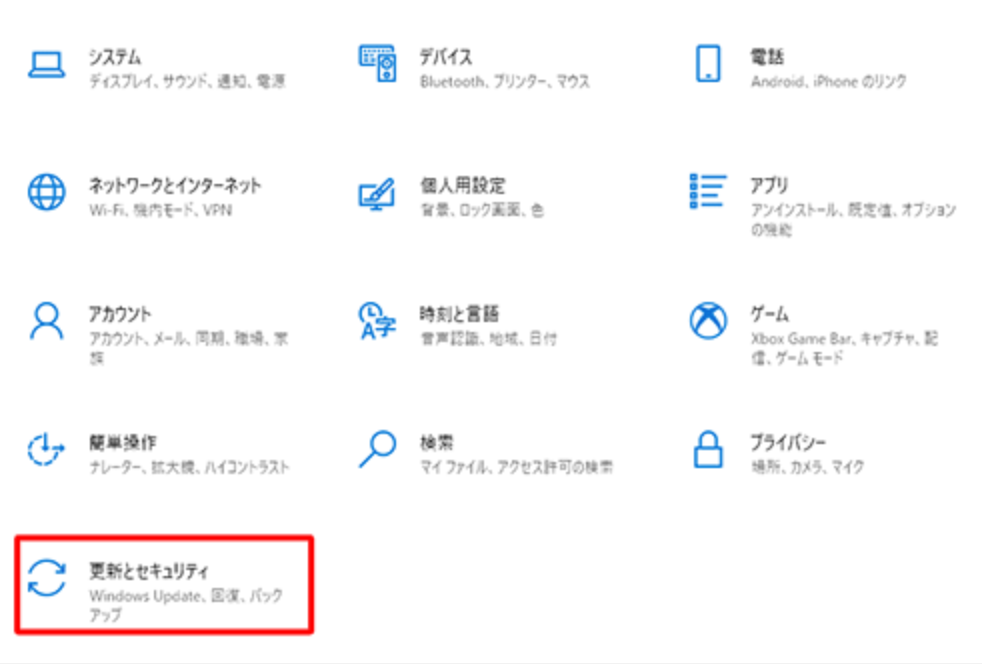
「設定」>「Windows Update」>「更新の履歴」を開きます。
-
ページ下部の「更新プログラムをアンインストールする」を選びます。
-
一覧からKB5121003を選んでアンインストールし、PCを再起動します。
 注意
注意
KB5121003はセキュリティ更新です。アンインストールは不具合切り分けのための一時的な対処とし、原因が解決したら最新のセキュリティ更新を再度適用してください。
KB5121003更新後にPCが起動しない・データが消えた場合の復元方法
現時点でKB5121003によるデータ消失はMicrosoftの既知の不具合として報告されていません。しかし、更新中の電源断、ストレージエラー、システムクラッシュ、修復操作の失敗などが重なると、Windowsが起動できなくなったり、必要なファイルにアクセスできなくなったりする可能性があります。このような場合は、同じドライブへ大量のデータを書き込む前に復元作業を検討してください。
4DDiG Windows データ復元は、PCクラッシュ、誤削除、フォーマット、パーティション紛失など、さまざまなデータ損失シーンに対応するデータ復元ソフトです。Windows Update後にファイルが見つからない場合や、通常起動できないPCからデータを取り出したい場合にも利用できます。
- 写真・動画・文書・音声など2000種類以上のファイル形式に対応
- HDD、SSD、USBメモリ、SDカードなど幅広いストレージをスキャン可能
- PCクラッシュや起動失敗など、Windowsが正常に立ち上がらないケースにも対応
- スキャン結果を確認し、必要なファイルを選んで復元可能
 安全なダウンロード
正常なPCに空のUSBメモリを接続し、4DDiGのメニューから「クラッシュしたPC」を選択。画面の指示に従って起動可能なUSBドライブ(ブータブルUSB)を作成します。
次に、起動可能なUSBドライブを選択できます。ドライブが接続されている場合は、起動可能なドライブに表示されます。「今すぐ作成」ボタンをクリックして開始します。 USB / DVDは、ブータブルドライブを作成するためにフォーマットされることに注意してください。また、作成中はドライブを操作しないでください。
次は、USBフラッシュドライブをフォーマットしますかというメッセージが表示されます。USBメモリをフォーマットすると、ファームウェアがダウンロードされます。起動可能なドライブの作成プロセスが完了するまで数分かかります。この間に、USBフラッシュドライブを取り出しないでください。
Dell製PCの電源を入れ、即座に「F12」キーを連打してBIOS/ブートメニューを呼び出し、起動優先順位(Boot Device)を接続したUSBメモリに変更します。USBから正常に起動すると、視覚的に分かりやすい4DDiGの復元画面が立ち上がります。復元したいドライブやフォルダを選択してスキャンを実行。検出されたファイル(画像、動画、ドキュメントなど)をプレビューで確認し、外付けHDDなどに保存(復元)します。
重要
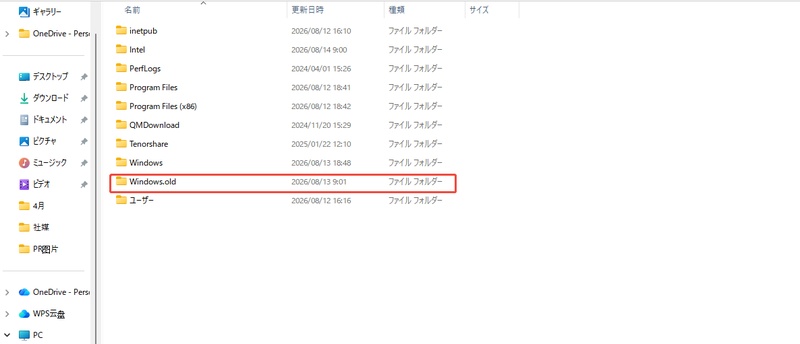
更新トラブル後にデータが見つからない場合、まずバックアップ、Windows.old、OneDrive同期状態なども確認してください。データ復元ソフトは、通常の方法で見つからない場合の選択肢として使うのが適切です。
まとめ
KB5121003は、2026年8月11日に公開されたWindows 11 25H2/24H2向けの月例セキュリティ更新です。インストール後のOSビルドは25H2が26200.9168、24H2が26100.9168となり、セキュリティ対策に加えて、エクスプローラーのファイルサイズ表示、Windows検索、タッチパッド、Windows Hello、システム安定性など幅広い改善が含まれます。
2026年8月12日時点でMicrosoftが公表している既知の不具合はありません。Windows Updateが進まない場合はMicrosoft Update Catalogからの手動インストールやWindowsの修復再インストールを試し、更新直後に明らかな異常が出た場合は一時的なアンインストールで原因を切り分けてください。
更新トラブルで大切なファイルにアクセスできなくなった場合は、まずバックアップを確認し、それでも見つからない場合は4DDiG などのデータ復元ソフトを検討できます。Microsoftが今後新しい不具合情報や修正版を公開した場合は、本記事も随時更新するのがおすすめです。
💡 AIで記事の要点をまとめる
 ChatGPT
 Google AI モード
 Perplexity
 Grok
Grok