2026年7月14日(米国時間)、MicrosoftはWindows 11向けの最新累積更新プログラムである「KB5101650」をリリースしました。この「2026年7月のWindows Update」は、利便性を向上させる複数の新機能や重要なセキュリティ修正を含む必須のアップデートとなっています。
しかし、配信直後から、Intel製CPUを搭載した一部のDell製ノートPCやデスクトップPCにおいて、適用後に「システムが予期せずシャットダウンする(異常終了)」「デバイスが異常発熱する」「バッテリーの減りが急激に早くなる」といった深刻な不具合が多数報告され、物議を醸しています。
なお、この不具合についてMicrosoftは2026年7月18日、修正版となる緊急更新プログラム「KB5121767」の配信をすでに開始しています。本記事では、KB5101650の基本情報から現在発生している具体的な不具合の内容、その修正パッチであるKB5121767の詳細、アップデートが進まない場合の対処法、そして最悪のケースとして起動しなくなったPCから安全にデータを復元する方法まで詳しくまとめてご紹介します。

KB5101650の基本情報
KB5101650は、Windows 11 バージョン25H2(OSビルド26200.8875)およびバージョン24H2(OSビルド26100.8875)向けに配信された、2026年7月のセキュリティ更新プログラムです。今回のKB5101650には、2026年7月のセキュリティ修正に加えて、6月23日に配信されたプレビュー更新「KB5095093」に含まれていた新機能や非セキュリティ更新もあわせて統合されています。まずはKB5101650でどのような変更が加えられたのか、新機能・改善点・修正内容の3つに分けて見ていきましょう。
①新機能
- ①ポイントインタイムリストア(Point-in-time Restore):PCの状態を定期的にローカルへ保存し、更新プログラムの不具合や設定変更でシステムに問題が起きた場合でも、アプリ・設定・個人用ファイルごと以前の状態へ短時間で戻せる新しい復元機能です。Windows回復環境(WinRE)からも利用できます。
- ②Windows Updateの一時停止期間の拡張:設定アプリのカレンダーから、Windows Updateの更新を最大35日間にわたって一時停止できるようになりました。
- ③Widgetsのリニューアル:不要な通知や気が散る表示を減らす方向で、Widgetsの表示仕様が見直されています。
- ④音声入力の対応言語拡大:Voice AccessおよびVoice Typingがフランス語・ドイツ語・スペイン語に対応し、発話中の文法や句読点をリアルタイムで補正できるようになりました(Copilot+ PC対応)。
②改善点
- ①エクスプローラー(File Explorer)の高速化:起動速度とパフォーマンスが改善されたほか、アドレスバーが二重バックスラッシュや引用符を含むパスに対応し、入力の互換性が向上しました。
- ②OneDriveとの連携改善:管理者権限でFile Explorerを実行した際にOneDriveのショートカットが機能しなくなる不具合や、お気に入りにファイルが重複して表示される不具合が修正されています。
- ③Bluetooth関連の安定性向上:一部PCメーカーのドライバー使用時に発生していた音声の不具合(エラーコード0x9F)が改善されたほか、AirPodsのペアリング検出速度や、LEオーディオの再接続時の安定性なども向上しています。
- ④タスクバー・スタートメニューの改善:タスクバーのアイコンが左寄せの場合に、左端クリックでスタートメニューを開く際の信頼性が向上しました。
③修正された脆弱性や不具合
アップデートはセキュリティ向上も目的としており、多くの脆弱性が修正されています。
- ①システムファイルの肥大化バグの解消:Windows Update実行後にCドライブの容量を著しく圧迫していた、不要なキャッシュおよびシステムファイルの肥大化不具合が修正されました。
- ②その他のシステム脆弱性への対応:悪意のある攻撃者にシステムを制御される恐れがある複数のゼロデイ脆弱性を含む、複数のセキュリティアップデートが含まれています。
KB5101650の既知の不具合(2026年7月16日)
今回のKB5101650をめぐって最も注目されているのが、一部のDell製PCで発生している不具合です。Microsoftの公式サポートページでは、Intelプロセッサーを搭載した一部のDell製PCに対して、KB5101650が配信されない措置が取られていることが明らかにされています。
この問題の発端は、6月23日に配信されたプレビュー更新「KB5095093」で追加された新機能「Windows USB-C Connection Manager」にあります。この新しいインターフェースが、Dell製PCの一部で電力管理や熱管理を担うIntel製ドライバー「Intel Innovation Platform Framework Processor Participant」と競合してしまうことが、Dell側のテストで判明しました。KB5101650は前月のKB5095093の変更点を取り込んだ累積更新プログラムであるため、対象のDell製PCにそのままKB5101650を適用すると、この競合による不具合を引き継いでしまう恐れがあります。
- ①予期しないシャットダウン:使用中に突然画面が消えたり、ブルースクリーン(BSoD)が表示されたりして、強制的に電源が落ちてしまう。
- ②PCの異常な発熱:アップデート後、バックグラウンドでのプロセスの暴走により、ファンが高速回転し続け本体が非常に熱くなる。
- ③バッテリーの異常消費:ノートPCにおいて、普段に比べてバッテリーの消費スピードが極端に早くなる。
KB5121767:Dell製PCの不具合を修正する緊急アップデートが配信
上記の不具合を受け、Microsoftは2026年7月18日(米国時間)、対象のDell製PCに向けて定例外(OOB:Out-of-Band)の緊急更新プログラム「KB5121767」(OSビルド26200.8894/26100.8894)の配信を開始しました。KB5101650の配信保留が公表されてからわずか3日程度というスピード対応で、Intel Innovation Platform Framework(Intel IPF)ドライバーとの競合を修正する内容となっています。KB5121767は今回の修正パッチ単体ではなく、これまでに配信された7月のセキュリティ更新および非セキュリティ更新をすべて含む累積型の更新プログラムです。
これにより、KB5101650の配信が保留されていたDell製PCでも、KB5121767を適用することで最新のセキュリティ修正を安全に受け取れるようになりました。Windows Updateの設定で「更新プログラムが利用可能になった時点で最新の更新を受け取る」がオンになっている場合は、対象デバイスへ自動的に配信されます。手動で適用したい場合は、Microsoft Updateカタログから「KB5121767」を検索してダウンロードすることも可能です。
 ノート
ノート
KB5121767は、あくまでIntel IPFドライバーとの競合による不具合の影響を受けているDell製PC向けの修正プログラムです。不具合が発生していないPCについては、無理に適用する必要はありません。Dell製PC以外のWindows 11ユーザーは、通常どおりKB5101650(またはそれ以降のセキュリティ更新)を適用していれば問題ありません。
KB5121767を適用したあとは、「設定」>「システム」>「バージョン情報」からOSビルドが「26200.8894」(25H2)または「26100.8894」(24H2)になっていることを確認しましょう。ビルド番号が更新されていれば、KB5101650の不具合の原因となっていたKB5121767の修正が正常に適用されている証拠です。なお、Microsoftの公式リリースヘルスダッシュボード上でも、今回のIntel IPF関連の不具合はすでに「解決済み」のステータスに更新されています。
Windows Updateが進まない・失敗する場合の解決法
「2026年7月のWindows Update」を適用しようとしても、インストールの途中で進行バーが止まってしまったり、エラーコードが表示されて失敗してしまったりすることがあります。そのような場合は、以下の対処法を試してみてください。
対処法①:Microsoft Updateカタログから手動インストール
Windows Update経由での自動ダウンロードが失敗する場合、直接インストールファイルをダウンロードして実行するのが最も手っ取り早い解決法です。
Webブラウザで「Microsoft Updateカタログ」にアクセスします。
検索窓に「KB5101650」と入力して検索します。
ご利用のWindows 11のシステムの種類(x64やARM64など)に合った「.msu」ファイルをダウンロードします。
ダウンロードしたファイルをダブルクリックし、手動でインストールを完了させます。
ノート
この方法は、Dell製PCへの配信保留が理由でKB5101650が届かないケースには適していません。あくまでダウンロードの失敗やキャッシュ破損など、PC固有のトラブルに対する対処法です。
対処法②:【Win11 24H2以降】Windowsの修復再インストール機能
Windows 11 バージョン24H2以降には、個人用ファイルやインストール済みのアプリを保持したまま、Windows Updateを使ってシステム全体を修復・再インストールする機能が標準搭載されています。
「設定」>「システム」>「回復」を開きます。
「Windows Updateで問題を解決する」の項目にある「今すぐ再インストール」をクリックします。
画面の指示に従って実行すると、破損したシステムファイルがクラウドからダウンロードした正常なデータに置き換わり、KB5101650のインストールエラーも解消されるケースが多いです。
対処法③:前のプログラムに戻す
KB5101650を適用したあとに動作が不安定になったり、Dell製PCで異常終了などの不具合が発生したりした場合は、更新プログラムをアンインストールして前の状態に戻すことも有効な対処法です。
「設定」>「Windows Update」>「更新の履歴」を開きます。
ページ下部にある「更新プログラムをアンインストールする」をクリックします。
リストから「KB5101650」を探し、「アンインストール」をクリックします。
PCを再起動します。
異常終了したDell製PCからデータを復元する方法
KB5101650の不具合によって、お使いのDell製PCがブルースクリーンを繰り返したり、最悪の場合Windowsが正常に起動しなくなってしまったり(異常終了のループ)することがあります。もし異常終了によって大切な写真やドキュメント、動画などのデータが消えてしまった場合は、データ復元ソフトを使うことで復旧できる可能性があります。
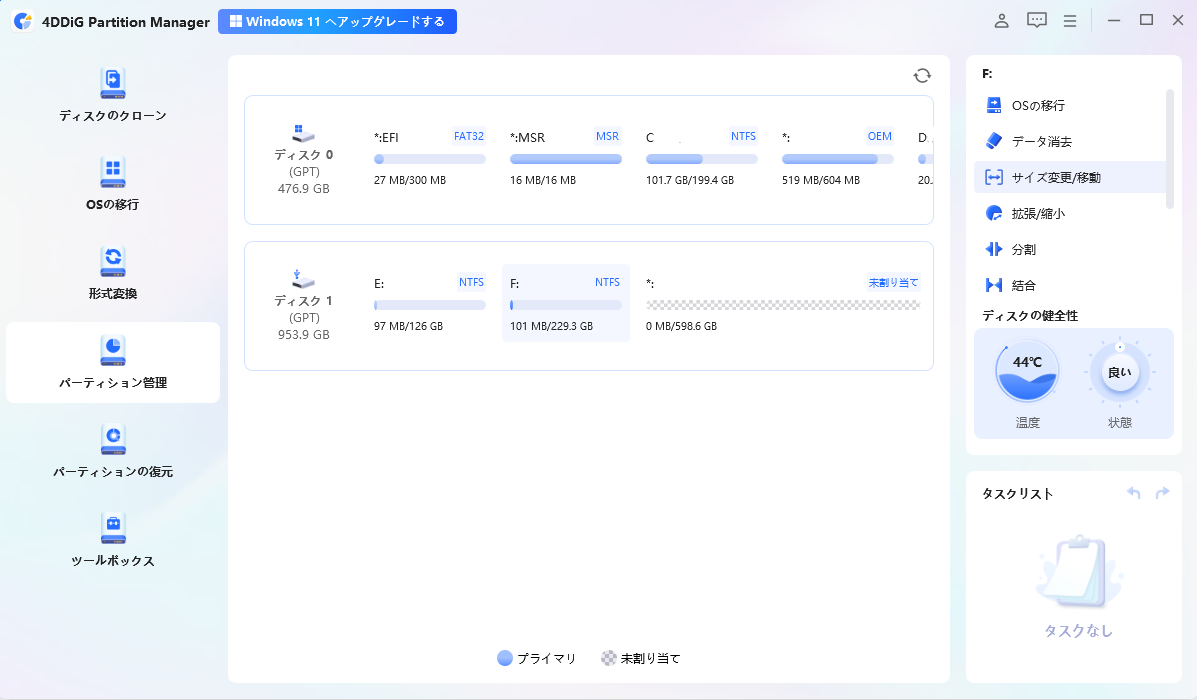
Tenorshare 4DDiGは、突然のシャットダウンやシステムクラッシュ、誤削除、フォーマットなど、さまざまな原因で失われたデータを復元できるWindows・Mac向けのデータ復元ソフトです。KB5101650の不具合によってPCが異常終了してしまった場合でも、以下のような特長を活かして安全にデータを取り戻せます。
- 写真、動画、文書、メールなど2000種類以上のファイル形式に対応
- HDD、SSD、USBメモリ、SDカードなど幅広いストレージから復元可能
- システムクラッシュや起動不可のPCにも対応するブート可能USBの作成機能を搭載
- 復元前にファイルをプレビューでき、必要なデータだけを選んで復元できる
 安全なダウンロード
正常なPCに空のUSBメモリを接続し、4DDiGのメニューから「クラッシュしたPC」を選択。画面の指示に従って起動可能なUSBドライブ(ブータブルUSB)を作成します。
次に、起動可能なUSBドライブを選択できます。ドライブが接続されている場合は、起動可能なドライブに表示されます。「今すぐ作成」ボタンをクリックして開始します。 USB / DVDは、ブータブルドライブを作成するためにフォーマットされることに注意してください。また、作成中はドライブを操作しないでください。
次は、USBフラッシュドライブをフォーマットしますかというメッセージが表示されます。USBメモリをフォーマットすると、ファームウェアがダウンロードされます。起動可能なドライブの作成プロセスが完了するまで数分かかります。この間に、USBフラッシュドライブを取り出しないでください。
Dell製PCの電源を入れ、即座に「F12」キーを連打してBIOS/ブートメニューを呼び出し、起動優先順位(Boot Device)を接続したUSBメモリに変更します。USBから正常に起動すると、視覚的に分かりやすい4DDiGの復元画面が立ち上がります。復元したいドライブやフォルダを選択してスキャンを実行。検出されたファイル(画像、動画、ドキュメントなど)をプレビューで確認し、外付けHDDなどに保存(復元)します。
まとめ
2026年7月14日に配信されたWindows 11向けの更新プログラム「KB5101650」は、570件以上の脆弱性を修正する重要なセキュリティ更新である一方、一部のDell製PCではIntel製ドライバーとの競合によってKB5101650の不具合が報告され、Microsoftは対象デバイスへの配信を一時的に保留していました。この不具合については、2026年7月18日に配信された緊急更新プログラム「KB5121767」によってすでに修正されているため、対象のDell製PCをお使いの方は、KB5121767を適用することで安心して最新のセキュリティ更新を受け取れます。また、Windows Updateが進まない場合は、Microsoft Updateカタログからの手動インストールやポイントインタイム復元、前のプログラムに戻すといった対処法を状況に応じて試してみてください。
万が一、KB5101650にまつわる異常終了やシステムクラッシュによって大切なデータを失ってしまった場合でも、諦める必要はありません。Tenorshare 4DDiGのようなデータ復元ソフトを使えば、起動しなくなったPCや突然のシャットダウンで失われたファイルも、高い確率で安全に復元できます。Windows Updateによる予期せぬトラブルに備えて、日頃からバックアップを取る習慣とあわせて、いざというときのためにデータ復元ソフトを手元に用意しておくことをおすすめします。
💡 AIで記事の要点をまとめる
 ChatGPT
 Google AI モード
 Perplexity
 Grok
Grok