質問
「windows11 更新プログラム 不具合について質問です。2026-04 プレビュー更新プログラム (KB5083631) (26200.8328)インストール エラー - 0x800736b3
ーYahoo!知恵袋より
PCは詳しくなく出荷状態に戻すリカバリーをしてもこのエラーがでてからできません。素人でもできる回避法はないものでしょうか。よろしくお願いいたします。」
KB5083631がインストールできないというトラブルは、2026年5月以降に多くのWindows 11ユーザーの間で報告されています。
本記事では、KB5083631がインストールできない原因を徹底解説するとともに、状況別の具体的な対処法をわかりやすくまとめています。KB5083631の不具合情報やアンインストール方法についても詳しく説明しますので、今まさにお困りの方はぜひ最後まで読み進めてください。

目次
KB5083631とは?まず知っておくべき基本情報
KB5083631は、Microsoftが2026年4月30日(日本時間2026年5月1日)に配信したWindows 11向けのプレビュー累積更新プログラムです。Windows 11バージョン25H2および24H2に対応しており、適用後のOSビルド番号はそれぞれ26200.8328(25H2)および26100.8328(24H2)となります。
KB5083631では、以下のような機能追加・改善が含まれています。
- エクスプローラーの操作性・表示速度の改善
- タスクバーへの「AIエージェント」状態監視機能の追加(Microsoft 365 Copilotの作業進捗をアイコンで確認可能)
- Microsoft Storeおよびストレージ表示の改善
- コマンドラインからのFAT32フォーマット容量制限を32GBから最大2TBに拡張
- 対応デバイスでのウィンドウサイズ変更時に触覚フィードバックを追加
- リモートデスクトップ(RDP)接続のセキュリティ警告ダイアログの表示崩れを修正
ただし、プレビュー版という性質上、インストールが進まなかったり、適用後に不具合が発生したりするケースが多く報告されています。次のセクションでは、KB5083631がインストールできない原因を詳しく解説します。
KB5083631がインストールできない主な原因
KB5083631のインストールが失敗する・進まない・終わらない場合、その背景にはいくつかの原因が考えられます。まず原因を正確に把握することで、無駄な試行錯誤を省き、最短での解決につながります。
ストレージの空き容量が不足している
Windows Updateを適用するには、Cドライブに一定の空き容量が必要です。KB5083631のような累積更新プログラムは数GB規模のディスク領域を必要とするため、空き容量が不足している場合はダウンロードやインストールが途中で止まってしまいます。少なくとも10GB以上の空き容量を確保しておくことが推奨されます。
Windows Updateコンポーネントが破損している
Windows Updateの処理を担うコンポーネント(サービスやキャッシュファイルなど)が何らかの原因で破損していると、更新プログラムが正常にダウンロード・インストールできなくなります。特に過去の更新が中断された場合や、SoftwareDistributionフォルダー内に不完全なファイルが残っている場合に起きやすい問題です。エラーコード 0x800736b3 や 0x80070005 が表示される場合は、このケースが疑われます。
ドライバーや周辺機器との競合
外付けHDDやUSBメモリ、プリンターなどの周辺機器が接続されている状態では、ドライバーの競合が発生してアップデートが阻害されることがあります。また、古いグラフィックスドライバーやオーバーレイ系アプリ(ゲームランチャーなど)との競合も、インストールが止まる原因の一つです。
システムファイルが破損している
Windowsのシステムファイルに破損があると、更新プログラムの適用処理が正常に完了しません。過去のアップデート失敗や予期せぬシャットダウンなどが原因でシステムファイルが壊れているケースがあり、この場合はSFCコマンドやDISMコマンドを使った修復が必要です。
管理者権限が不足している
管理者権限のないアカウントでログインしている場合、更新プログラムのインストールが途中でブロックされることがあります。特に企業や学校のPCでは、グループポリシーによって更新が制限されていることもあるため、IT管理者への確認が必要です。
プレビュー版特有の不安定さ
KB5083631はあくまでもプレビュー(テスト版)の更新プログラムです。一般配布前の動作確認を目的としたものであるため、特定の環境では正常にインストールできない場合があります。これはバグではなく、プレビュー版として想定される範囲内の挙動ともいえます。
KB5083631がインストールできない時の対処法
ここからは、KB5083631がインストールできない・進まない・終わらない場合の具体的な対処法を順番に紹介します。上から順に試していくことで、多くの場合は問題を解決できます。
【対処法1】PCを再起動してから再試行する
最も基本的な対処法ですが、意外と見落としがちなのがPC再起動です。Windowsが長時間起動したままの状態では、メモリやプロセスに問題が生じている場合があります。まずPCを完全に再起動してから、Windows Updateを再度実行してみましょう。
スタートメニューから「電源」→「再起動」を選択します(シャットダウンではなく必ず「再起動」を選ぶこと)。
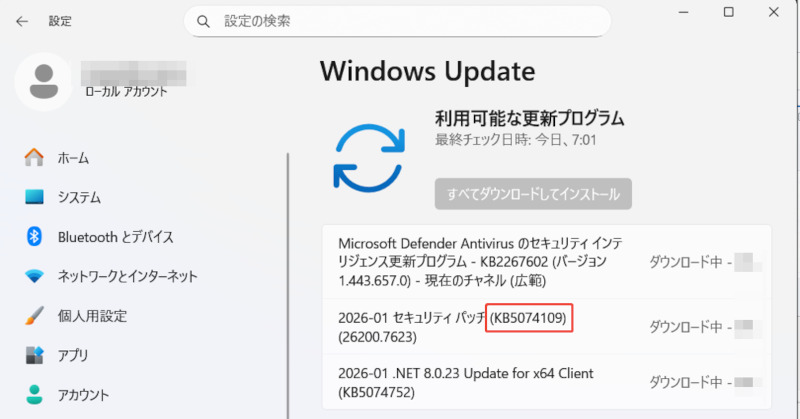
再起動後、「設定」→「Windows Update」→「更新プログラムの確認」をクリックします。
KB5083631が表示されたら「今すぐダウンロードしてインストール」をクリックして再試行します。
【対処法2】周辺機器をすべて取り外す
外付けHDD、USBメモリ、プリンター、外付けディスプレイ(メイン以外)などの周辺機器をすべて取り外してから、再度インストールを試みてください。周辺機器のドライバーが競合してアップデートを妨害しているケースは非常によくあります。
PCに接続されているUSBデバイス・外付けHDD・プリンターなどをすべて取り外します。
PCを再起動します。
再起動後、Windows Updateを実行してKB5083631のインストールを再試行します。
【対処法3】ディスクの空き容量を確保する
Cドライブの空き容量が不足している場合、更新プログラムのダウンロード・展開に失敗します。以下の手順で不要なファイルを削除し、空き容量を確保してください。
スタートメニューで「ディスククリーンアップ」と検索し、起動します。
Cドライブを選択し、「システムファイルのクリーンアップ」をクリックします。
「以前のWindowsインストール」「一時ファイル」「ゴミ箱」などにチェックを入れ、「OK」→「ファイルの削除」をクリックします。
クリーンアップ後、Cドライブに10GB以上の空き容量があることを確認してから、再度Windows Updateを実行します。
【対処法4】Windows Updateトラブルシューターを実行する
Windowsには更新の問題を自動検出・修正するトラブルシューターが内蔵されています。まずはこれを試してみましょう。
「設定」→「システム」→「トラブルシューティング」→「その他のトラブルシューティング」を開きます。
「Windows Update」の右にある「実行」ボタンをクリックします。
画面の指示に従って問題の診断・修正を実行します。
完了後、PCを再起動してKB5083631のインストールを再試行します。
【対処法5】SFCとDISMでシステムファイルを修復する
システムファイルの破損が原因でインストールが失敗している場合、SFC(システムファイルチェッカー)とDISM(展開イメージのサービスと管理)コマンドを使って修復できます。
スタートメニューを右クリックし、「Windows ターミナル(管理者)」または「コマンドプロンプト(管理者)」を開きます。
以下のコマンドを順番に実行します(各コマンドが完了するまで待機してください)。
DISM /Online /Cleanup-Image /RestoreHealthDISMが完了したら、続けて以下のSFCコマンドを実行します。
sfc /scannowスキャン・修復が完了したらPCを再起動し、Windows Updateを再試行します。
 注意
注意
DISMコマンドの実行中はインターネット接続が必要です。処理には数十分かかる場合がありますので、完了するまで絶対にコマンドプロンプトを閉じないでください。
【対処法6】SoftwareDistributionフォルダーをリセットする
Windows Updateのキャッシュが蓄積・破損していると、新しい更新プログラムのインストールが妨げられることがあります。SoftwareDistributionフォルダーを削除してキャッシュをリセットすることで、問題が解消されるケースがあります。
管理者権限でコマンドプロンプトを開き、以下のコマンドを実行してWindows Updateサービスを停止します。
net stop wuauserv
net stop bits
net stop cryptsvc
以下のコマンドでSoftwareDistributionフォルダーの名前を変更します(削除ではなくリネームすることで安全に処理できます)。
ren C:\Windows\SoftwareDistribution SoftwareDistribution.old
ren C:\Windows\System32\catroot2 catroot2.old
以下のコマンドで停止したサービスを再開します。
net start wuauserv
net start bits
net start cryptsvc
PCを再起動し、Windows Updateを実行してKB5083631のインストールを再試行します。
【対処法7】Microsoft Updateカタログから手動インストールする
Windows Update経由でのインストールが繰り返し失敗する場合は、Microsoft Updateカタログから直接MSUファイルをダウンロードして手動インストールする方法が有効です。
Microsoft Updateカタログにアクセスし、検索ボックスに「KB5083631」と入力して検索します。
お使いのWindowsのバージョン(24H2または25H2)とアーキテクチャ(x64など)に合ったファイルを選び、「ダウンロード」をクリックします。
ダウンロードしたMSUファイルをダブルクリックして実行し、画面の指示に従ってインストールします。
インストール完了後、PCを再起動します。
【対処法8】定例更新まで待つ
上記の対処法をすべて試しても解決しない場合、または業務用PCなど安定性を最優先する環境では、翌月の正式な月例更新(パッチチューズデー)まで待つことを強くおすすめします。KB5083631はあくまでプレビュー版であり、翌月の定例更新でより安定した形で同等の内容が配信されます。
「設定」→「Windows Update」を開きます。
「詳細オプション」の中にある「最新の更新プログラムがリリースされ次第入手する」のスイッチをオフにします。これによりオプションのプレビュー更新が繰り返し試行されるのを防げます。
翌月の定例更新(毎月第2火曜日の翌日、日本時間水曜日ごろ)の配信を待ちます。
 重要
重要
KB5083631にはセキュリティ上の新たな修正は含まれていないため、インストールしなくてもPCのセキュリティには問題ありません。焦らず安定版の配信を待つことは、賢明な判断です。
KB5083631の不具合一覧と回避策
KB5083631を適用した後に発生する可能性のある主な不具合とその回避策を整理します。インストール前に把握しておくことで、万が一の際に落ち着いて対処できます。
BitLockerの回復キーを求められる
KB5083631を適用すると、特定の条件下のデバイスで初回再起動時にBitLockerの回復キー入力を求められることがあります。主に組織管理端末やBitLocker関連のグループポリシーを細かく設定している環境で発生しやすい問題です。
回避策
- KB5083631のインストール前に、BitLockerの回復キーの保管場所を必ず確認しておく(Microsoftアカウントに保存しているか、印刷・メモしているかを確認)。
- 企業・学校のPCでは自己判断で更新せず、IT管理者の案内に従う。
- BitLockerの回復キーがわからない場合は、Microsoftアカウントの回復キー確認ページから確認できる。
再起動後に画面が固まる・動作が重い
KB5083631適用後、一部の環境で再起動後に画面が固まったり、PCの動作が著しく重くなったりするケースが報告されています。特に第13世代Core i7以下のプロセッサ搭載PCで負荷が高まるという声もあります。
回避策
- セーフモードで起動し、ドライバーの競合がないか確認する。
- グラフィックスドライバーを最新版に更新する。
- クリーンブートを実行してサードパーティアプリの干渉を排除する。
- 改善しない場合はKB5083631をアンインストールする(次のセクション参照)。
デスクトップのアイコンが白くなる
更新適用後、デスクトップのアイコンが白い四角形に変わってしまう現象が一部のユーザーから報告されています。これはアイコンキャッシュの破損が原因であることが多く、比較的簡単に対処できます。
回避策
- 管理者権限でコマンドプロンプトを開き、以下のコマンドを実行してアイコンキャッシュを再構築する。
ie4uinit.exe -show- 上記で改善しない場合はPCを再起動するとアイコンが正常に表示されることが多い。
RDPの警告ダイアログが崩れる
リモートデスクトップ(RDP)ファイルを開く際のセキュリティ警告ダイアログが、マルチモニター環境で正しく表示されない問題があります。これはKB5083769(2026年4月の月例更新)適用後に発生することがあり、KB5083631はこの問題への対処を含んでいます。
回避策
- モニターのスケーリング設定を同一の値(100%など)に揃えることで回避できる場合がある。
- KB5083631を適用することでこの不具合が修正されるため、RDPを頻繁に使用するユーザーには更新の適用を検討する価値がある。
KB5083631をアンインストールする方法
KB5083631を適用した後に不具合が発生した場合や、動作が不安定になった場合は、アンインストールして元の状態に戻すことができます。以下の2つの方法を状況に応じて使い分けてください。
設定アプリからアンインストールする
Windowsが正常に起動できる状態であれば、設定アプリから簡単にアンインストールできます。
「スタート」→「設定」→「Windows Update」を開きます。
「更新の履歴」をクリックします。
ページ下部にある「更新プログラムをアンインストールする」をクリックします。
一覧から「KB5083631」を見つけ、右端の「アンインストール」をクリックします。
確認ダイアログで「アンインストール」をクリックし、PCを再起動します。
コマンドでアンインストールする
設定アプリからのアンインストールに失敗する場合や、より確実に削除したい場合は、コマンドを使用したアンインストールが有効です。
スタートメニューを右クリックし、「Windows ターミナル(管理者)」を開きます。
以下のコマンドを実行します。
wusa /uninstall /kb:5083631 /quiet /norestartアンインストールが完了したらPCを再起動します。
注意
PCが起動できない・黒画面になるなどの深刻な状態になった場合は、セーフモードで起動するか、Windows回復環境から「更新プログラムのアンインストール」を実行してください。BitLockerを使用しているPCは、回復環境に入る前に回復キーの確認が必要です。
インストール失敗によるデータ紛失への備え
KB5083631のインストールが途中で失敗したり、適用後にシステムが不安定になったりすると、最悪の場合は大切なファイルやフォルダーが消えてしまうことがあります。特に強制再起動が繰り返された場合や、更新の途中でPCの電源が落ちた場合は、ドキュメント・写真・動画などのデータが突然見つからなくなるケースも珍しくありません。
このような状況でも、Tenorshare 4DDiGを使えば失われたファイルを高い確率で復元できます。4DDiGはWindows・Mac両対応のデータ復元ソフトで、誤削除・フォーマット・システムクラッシュ・更新失敗など、さまざまな原因によるデータ損失に対応しています。
 安全なダウンロード
Tenorshare 4DDiG を起動し、削除したファイルが存在するハードディスクやパーティションを選択し、スキャンします。
しばらく待つと、消してしまったファイルが表示されます。復元前に、写真、ビデオ、ムービー、オーディオ、音楽、ドキュメントなどのファイルをダブルクリックすることによりプレビューが可能です。
復元したいファイルを選択し、保存場所を選択します。例えばOneDriveまたはGoogle Driveなどのクラウドディスクに保存することを検討してください。
 注意:
注意:
保存パスを元の場所を選択すれば、データが上書きして復元できない恐れがあります。
まとめ
本記事では、KB5083631がインストールできない・進まない・終わらない場合の原因と対処法について詳しく解説しました。
KB5083631の不具合やインストール失敗に悩んでいる方は、本記事の対処法を上から順番に試してみてください。万が一データが消えてしまった場合は、Tenorshare 4DDiGの無料スキャンで復元できる可能性を確かめることをおすすめします。Windows 11を快適に使い続けるためにも、アップデートは安定した環境で慎重に行いましょう。
💡 AIで記事の要点をまとめる
 ChatGPT
 Google AI モード
 Perplexity
 Grok
Grok