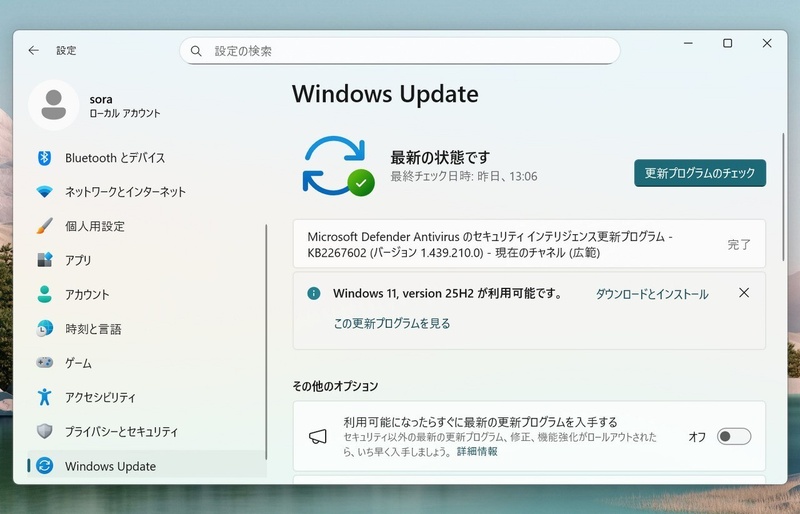
Windows 11 26H2のアップデート後、「デスクトップに保存していたファイルが見つからない」「アップデートする前にあったファイルが消えてしまった」といったトラブルが発生することがあります。
ただし、アップデート後にデスクトップからファイルが消えたように見えても、必ずしもデータそのものが削除されたとは限りません。本記事では、Windows 11 26H2アップデート後にデスクトップのファイルが消えた原因と、デスクトップから消えたファイルを復元する方法を解説します。通常の方法で見つからない場合に備えて、データ復元ソフト「Tenorshare 4DDiG」を使った復旧方法も紹介します。

Windows 11 26H2アップデート後にデスクトップのファイルが消える?
Windows 11 26H2へのアップデート後にデスクトップのファイルが突然消えた場合、まずはファイルの保存場所やユーザープロファイル、OneDriveの同期状態などを確認しましょう。設定変更や同期の不具合によって、ファイルが実際には削除されていないにもかかわらず、デスクトップ上に表示されなくなっている可能性があります。
一方で、これらを確認してもファイルが見つからない場合は、Windows 11 26H2アップデートそのものに起因する不具合(バグ)の可能性も考えられます。Windows OSの大型アップデートでは、既存の設定やアプリ、ファイル管理機能などとの互換性によって、予期しない問題が発生することがよくあります。
特に、アップデート直後からデスクトップのファイルがまとめて表示されなくなった場合は、単純な操作ミスではなく、更新によって何らかの問題が発生した可能性があります。
そのため、ファイルが見つからないときは、以下のような順番で確認することをおすすめします。
- エクスプローラーでファイル名を検索する
- 別のユーザーアカウントに切り替えたか確認する
- OneDriveなどのクラウドストレージやバックアップを確認する
- それでも見つからなければ、アップデートによるデータ消失の可能性を考えて復元を試す
アップデート後に消えたファイルが重要なデータである場合は、できるだけ新しいデータを書き込まないことが重要です。データが実際に削除されていた場合でも、早めに復元作業を行うことで、復元できる可能性があります。
「Tenorshare 4DDiG」でWindows 11アップデートで消えたファイルを復元する方法
Windows 11 26H2アップデート後にデスクトップのファイルが見つからず、通常の検索やバックアップからも復元できない場合は、データ復元ソフトを利用する方法があります。
「Tenorshare 4DDiG」は、WindowsパソコンのHDDやSSDなどから、削除・紛失したファイルをスキャンして復元できるデータ復元ソフトです。写真・動画・文書など、さまざまな種類のファイルに対応しています。
ここでは、「Tenorshare 4DDiG」を使ってWindows 11のアップデート後に見つからなくなったファイルを探す基本的な手順を紹介します。
 安全にダウンロード
安全にダウンロード
「Tenorshare 4DDiG」の使い方
-
Tenorshare 4DDiGを起動し、デスクトップを選択してスキャンします。

-
スキャンが完了すると、削除・紛失したファイルが表示されます。ファイル名や形式で絞り込み、復元したいデータをプレビューで確認します。
-
復元したいファイルを選択し、元の保存場所とは異なる場所に保存します。
Windows 11 26H2アップデート後のデスクトップ復元作業における注意点
1. デスクトップに新しいデータを上書き保存しない
ファイルが消えたことに気づいたら、まずパソコンへの書き込みをできるだけ控えましょう。
新しいファイルをデスクトップに保存したり、大容量のソフトをインストールしたりすると、以前のデータが保存されていた領域に新しいデータが書き込まれる可能性があります。
2. 復元したファイルは別の場所に保存する
復元したデータを元の場所へ直接保存するのも避けたほうがいいです。
例えば、Cドライブのデスクトップから消えたファイルを復元する場合、外付けHDDやUSBメモリなど、別のストレージを復元先として指定します。
また、重要なファイルを復元できた後は、別のストレージやクラウドストレージなどにもバックアップしておくと、同じトラブルが発生した場合にも備えられます。
Windows 11 26H2アップデートに関するよくある質問
1. Windows 11 26H2にアップデートするとデスクトップのファイルが消えたのはなぜですか?
Windows 11 26H2へのアップデート後にデスクトップのファイルが消えたように見える場合、ファイルの保存場所やユーザープロファイル、OneDriveの同期状態などに問題が発生している可能性があります。
これらに問題がないにもかかわらず、アップデート直後からファイルが見つからなくなった場合は、Windows 11 26H2のアップデートによって発生した不具合が原因である可能性もあります。
2. Windows 11更新後で消えたファイルは復元できますか?
はい、ファイルの状態によっては復元できる可能性があります。ごみ箱やバックアップ、OneDriveなどから見つからない場合は、データ復元ソフトを使って保存先のドライブをスキャンする方法があります。
ただし、消えたファイルの保存領域が新しいデータによって上書きされると、復元が難しくなる場合があります。必要なファイルが見つからない場合は、対象のドライブへの書き込みをできるだけ控えて、早めに復元を試すことが大切です。
3. Windows 11で使えるおすすめのデータ復元ソフトは何ですか?
Tenorshare 4DDiGです。Tenorshare 4DDiGは、パソコンの内蔵HDD・SSDだけでなく、USBメモリやSDカード、外付けHDDなどのストレージにも対応しています。削除したファイルやフォーマットなどによって失われたデータを復元したい場合の選択肢の一つです。
まとめ
Windows 11 26H2へのアップデート後にデスクトップのファイルが消えた場合、まずはファイルが本当に削除されたのかを確認することが大切です。エクスプローラーで検索したり、別の保存場所やOneDrive、バックアップなどを確認したりすることで、見つけられる場合があります。
通常の方法ではファイルを確認できず、データが削除された可能性がある場合は、データ復元ソフトを利用する方法もあります。「Tenorshare 4DDiG」なら、対象のドライブをスキャンして失われたファイルを探せます。
ただし、データ復元では上書きが大きなリスクになります。ファイルが消えたことに気づいた後は、対象のドライブへの新しいデータの保存をできるだけ避け、復元したファイルも元とは別の場所に保存しましょう。
安全にダウンロード
安全にダウンロード
💡 AIで記事の要点をまとめる
 ChatGPT
 Google AI モード
 Perplexity
 Grok
Grok