質問
「なぜマイクロソフトは特定のWindows 11 PCをバージョン25H2に強制アップグレードしているのか?」
ーreddit
Microsoftは2025年9月30日にWindows 11の最新バージョンである25H2の一般提供を開始し、2026年4月現在、IT管理下にない一般ユーザーのWindows 11 HomeおよびProエディションを搭載したPCへの強制アップデートが本格的に開始されています。なお、Windows 11 24H2のサポートは2026年10月13日に終了予定であり、それに伴い対象デバイスへの移行が順次進められています。一部のユーザーは既知の不具合や品質上の懸念を理由にアップデートを延期・停止する方法を模索しています。この記事では、Windows 11 25H2の強制アップデートを防ぐための方法をまとめました。

Windows 11 25H2の自動更新について
Microsoftは、2025年9月30日よりWindows 11の最新バージョンである25H2の一般提供を開始しました。そして2026年4月現在、Windows 11バージョン24H2を搭載するPCへの強制アップデートが正式に開始されています。このアップデートは、主にIT管理下にない一般ユーザーが利用しているWindows 11 HomeおよびProエディションを搭載したPCを対象としています。
25H2アップデートの主な特徴
- ①対象デバイス:IT管理下にない、Windows 11 HomeおよびProエディションを利用しているPC(組織やIT部門が管理するデバイスは対象外)
- ②提供目的:セキュリティ強化、システム安定性向上、既存機能の有効化
- ③展開方式:機械学習を活用したシステムにより配信タイミングが判断されますが、具体的な基準は公開されていません
- ④延期可能期間:強制アップデートを完全に拒否することはできませんが、一定期間の延期は可能です
- ⑤サポート終了:Windows 11 24H2のサポートは2026年10月13日に終了予定です
25H2は24H2と同じコードベースを共有しており、「イネーブルメントパッケージ」という軽量な有効化パッケージとして提供されます。そのため、24H2から25H2へのアップデートは比較的短時間で完了し、互換性の問題や大きな不具合のリスクも低いとされています。
 【2026年4月最新情報】
現在、Windows 11 24H2を搭載する非管理デバイスへの25H2強制アップデートが本格的に開始されています。なお、Microsoftは2026年3月にWindows Updateの無期限一時停止を可能にする方針を明らかにしていますが、現時点ではまだ実装されていません。すぐに適用したくない場合は、以下の方法でアップデートを延期することができます。
Windows 11 ProでWindows 11 25H2への強制アップデートを無効化する方法
ここで、Windows 11 Proにおいて、Windows 11 25H2への強制アップデートを無効化する方法を、複数の方法で詳しく解説します。
方法1. Windows Updateの設定で一時停止
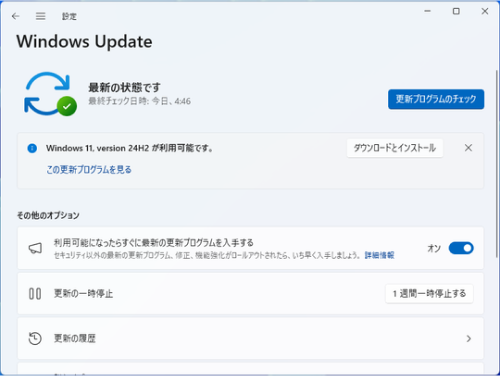
Windows 11 ProでWindows 11 25H2への自動更新を一時的に停止したい場合は、Windows Updateの設定で「更新の一時停止」を選択いただくことで、更新を中止することができます。
設定アプリを開きます(Windowsキー+I)
「システム」>「Windows Update」を選択します
「更新の一時停止」をクリックし、一時停止期間を選択します(最大5週間)
方法2. グループポリシーエディターで自動更新を無効化する
Windows 11 25H2への自動アップデートを停止するため、より詳細な設定を行いたい場合は、グループポリシーエディターを使用します。
Windowsキー+Rキーを押し、「gpedit.msc」と入力してEnterキーを押します
左側のペインで、以下のパスに移動します
- 「コンピューターの構成」
- 「管理用テンプレート」
- 「Windowsコンポーネント」
- 「Windows Update」
- 「Windows Update for Business」
右側のペインで、「ターゲット機能更新プログラムのバージョンを選択する」をダブルクリックします
ポリシーを「有効」に設定します。「オプション」の欄に、固定したいWindowsのバージョン番号を入力します。例えば、Windows 11 バージョン24H2に固定したい場合は、製品名に「Windows 11」、バージョンに「24H2」と入力します
「適用」をクリックし、「OK」をクリックして設定を保存します
 注意
注意
グループポリシーエディターはWindows 11 Pro以上のエディションで利用可能です。Home エディションでは使用できません。また、Windows 11 24H2のサポートは2026年10月13日に終了予定のため、それまでには25H2へのアップデートを計画してください。
Windows 11 HomeでWindows 11 25H2への強制アップデートを無効化する方法
Windows 11 Homeで自動更新を無効化する方法を2つ紹介します。どの方法を選ぶかは、ご自身の環境やスキルレベルによって異なります。
方法1. Windows Updateの設定を変更する
本方法は、自動更新を一定期間停止するものであり、永続的な停止には対応していません。詳細な手順は、Part2のWindows 11 Pro版とほぼ同様のため、ここでは省略します。
方法2. レジストリを編集する
ここで、batファイルを作成してWindows 11 Homeでの自動更新を無効化する方法を解説します。この方法を利用する際は、システムのセキュリティリスクを十分に理解し、行ってください。
batファイルの作成手順
テキストエディタを開く: メモ帳などのシンプルなテキストエディタで新しいファイルを作成します
以下のコードをコピー&ペースト:
reg add "HKLM\SOFTWARE\Policies\Microsoft\Windows\WindowsUpdate" /v "ProductVersion" /t REG_SZ /d "Windows 11" /f
reg add "HKLM\SOFTWARE\Policies\Microsoft\Windows\WindowsUpdate" /v "TargetReleaseVersion" /t REG_DWORD /d 1 /f
reg add "HKLM\SOFTWARE\Policies\Microsoft\Windows\WindowsUpdate" /v "TargetReleaseVersionInfo" /t REG_SZ /d "24H2" /f
※コマンド最後の"24H2"の部分が更新させたくないバージョンになります。
ファイルを保存: 任意の場所に、拡張子を.batとして保存します(例: stop_25h2_update.bat)
batファイルの実行
管理者権限で実行: 作成したbatファイルを右クリックし、「管理者として実行」を選択します
コマンドプロンプトの表示: 実行すると、コマンドプロンプトが開き、処理が実行されます
設定の確認:
- Windowsキー + R を押して「ファイル名を指定して実行」を開き、「regedit」と入力してレジストリエディタを起動します
- 「HKEY_LOCAL_MACHINE\SOFTWARE\Policies\Microsoft\Windows\WindowsUpdate」のパスに移動し、TargetReleaseVersionInfo の値が 24H2 になっていることを確認します
- 設定 > Windows Update で、自動更新の設定が変更されていることを確認できます
設定を元に戻す方法
以下のコードを別のbatファイルとして作成し、管理者として実行することで、設定を元に戻すことができます。
reg delete "HKLM\SOFTWARE\Policies\Microsoft\Windows\WindowsUpdate" /v "ProductVersion" /f
reg delete "HKLM\SOFTWARE\Policies\Microsoft\Windows\WindowsUpdate" /v "TargetReleaseVersion" /f
reg delete "HKLM\SOFTWARE\Policies\Microsoft\Windows\WindowsUpdate" /v "TargetReleaseVersionInfo" /f 注意
注意
レジストリの編集は、誤った操作を行うとシステムに深刻な影響を与える可能性があります。必ずバックアップを取ってから実行してください。また、Windows 11 24H2のサポートは2026年10月13日に終了予定です。それ以降はセキュリティ更新が提供されなくなるため、余裕を持って25H2へのアップデートを計画することを強くお勧めします。
Windows 11アップデート後に消えたデータを復元する方法
Windows 11 25H2へのアップデートで、大切なプロジェクトファイルが消えてしまい、困っていませんか? Tenorshare 4DDiGは、そんな時に役立つデータ復元ソフトです。
Tenorshare 4DDiGはWindows更新の失敗、PCのクラッシュなど、あらゆるシナリオから簡単にデータを復元できるのが特徴です。大切なデータを失う前に、ぜひ準備しておきましょう。
 安全なダウンロード
Tenorshare 4DDiG を起動し、削除したファイルが存在するハードディスクやパーティションを選択し、スキャンします。
しばらく待つと、消してしまったファイルが表示されます。復元前に、写真、ビデオ、ムービー、オーディオ、音楽、ドキュメントなどのファイルをダブルクリックすることによりプレビューが可能です。
復元したいファイルを選択し、保存場所を選択します。例えばOneDriveまたはGoogle Driveなどのクラウドディスクに保存することを検討してください。
注意:
保存パスを元の場所を選択すれば、データが上書きして復元できない恐れがあります。

3日間無料
無料体験ご注意:無料体験終了後は、自動的に月額プランに更新されます。
最後に
Windows 11 25H2への強制アップデートを防ぐ方法はいくつかありますが、どの方法を選ぶかは、ご自身の環境やニーズによって異なります。
2026年4月現在、MicrosoftはIT管理下にないWindows 11 HomeおよびProエディションのデバイスに対して、24H2から25H2への強制アップデートを本格的に開始しています。Windows 11 24H2のサポートは2026年10月13日に終了予定であるため、サポート終了前に余裕を持ってアップデートを計画することが重要です。また、Microsoftは今後Windows Updateの無期限一時停止を可能にする方針を示していますが、現時点では未実装となっています。
Windows 11が最新版に自動更新される際に、大切な写真や文書などのデータが誤って削除されてしまうことがあります。そんな時でも、Tenorshare 4DDiGなどのデータ復元ソフトを使えば、失われたデータを復元できる可能性があります。このソフトは、削除されたファイルを高い精度で復元できることが特徴です。大切なデータを守るためにも、ぜひご活用ください。
25H2は24H2と同じコードベースを共有しており、比較的安定したアップデートとなっています。ただし、アップデート前には必ず重要なデータのバックアップを取ることをお勧めします。
💡 AIで記事の要点をまとめる
 ChatGPT
 Google AI モード
 Perplexity
 Grok
Grok