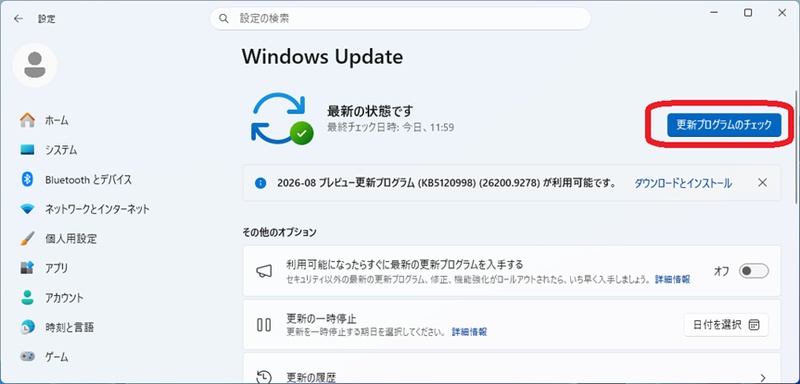
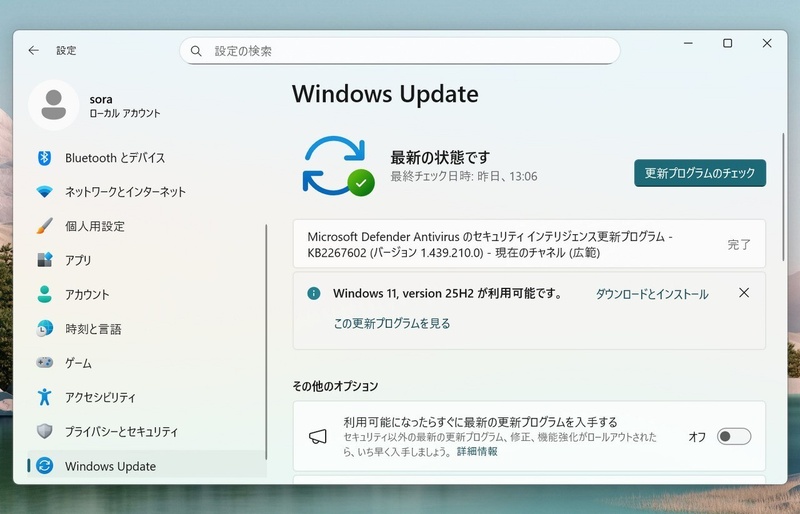
Windows 11の26H2のアップグレードした後にクラッシュが発生し、パソコンが起動しない状態になると焦りますよね。これは一般的なOS更新直後の不具合の一つです。
適切な手順を踏めば修復や起動しない際のデータ復旧は可能です。本記事では具体的な対処法を紹介します。
Windows 11 26H2アップデート後にPCがブルースクリーンでクラッシュした?
Windows 11の26H2へアップデート後、画面が青くなるブルースクリーンに直面するケースがあります。
これは古いドライバーとの競合やシステムファイルの破損が原因で起こるクラッシュです。まずは落ち着いて、以下の対処法を試しましょう。
更新後のパソコンがクラッシュした場合にまず試すこと
トラブル直後はシステムが一時的に不安定なだけのケースが多いです。
パソコンが起動しない場合でも、まずは以下の簡単な初期対応から順番に確認していきましょう。
PCを再起動する
最も簡単な解決策は再起動です。システムの一時的なエラーがリセットされ、正常に戻る可能性があります。
フリーズしている場合は電源ボタンを長押しして強制終了し、再度電源を入れ直してください。

不要なUSBメモリを取り外す
接続されている周辺機器が起動を妨げていることがあります。
マウスとキーボード以外のUSBメモリやプリンターなどをすべて取り外し、再度起動を試してください。干渉がなくなるとスムーズに立ち上がることもあります。
セーフモードで起動する
Windowsアップデートをアンインストールする
更新プログラム自体のバグが疑われる場合、アンインストールが有効です。
Windows 11 26H2更新の不具合でクラッシュしたPCからデータを復元する方法
初期対応を試してもパソコンが起動しない状態が続く場合や、Windows 11の26H2へアップグレードした際のブルースクリーンが頻発する場合は、システムの修復よりも内部データの救出を優先しましょう。
Windows 11の26H2が原因のクラッシュによるデータ紛失を防ぐには、専用ソフトを使った復旧が最も安全かつ確実です。
そこでおすすめなのが、強力なデータ復元ソフト「Tenorshare 4DDiG」です。
このソフトは、Windows 11の26H2へアップデートした際の不具合でアクセスできなくなったPCからでも、写真や動画、ドキュメントなど2000種類以上のファイル形式を復元できるという優れた特徴を持っています。
 安全ダウンロード
 【4DDiGを使ったデータ復元手順】
-
正常に動く別のPCに4DDiGをインストールし、USBメモリなどを接続して起動用のメディアを作成します。
-
作成した起動用メディアをトラブルが起きているPCに挿入し、BIOS設定からUSBドライブを優先して起動させます。
-
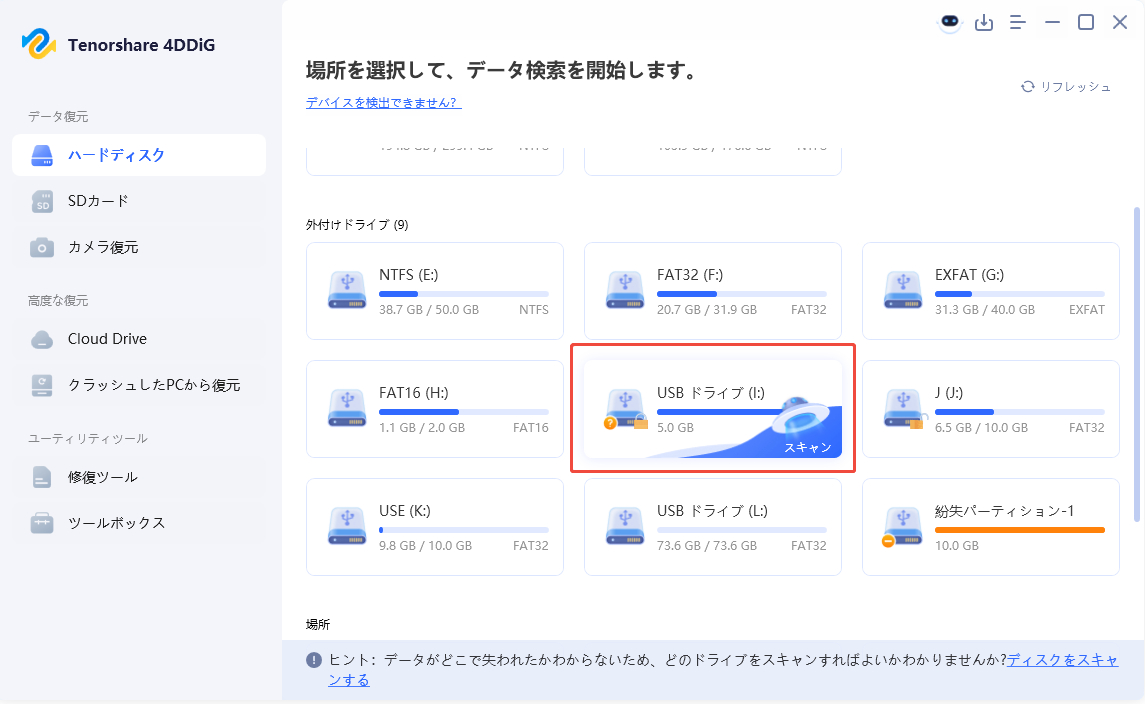
4DDiGの画面が立ち上がったら、復元したいデータが保存されていたドライブを選択してスキャンを実行します。
-
検出されたファイルの中から必要なデータにチェックを入れ、安全な外付けストレージ等へ復元して完了です。
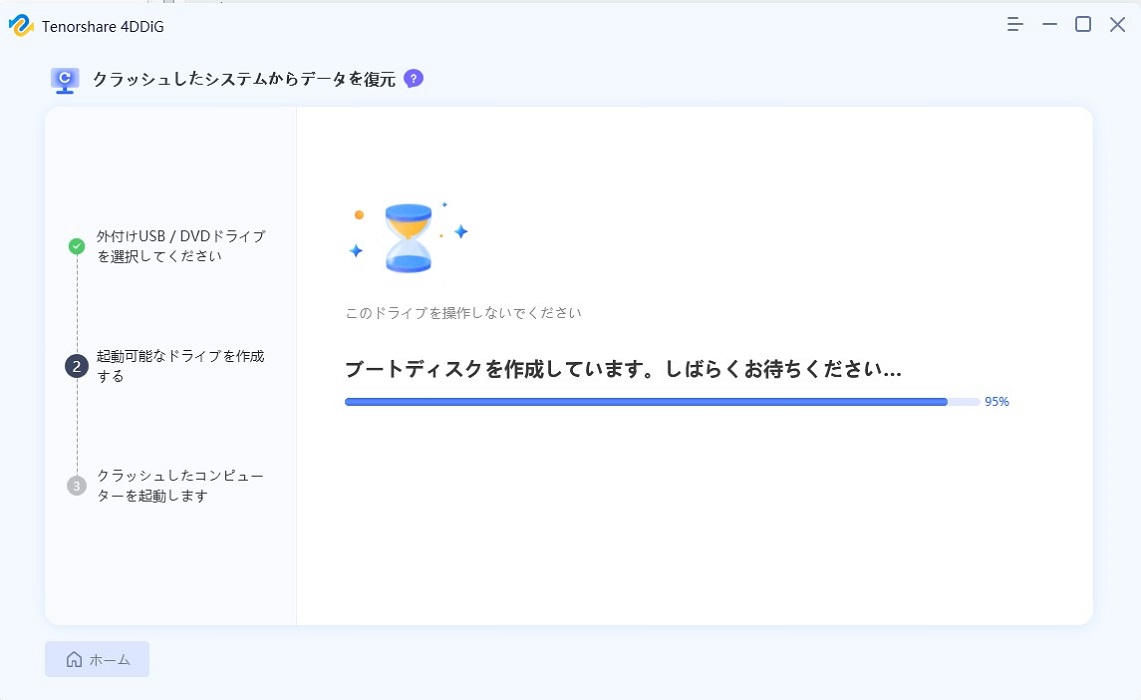
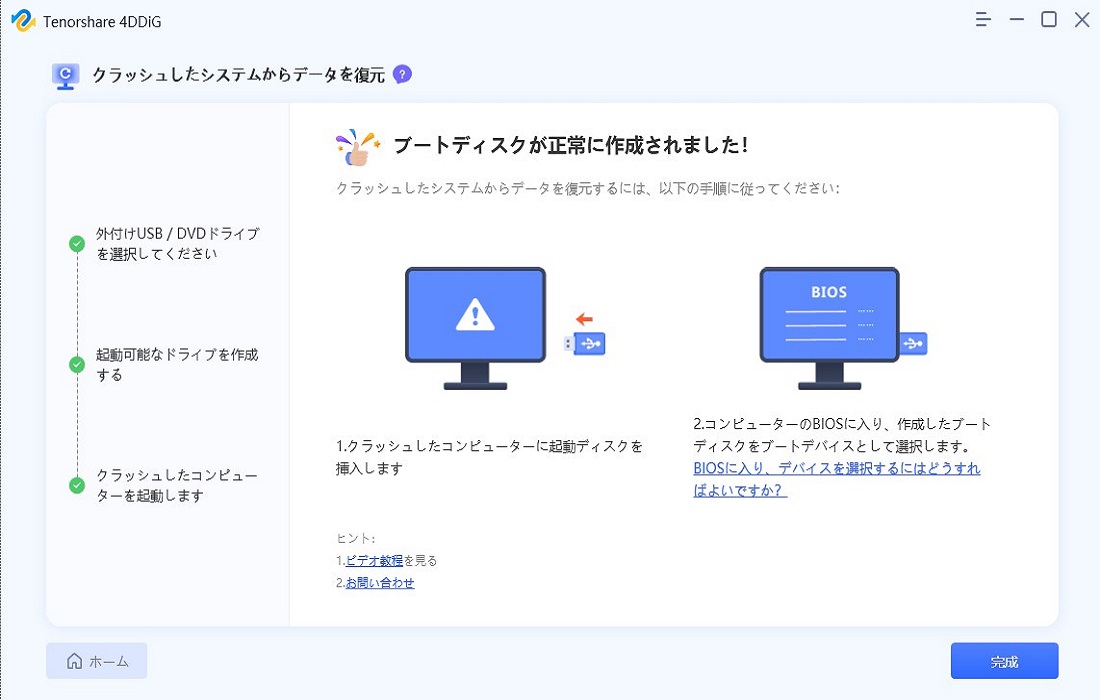
より詳細な操作手順や事前の準備については、公式の4DDiG製品ガイドにて詳しく解説されていますので、実際の作業前にぜひ参考にしてください。
Windows 11 26H2へアップデートした後のクラッシュや起動トラブルに関するよくある質問
Windows 11 26H2にアップデートするとPCがクラッシュしたのはなぜですか?
主な原因は、システム内の古いドライバーやソフトウェアとの互換性問題です。更新の過程でシステムファイルが破損したり、周辺機器が新OSに対応していなかったりすると、Windows 11 26H2へアップデート後にクラッシュが引き起こされます。
Windows 11の26H2へアップデートした後の不具合を防ぐため、事前にドライバーを最新にしておくことが重要です。
Windows 11の26H2更新後にパソコンが起動しない場合、データは消えますか?
システムが破損してパソコンが起動しない状態になっても、内部のデータ自体はストレージに無傷で残っていることがほとんどです。
ただし、無理な強制終了や初期化を繰り返すとデータが上書きされて消える危険があります。そのため、まずは安全にパソコンが起動しない時には データ復旧を最優先に行うことが重要です。
クラッシュしたWindows 11のPCからデータを取り出せますか?
Windows 11の26H2更新でブルースクリーンが発生し、Windowsが立ち上がらなくてもデータ抽出は可能です。
PCを分解して直接データを取り出す方法もありますが、初心者にはハードルが高く故障のリスクもあります。そのため、別のPCで起動用メディアを作成し、専用のデータ復元ソフトからアクセスするのが最も安全な手段です。
まとめ
本記事では、Windows 11の26H2へアップデートした後の不具合、特にクラッシュの対処法を解説しました。
パソコンが起動しない時でも焦らず再起動等を試し、解決しない場合は専用ソフトを使ってください。またパソコンが起動しないときは前触れなく起きる場合がありますので定期的にデータ復旧が不可欠です。
安全にデータを取り戻すために、強力な復元ソフト「Tenorshare 4DDiG」をぜひご活用ください。
💡 AIで記事の要点をまとめる
 ChatGPT
 Google AI モード
 Perplexity
 Grok
Grok