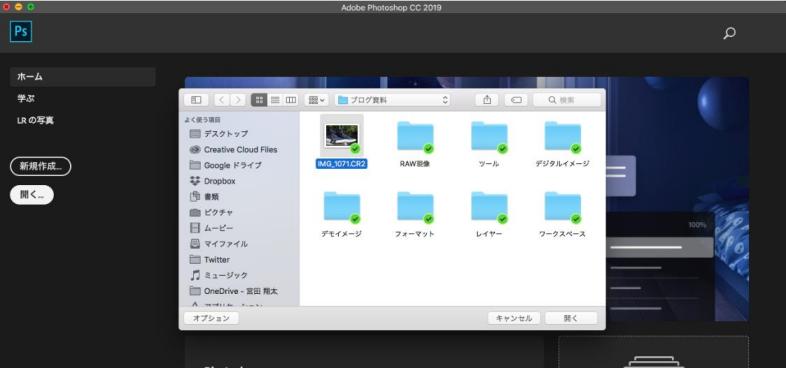
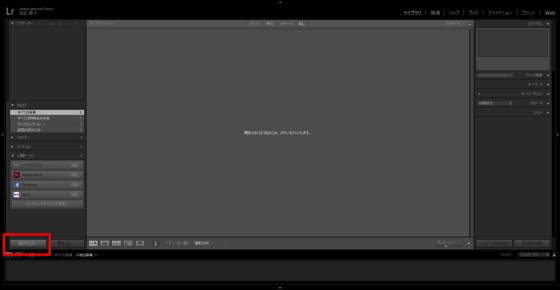
Sonyカメラのユーザーがよく直面する悩みのひとつが、.ARWファイルを端末でうまく開けないという問題です。ARWは詳細な画像データを含むRAW写真形式のため、一般的な写真アプリでは正常に表示できないことがあります。
Windows、Mac、スマホでスムーズに使える信頼性の高い ARWファイルビューア を探している方に向けて、本記事では2026年に利用できる高速で実用的な解決策を紹介します。Sony RAWファイルを簡単に表示・管理できるツールとして、 FastRawViewer、Sony Imaging Edge、XnView、オンラインツールのFramebirdなどを取り上げます。
パート 1. ARWファイルとは?
ARWファイルは、Sonyのα(Alpha)シリーズなどのカメラで使用されるSony独自のRAW画像形式です。JPEGのように写真を圧縮するのではなく、カメラのセンサーが記録した元の画像データをそのまま保持します。そのため、編集時に露出、ホワイトバランス、色味などをより細かく調整できます。
ARWファイルはJPEGよりもファイルサイズが大きい一方で、プロ向けの後処理において高い柔軟性を備えています。そのため、多くのユーザーが専用のARW画像ビューアやARW写真ビューアを探しています。一般的なアプリでは、埋め込みプレビューしか表示できなかったり、Sony ARWファイルを開く際に正しく表示できなかったりすることがあるためです。簡単に比較すると、次のようになります。
- ARW(RAW):センサー情報をフルに保持し、編集に適しているが、ファイルサイズは大きめ。
- JPEG:圧縮済みで共有しやすいが、編集の自由度は低くなる。
- PNG:画質劣化のない形式で、写真よりも画像素材やグラフィックに向いている。
この違いを理解すると、専用のARW画像ビューアが必要になる理由がわかりやすくなります。
パート 2. Windows 10・11でARWファイルを表示する方法(最も手軽な方法)
Windows 10やWindows 11でSony ARWファイルをすばやく開きたい場合は、Microsoft Storeから Microsoft RAW 画像拡張機能 を追加する方法がおすすめです。この拡張機能をインストールすると、標準の「フォト」アプリでARWファイルを直接開いて表示できるようになり、サードパーティ製ソフトを入れなくてもスムーズに確認できます。Windows向けの手軽なARWビューアとして活用できます。
方法:Microsoft RAW 画像拡張機能をインストールする
.ARWファイルが白紙のアイコンで表示されたり、低画質のプレビューしか出なかったりする場合は、Microsoft RAW 画像拡張機能をインストールするだけで数分以内に改善できることがあります。手順は次のとおりです。
-
Windows 10またはWindows 11のPCでMicrosoftストアを開きます。「Raw 画像拡張機能」と検索します。
-
「入手」をクリックして、無料でダウンロード・インストールします。

インストール後、エクスプローラーまたはパソコンを再起動します。
-
ARWファイルが保存されているフォルダーを開くと、鮮明なサムネイルが表示され、「フォト」アプリでもスムーズにプレビューできるようになります。
この方法は、重いソフトをインストールせずにWindows 10・11でARWファイルビューアを使いたい多くのユーザーに適しています。ただし、新しいSonyカメラの機種で撮影したARWファイルを扱う場合や、高速な写真選別などより高度な機能が必要な場合は、次のセクションで紹介する専用ビューアも検討してみましょう。
 こちらもおすすめ:
パート 3. 2026年おすすめのARWファイルビューア6選
ARWファイルの特徴がわかったところで、次はARWファイルをスムーズに開いて表示できるおすすめツールを見ていきましょう。ここでは、2026年に使いやすいARW写真ビューアとして、FastRawViewer、Sony Imaging Edge、XnView、Framebird、PhotoKit、Lightroom Mobileアプリなど、PC・オンライン・スマホ向けの6つの選択肢を紹介します。
1. FastRawViewer -- RAWデータを正確に表示できる超高速ビューア
FastRawViewerは、Sony ARWファイルを高速かつ正確に表示できる専用ビューアとして高く評価されています。多くのソフトが埋め込みJPEGプレビューだけを表示するのに対し、FastRawViewerは実際のRAWセンサーデータをその場で描画するため、撮影した画像の状態をより正確にすぐ確認できます。
対応OS:Windows、Mac
おすすめの人:数百枚から数千枚の写真を撮影し、編集ソフトに読み込む前にSony ARWファイルをすばやく選別・確認したい本格派の写真ユーザーに向いています。
主な機能:
- 大量のRAWファイルでも高速に読み込み・スクロールできる
- リアルタイムヒストグラム、フォーカスピーキング、シャドウブースト、露出確認ツールに対応
- 画像の並列比較や白飛び・黒つぶれの警告表示が可能
- カスタマイズ可能なキーボードショートカット、評価機能、タグ付け機能で効率よく写真を選別できる
- 色を正確に再現しながら高品質にRAW画像を表示
- メリット
- デメリット
-
- 大容量ファイルでも非常に高速に表示できる
- 大量の写真レビューや素早いセレクトに最適
- 軽量で、作業に集中しやすいシンプルな画面
- 無料体験後は買い切りで利用できる
-
- 有料ソフトである(体験版終了後は購入が必要)
- Lightroomと比べると内蔵の編集機能は少ない
- 初心者にはやや専門的に感じる場合がある
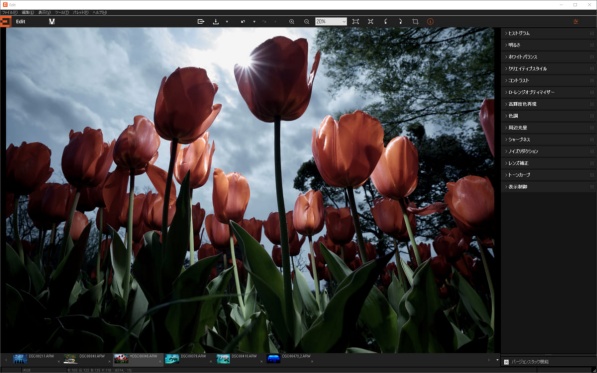
2. Sony Imaging Edge Desktop -- Sony公式の無料ARWツール
Sony Imaging Edge Desktop は、Sonyカメラで撮影したARWファイルを管理するためのSony公式ソフトです。最新のカメラ機種やファイル形式にも対応しやすく、Sony RAW形式に最適化された無料で信頼性の高いツールです。
対応OS:Windows、Mac
おすすめの人:ARWファイルの表示や基本的な編集を、Sony公式ツールで行いたいSonyカメラユーザーに向いています。
主な機能:
- Sony ARWファイルと関連メタデータを標準でサポート
- 表示、ズーム、基本的な編集機能(露出、コントラスト、ホワイトバランス)に対応
- Sonyカメラの操作機能と連携可能
- RAWをJPEG に変換/TIFF形式へ簡単に書き出し可能
- メリット
- デメリット
-
- 無料で使えるSony公式ソフト
- Sonyカメラのワークフローに最適
- 基本的な編集やファイル管理にも対応
-
- 競合ソフトと比べるとUIがやや古く感じられる
- 本格的なクリエイティブ編集には向いていない
3. XnView MP -- 無料で使えるクロスプラットフォーム対応ビューア
XnView MPは、対応形式の多さが魅力の高機能な無料画像ビューアです。Sony ARWファイルはもちろん、さまざまな画像形式をまとめて表示・管理できるため、汎用性の高いARWファイルビューアを探している方に適しています。
対応OS:Windows、Mac、Linux
おすすめの人:ARWファイルやその他のRAW写真を、高速かつ安定して表示・整理したい写真ユーザーに向いています。
主な特徴:管理機能も備えた無料のARWビューアを使いたい方や、有料ソフトを導入せずに画像ファイルを整理したい方に適しています。
- ARWを含む500種類以上の画像形式に対応
- 一括変換、一括リネーム、基本的な編集ツールを搭載
- フルスクリーンのスライドショーモードに対応
- メタデータやEXIF情報を表示可能
- メリット
- デメリット
-
- 個人利用なら完全無料で使える
- Windows、Mac、Linuxでスムーズに動作する
- 画像の表示だけでなく、簡単なファイル管理にも便利
-
- 編集機能は基本的なものに限られる
- 初めて使う人には、画面がやや複雑に感じられる場合がある
4. Framebird -- 高速でプライバシー重視のオンラインARWファイルビューア
Framebird Free Image Viewer は、ブラウザ上で使えるシンプルなオンラインARWファイルビューアです。ソフトをインストールせずに、Sony ARWファイルをすばやく、かつプライバシーに配慮しながら表示できます。メインのパソコンが手元にない時や、ARW画像をすぐにプレビューしたい時に便利です。
対応環境:主要なWebブラウザ(Windows、Mac、iOS、Android)
おすすめの人:ソフトをダウンロード・インストールせずに使える、手軽でプライバシー重視のオンラインARWファイルビューアを探している方に向いています。たまにARWファイルを確認したい場合や、外出先で素早くプレビューしたい場合にも便利です。
主な機能:
- ドラッグ&ドロップでアップロードし、すぐにプレビュー可能
- 基本的な表示なら、ソフトのインストールやアカウント登録は不要
- 安全性とプライバシーに配慮し、ファイルを長期間保存しない設計
- 基本的なズーム、メタデータ表示、簡単な共有機能に対応
- データ収集を最小限に抑えたプライバシー重視の設計
- メリット
- デメリット
-
- 主要なブラウザが使える端末なら利用可能(Windows、Mac、iOS、Android)
- インストールや会員登録が不要
- 素早い確認に便利で使いやすい
- ユーザーのプライバシーを重視している
-
- 安定したインターネット接続が必要
- 高度な編集機能や一括処理機能はない
- 無料版ではファイルサイズに制限がある場合がある
5. PhotoKit -- オンラインARWビューア&エディター
PhotoKit ARW Image Viewer は、ブラウザ上で写真の表示機能と基本的な編集ツールを利用できる、使いやすいオンラインサービスです。デスクトップソフトをインストールせずに、Sony ARWファイルをすばやく確認したり、簡単な調整を行ったりしたい場合に便利です。
対応環境:主要なWebブラウザ(Windows、Mac、iOS、Android)
おすすめの人:軽い編集機能も使えるオンラインARWファイルビューアを探している方や、容量の大きいデスクトップアプリをインストールしたくない方に向いています。
主な機能:
- ARWファイルをすぐにプレビューし、ワンクリックでJPEGまたはPNGに変換可能
- トリミング、明るさ、コントラスト、露出、フィルターなどの基本編集に対応
- AIによる画質補正や背景削除オプションを搭載
- 複数ファイルの一括処理に対応
- さまざまな形式で簡単に保存・ダウンロード可能
- メリット
- デメリット
-
- ソフトのインストール不要で、ブラウザ上だけで利用できる
- 画像の表示と簡単な編集を1つのツールで行える
- インターネット接続があれば、さまざまな端末からアクセス可能
- SNS投稿やWeb用画像の簡単な調整にも使いやすいシンプルな画面
-
- 安定したインターネット接続が必要
- 一部の高度な機能は有料プランでのみ利用可能
- 本格的なRAW現像や高度な編集では、専用のデスクトップ編集ソフトほど強力ではない
6. Lightroom Mobile -- iOS・Android向けのプロ仕様RAWビューア
Lightroom Mobileは、スマホやタブレットで本格的なRAWファイルの表示・編集ができるアプリで、外出先で使えるARWファイルビューアアプリとしても非常に優れています。Sony ARWファイルをスムーズに表示・編集できるだけでなく、デスクトップ版Lightroomともシームレスに同期できます。
対応OS:iOS、Android
おすすめの人:iPhoneやAndroidで使える高機能なARW画像ビューアを探している方や、パソコンがない場所でも軽い編集から中程度の編集まで行いたい写真ユーザーに向いています。
主な機能:
- Sony ARWファイルをスムーズに読み込み、高品質にプレビュー可能
- AIマスク、露出、トーンカーブ、カラー調整など、強力なモバイル編集機能を搭載
- ARWからDNG形式への変換に対応
- デスクトップ版Lightroomとのクラウド同期で、作業の流れをスムーズに連携
- プリセット、一括編集、タッチ操作に適したインターフェースに対応
- メリット
- デメリット
-
- iPhoneとAndroidの両方でARWファイルにしっかり対応
- 画像表示とプロレベルの編集機能をバランスよく備えている
- スマホ版とデスクトップ版をスムーズに連携できる
- 旅行中や外出先で作業したい写真ユーザーに最適
-
- 高度な編集機能をすべて使うにはサブスクリプション(Adobe Creative Cloud)が必要
- 初心者には機能が多く、やや難しく感じる場合がある
- スマホの性能によって動作速度が変わることがある
パート 4. 自分に合ったARWビューアの選び方
ARWファイルを開いて表示するための最適なツールを選ぶ際は、使用しているOS、RAWファイルを扱う頻度、高速な写真選別が必要か、基本的な表示だけでよいか、スマホで編集したいかなど、自分の用途に合わせて考えることが大切です。ここでは、よくある利用シーン別におすすめのツールを紹介します。
1. ARWファイルを確認したいだけの一般ユーザー
複雑な編集は不要で、Sony ARWファイルを開いてプレビューするだけなら、無料で軽量なツールが適しています。
おすすめツール:XnView MP
複数の画像形式に対応しており、さまざまなOSで使えるため、日常的な確認用途でも手軽に利用できます。
2. スピードと効率を重視するプロ・本格派の写真ユーザー
大量の写真を撮影し、素早く選別・評価したい場合は、表示速度と作業効率が重要です。
おすすめツール:FastRawViewer
実際のRAWデータを超高速で表示でき、写真選別に役立つ機能も充実しているため、本格的なワークフローに最適です。
3. 無料のSony公式ツールを使いたいユーザー
Sonyが提供する公式ソフトを使いたい、かつ費用をかけたくない場合は、公式ツールを選ぶのがおすすめです。
おすすめツール:Sony Imaging Edge Desktop
Sony ARWビューアとしての互換性が高く、基本的な調整にも対応しているため、安心して使えます。
4. スマホで使えるARWビューアアプリが必要なユーザー
スマホで写真を確認したり、簡単な編集を行ったりする機会が多い場合は、モバイルアプリのほうが便利です。
おすすめツール:Lightroom Mobile
iPhone向けARWファイルビューア、Android向けARWファイルビューアとして使いやすく、クラウド同期にも対応しているため、スマホとPCをまたいだ作業にも向いています。
5. インストール不要で使いたいユーザー(オンラインツール)
ソフトをダウンロードせずにARWファイルをすばやくプレビューしたい場合は、ブラウザ上で使えるオンラインツールが便利です。
おすすめツール:Framebird または PhotoKit
これらのオンラインARWファイルビューアを使えば、ブラウザ上でARWファイルを表示し、簡単な調整も行えます。
 ワンポイント:
まずはMicrosoft RAW 画像拡張機能(Windows)やSony Imaging Edgeなどの無料ツールから試してみましょう。機能や速度に物足りなさを感じる場合は、プロ向けの作業効率に優れたFastRawViewerを検討するのがおすすめです。
⚡ パート 5. それでもARWファイルが開けない場合の修復方法
どれだけ優れたARW形式ビューアを使っても、ファイルを開けないことがあります。これは多くの場合、カメラやメモリーカードから転送する際に、ARWファイルが破損したり、不完全な状態になったりしていることが原因です。
あきらめる前に、まずは次の基本的な対処法を試してみましょう。
- 使用しているARWファイルビューアソフトを最新バージョンに更新する。
- カメラやSDカードからファイルを再ダウンロード、または再コピーする。
- 別のパソコンや端末でファイルを開けるか確認する。
それでもファイルが開かない場合は、専用の修復ツールが必要になることがあります。
おすすめの解決策:
4DDiG File Repair は、開けないARWファイルの修復に役立つ信頼性の高い選択肢です。Sony ARWをはじめ、さまざまな写真形式やRAW形式に対応しています。ファイルが開かない、ヘッダーが破損している、プレビューが乱れるといった一般的なトラブルの修復を試せます。
特に「高度な修復モード」は、損傷が大きい画像にも効果を発揮しやすく、ほかのツールで開けない場合にも修復できる可能性があります。FastRawViewerやSony Imaging Edgeなどの標準的なビューアでファイルを復元・表示できない場合に試す価値があります。
 安全なダウンロード
開けないARWファイルを修復する手順:
-
4DDiG File Repairをインストールして起動します。左側のメニューパネルから「写真修復」を選択し、「写真を追加する」をクリックして、問題のあるSony ARWファイルを複数まとめて追加します。
-
「すべてを修復」をクリックします。ソフトがファイルを分析し、修復アルゴリズムを使って自動的に修復を試みます。
-
修復が完了したら、修復後の画像をプレビューして品質を確認します。問題がなければ、「保存」または「すべてを保存」をクリックします。
注意:
損傷が深刻なファイルの場合、画像をプレビューする際に「高度な修復モード」が自動的に使用されることがあります。これは、通常の修復では対応しきれないほど破損したARWファイルに特に有効です。
こちらもおすすめ:
MacでARWファイルを復元する3つの簡単な方法
まとめ
最適なARWファイルビューアは、一般的な確認用途なのか、プロの写真編集ワークフローで使うのかによって異なります。FastRawViewer、Lightroom Mobile、Sony Imaging Edgeなどのツールを使えば、ARWファイルをスムーズに表示・管理できます。もしARWファイルが開けない場合は、4DDiG File Repairを使って破損を修復し、画像を復元することをおすすめします。
💡 AIで記事の要点をまとめる
 ChatGPT
 Google AI モード
 Perplexity
 Grok
Grok