Comment résoudre le problème d’un PC qui ne démarre plus après une mise à jour du BIOS ? 9 solutions

5 minutes de lecture

Mis à jour le 2026-08-31 11:41:08 à Réparation Windows

Une mise à jour du BIOS peut améliorer la compatibilité matérielle et la stabilité du système, mais une mise à jour échouée ou une modification du firmware peut empêcher votre PC de démarrer après une mise à jour du BIOS. Vous pouvez rencontrer un écran noir, l’erreur « Périphérique de démarrage introuvable », l’écran de récupération BitLocker ou un échec du démarrage de Windows.

Avant d’essayer des solutions avancées comme le reflashage du BIOS ou la réinstallation de Windows, vérifiez d’abord si votre lecteur est toujours détecté et récupérez vos fichiers importants afin d’éviter toute perte de données.

pc qui ne démarre plus après une mise à jour du BIOS

Pourquoi mon PC ne démarre-t-il plus après une mise à jour du BIOS ?

Lorsqu’un ordinateur ne démarre plus après une mise à jour du BIOS, les informations affichées à l’écran peuvent indiquer si le problème se situe au niveau de l’alimentation, du firmware, du stockage, du chiffrement ou du démarrage de Windows. Voici les causes les plus courantes :

L’ordinateur ne reçoit aucune alimentation

S’il n’y a aucun voyant, aucun ventilateur et aucune activité à l’écran, le PC n’atteint ni le BIOS ni Windows. Vérifiez d’abord l’adaptateur secteur, la batterie, l’alimentation et la carte mère.

L’ordinateur s’allume mais n’affiche aucun logo du fabricant

Si le PC s’allume mais n’affiche aucun logo, le POST peut échouer en raison d’une mise à jour du BIOS défaillante, d’un firmware corrompu, d’un problème matériel ou de paramètres incorrects. À ce stade, ne supposez pas que Windows est endommagé.

L’ordinateur démarre directement dans le BIOS

Si le PC accède au BIOS au lieu de démarrer Windows, vérifiez si le SSD est détecté, si le Gestionnaire de démarrage Windows est disponible et si les paramètres de démarrage, comme le mode UEFI ou le mode de stockage, ont changé. Si le SSD n’est pas détecté dans le BIOS, recherchez une autre cause.

Le message « Périphérique de démarrage introuvable » apparaît

Cette erreur signifie que le BIOS ne trouve aucun périphérique de démarrage valide. Les causes possibles incluent un SSD non détecté, un ordre de démarrage incorrect, des paramètres de stockage modifiés ou des fichiers de démarrage endommagés.

L’écran de récupération BitLocker apparaît

Des modifications du BIOS, du TPM ou du démarrage sécurisé peuvent déclencher la récupération BitLocker. Cela signifie généralement que le lecteur doit être déverrouillé à l’aide de la clé de récupération BitLocker, et non que les fichiers ont été supprimés.

Windows commence à se charger puis échoue

Si Windows commence à se charger mais échoue, le problème peut concerner les fichiers de démarrage, les pilotes, les fichiers système ou les paramètres de stockage. Les outils de réparation de Windows peuvent aider à résoudre les problèmes de démarrage.

Comment récupérer des données importantes avant de réparer un PC qui ne démarre plus ?

Avant d’essayer des solutions avancées, récupérez d’abord vos fichiers importants si votre lecteur est toujours accessible. Évitez de formater ou d’initialiser le lecteur système et enregistrez les fichiers récupérés sur un autre support de stockage afin d’éviter d’écraser les données.

Récupérer les données d’un PC qui ne démarre pas avec 4DDiG

Idéal pour : Un PC qui passe le POST et peut démarrer depuis une clé USB, avec un lecteur interne qui reste détectable même si Windows ne démarre pas.
Prérequis : Un autre ordinateur fonctionnel sur lequel 4DDiG est installé, une clé USB vierge de plus de 1,5 Go ou un CD/DVD inscriptible, ainsi qu’un autre lecteur externe pour enregistrer les fichiers récupérés.
Risque pour les données : Faible si le lecteur concerné est analysé sans y écrire de nouvelles données.

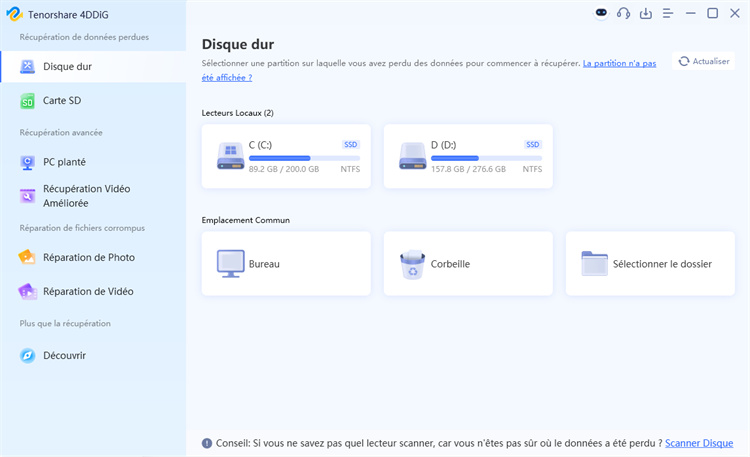
Si Windows 10/11 ne démarre plus après une mise à jour du BIOS, 4DDiG Data Recovery peut vous aider à accéder à vos fichiers importants et à les récupérer avant d’entreprendre des réparations risquées. Même si Windows ne démarre pas, vous pouvez créer une clé USB de récupération amorçable, analyser le SSD ou le disque dur interne et restaurer vos photos, documents et autres fichiers sur un autre support de stockage.

TÉLÉCHARGER

Téléchargement sécurisé

TÉLÉCHARGER

Téléchargement sécurisé

  • Préparez la récupération après un plantage. Sur un autre ordinateur fonctionnel, installez et lancez 4DDiG. Préparez une clé USB vierge de plus de 1,5 Go ou un CD/DVD inscriptible. Préparez également un autre lecteur externe pour enregistrer les fichiers récupérés.

  • Sélectionnez « Récupérer depuis un ordinateur en panne ». Connectez la clé USB vierge à l’ordinateur fonctionnel. Dans l’interface d’accueil de 4DDiG, sélectionnez « PC en panne » et cliquez sur « Commencer ».

    sélectionner la récupération d’un PC en panne
  • Créez le support amorçable. Sélectionnez la clé USB ou le CD/DVD connecté comme destination et cliquez sur « Créer ». Le support sélectionné sera formaté : vérifiez donc qu’il ne contient aucun fichier dont vous avez besoin. Ne déconnectez pas et n’utilisez pas le support pendant que 4DDiG crée le support amorçable.

    sélectionner un lecteur USB externe pour créer un support amorçable
  • Connectez le support de récupération créé. Lorsque 4DDiG confirme que le support amorçable a été créé avec succès, retirez-le en toute sécurité de l’ordinateur fonctionnel. Connectez-le, ainsi que le lecteur externe de récupération distinct, au PC qui ne démarre pas.

    support de récupération amorçable 4DDiG créé avec succès
  • Démarrez le PC concerné depuis le support de récupération. Redémarrez l’ordinateur et appuyez sur la touche d’accès au BIOS ou au menu de démarrage lorsque le logo du fabricant apparaît. Cette touche varie selon l’appareil. Dans le BIOS, ouvrez l’onglet Boot et sélectionnez la clé USB ou le CD/DVD préparé comme périphérique de démarrage, puis laissez l’environnement de récupération se charger.

  • Analysez et récupérez les données. 4DDiG devrait se lancer automatiquement une fois l’environnement de récupération chargé. Sélectionnez l’emplacement contenant vos fichiers et lancez l’analyse. Prévisualisez et sélectionnez les fichiers dont vous avez besoin, puis enregistrez-les sur le lecteur externe distinct plutôt que sur le disque local de l’ordinateur concerné.

    enregistrer les fichiers récupérés depuis un ordinateur en panne dans un emplacement sûr

Comment réparer un PC qui ne démarre plus après une mise à jour du BIOS ?

Commencez par la solution correspondant à votre situation. Toutes les solutions ne s’appliquent pas à tous les cas : la réparation du démarrage de Windows ne corrigera pas un firmware BIOS corrompu, tandis qu’un reflashage du BIOS est inutile si seuls les fichiers de démarrage de Windows sont endommagés.

1 Attendez la fin de la mise à jour ou de la récupération du BIOS

Idéal pour : Un ordinateur qui vient d’installer une mise à jour du BIOS et affiche temporairement un écran noir, redémarre ou indique que le processus de récupération est toujours en cours.
Prérequis : Une alimentation stable et aucun signe évident de défaillance matérielle.
Risque pour les données : Faible si la mise à jour ou le processus de récupération n’est pas interrompu.

Certaines mises à jour du BIOS nécessitent plusieurs redémarrages et l’écran peut rester noir pendant que le firmware initialise le matériel ou restaure une image de sauvegarde. Éteindre l’ordinateur trop tôt peut interrompre le processus et augmenter le risque de corruption du BIOS.

  • Branchez l’ordinateur sur le secteur.

  • Vérifiez la présence de messages de mise à jour, d’indicateurs de progression, de voyants clignotants, d’activité des ventilateurs ou d’un écran de récupération du fabricant.

  • N’appuyez sur aucune touche, ne fermez pas le capot, ne débranchez pas l’appareil et ne forcez pas son arrêt pendant le processus.

  • Consultez la documentation d’assistance du fabricant si l’écran reste noir plus longtemps que prévu.

  • Ne passez aux autres solutions que lorsque la mise à jour ou la récupération du BIOS est clairement terminée ou arrêtée.

2 Débranchez les périphériques externes et effectuez une réinitialisation électrique

Idéal pour : Un PC qui s’allume mais affiche un écran noir, redémarre en boucle ou tente peut-être de démarrer depuis un périphérique externe.
Prérequis : La possibilité d’éteindre l’ordinateur en toute sécurité et de déconnecter les périphériques externes.
Risque pour les données : Faible.

Les clés USB, supports de stockage externes, stations d’accueil et autres accessoires peuvent perturber la détection au démarrage ou l’initialisation du matériel. Une réinitialisation électrique peut supprimer les états matériels temporaires sans affecter les fichiers enregistrés.

  • Éteignez l’ordinateur.

  • Déconnectez les clés USB, disques durs externes, cartes SD, imprimantes, stations d’accueil et autres accessoires inutiles.

  • Débranchez le câble d’alimentation secteur.

  • Si le fabricant fournit une procédure pour retirer la batterie, suivez les instructions officielles.

  • Maintenez le bouton d’alimentation enfoncé pendant environ 15 à 20 secondes afin d’évacuer l’électricité résiduelle.

  • Reconnectez uniquement les périphériques essentiels et allumez l’ordinateur.

  • Vérifiez si le PC atteint le logo du fabricant, le BIOS ou l’écran de démarrage de Windows.

3 Vérifiez la détection du SSD et rétablissez les paramètres de démarrage corrects

Idéal pour : Un PC qui accède au BIOS, démarre directement dans le BIOS ou affiche le message « Périphérique de démarrage introuvable ».
Prérequis : Accès à la configuration BIOS/UEFI et connaissance de la configuration initiale du démarrage et du stockage.
Risque pour les données : Faible à moyen, car des paramètres de démarrage ou de stockage incorrects peuvent empêcher Windows de se charger.

Une mise à jour du BIOS peut réinitialiser l’ordre de démarrage ou la configuration du contrôleur de stockage. Avant de supposer que Windows ou le lecteur est endommagé, vérifiez que le BIOS détecte le SSD et pointe vers la bonne entrée de démarrage de Windows.

  • Redémarrez le PC et appuyez sur la touche du BIOS, généralement F2, Suppr, Échap ou F10.

  • Ouvrez la section Stockage, Informations système ou NVMe/SATA et vérifiez que le SSD interne est détecté.

  • Ouvrez la section Boot et vérifiez si le Gestionnaire de démarrage Windows est disponible.

  • Définissez le Gestionnaire de démarrage Windows comme première option de démarrage.

    Gestionnaire de démarrage Windows
  • Vérifiez que le système utilise le mode UEFI ou Legacy/CSM approprié.

  • Vérifiez que le mode du contrôleur de stockage correspond à la configuration initiale AHCI, RAID ou Intel RST.

  • Enregistrez les modifications et redémarrez l’ordinateur.

📝 Remarque :

Ne basculez pas arbitrairement entre les modes AHCI et RAID. Si Windows a été installé avec un mode de stockage donné, le modifier peut empêcher le système de se charger.

4 Saisissez la clé de récupération BitLocker

Idéal pour : Un PC qui affiche l’écran de récupération BitLocker après une mise à jour du BIOS.
Prérequis : La clé de récupération BitLocker à 48 chiffres associée au lecteur chiffré.
Risque pour les données : Faible lorsque la bonne clé de récupération est saisie.

Des modifications du BIOS, du TPM ou du démarrage sécurisé peuvent déclencher la récupération BitLocker, car Windows détecte un environnement de démarrage différent. Saisir la clé de récupération correspondant à l’ID de clé est plus sûr que de désactiver les fonctions de sécurité ou de modifier le lecteur chiffré.

  • Notez l’ID de la clé de récupération affiché sur l’écran de récupération BitLocker.

  • Retrouvez la clé de récupération enregistrée via le compte Microsoft associé au PC.

    trouver la clé de récupération depuis le compte Microsoft
  • Pour un appareil professionnel ou scolaire, contactez l’administrateur informatique pour récupérer la clé.

  • Vérifiez vos documents enregistrés, clés USB, gestionnaires de mots de passe ou copies imprimées où la clé a pu être conservée.

  • Vérifiez que l’ID correspond, puis saisissez la clé à 48 chiffres.

  • Redémarrez l’ordinateur et vérifiez si Windows démarre normalement.

Si l’écran de récupération BitLocker apparaît à plusieurs reprisesr, l’ordre de démarrage, l’état du démarrage sécurisé ou les mesures du firmware peuvent encore être incohérents. Évitez d’effacer le TPM uniquement pour contourner l’écran de récupération.

5 Chargez les paramètres par défaut du BIOS

Idéal pour : Un PC qui accède au BIOS mais dont les paramètres du firmware sont incorrects, instables ou inconnus après la mise à jour.
Prérequis : Accès à la configuration du BIOS et possibilité de vérifier ensuite les paramètres de démarrage.
Risque pour les données : Moyen, car les paramètres par défaut peuvent ne pas correspondre à la configuration initiale de Windows.

Le chargement des paramètres par défaut du BIOS peut corriger des paramètres de firmware incorrects après une mise à jour. Il ne répare pas un firmware BIOS corrompu et la configuration initiale du démarrage ou du stockage peut devoir être restaurée ensuite.

  • Accédez à la configuration BIOS/UEFI.

  • Notez les paramètres actuels de démarrage, de stockage, de démarrage sécurisé, de TPM et de virtualisation.

  • Sélectionnez « Charger les paramètres par défaut », « Restaurer les paramètres par défaut » ou « Charger les paramètres optimisés par défaut ».

    sélectionner les paramètres de configuration par défaut
  • Confirmez la modification et revenez à la section Boot.

  • Assurez-vous que le Gestionnaire de démarrage Windows est défini comme première option de démarrage.

  • Vérifiez les paramètres UEFI et AHCI, RAID ou Intel RST d’origine.

  • Enregistrez la configuration et redémarrez le PC.

6 Effacez le CMOS pour réinitialiser les paramètres du BIOS

Idéal pour : Un PC qui ne parvient pas à terminer le POST, ne peut pas accéder normalement au BIOS ou semble avoir des paramètres de firmware incorrects après la mise à jour.
Prérequis : Les instructions du fabricant et l’accès à la méthode de réinitialisation du CMOS prise en charge.
Risque pour les données : Moyen, car les paramètres du BIOS, l’ordre de démarrage, la configuration du stockage, le démarrage sécurisé et le TPM peuvent être réinitialisés.

L’effacement du CMOS réinitialise les paramètres du firmware enregistrés afin que la carte mère puisse s’initialiser avec les valeurs par défaut. Cela peut corriger une configuration BIOS incorrecte après une mise à jour, mais ne peut pas réparer un firmware BIOS endommagé ni restaurer les fichiers de démarrage de Windows.

  • Éteignez l’ordinateur et débranchez l’alimentation secteur.

  • Consultez le manuel officiel ou la documentation d’assistance correspondant à votre modèle de PC ou de carte mère.

  • Utilisez la méthode de réinitialisation prise en charge, par exemple un bouton Clear CMOS, un cavalier de la carte mère ou une réinitialisation de la pile CMOS.

  • Rebranchez l’alimentation et démarrez l’ordinateur.

  • Accédez à la configuration BIOS/UEFI après le démarrage.

  • Rétablissez si nécessaire le bon ordre de démarrage, le mode UEFI, les paramètres de démarrage sécurisé et la configuration AHCI ou RAID.

  • Enregistrez les paramètres et redémarrez Windows.

7 Exécutez l’outil de réparation du démarrage de Windows

Idéal pour : Un ordinateur qui termine le POST et détecte le lecteur système, mais ne peut pas charger Windows normalement après la mise à jour du BIOS.
Prérequis : Accès à l’environnement de récupération Windows ou à un support d’installation de Windows.
Risque pour les données : Faible.

Si les paramètres du BIOS et le lecteur interne fonctionnent correctement, le problème restant peut être lié aux fichiers de démarrage de Windows. L’outil de réparation du démarrage peut résoudre certains problèmes de démarrage, mais ne peut pas réparer le firmware du BIOS ni les problèmes de carte mère.

  • Laissez Windows accéder à la réparation automatique après plusieurs échecs de démarrage, ou démarrez depuis un support d’installation de Windows.

  • Sélectionnez « Réparer votre ordinateur » au lieu d’installer Windows.

  • Accédez à « Dépannage > Options avancées ».

  • Sélectionnez « Réparation du démarrage ».

    exécuter la réparation du démarrage dans les options avancées
  • Sélectionnez l’installation de Windows et saisissez la clé de récupération BitLocker si elle vous est demandée.

  • Attendez que Windows termine la réparation, puis redémarrez le PC.

8 Réparez le démarrage de Windows dans l’environnement de récupération

Idéal pour : Un PC qui détecte le lecteur mais plante, entre dans une boucle de réparation ou ne peut pas démarrer Windows après la mise à jour du BIOS.
Prérequis : Accès à l’environnement de récupération Windows.
Risque pour les données : Faible pour le mode sans échec et la restauration du système ; moyen pour une réparation manuelle du démarrage.

Lorsque le BIOS et le matériel fonctionnent normalement, le problème peut être lié aux pilotes Windows, aux fichiers système ou à la configuration du démarrage. Essayez le mode sans échec et la restauration du système avant de reconstruire manuellement l’environnement de démarrage.

Option 1 : démarrer Windows en mode sans échec

  • Ouvrez l’environnement de récupération Windows et sélectionnez « Dépannage > Options avancées ».

  • Sélectionnez « Paramètres de démarrage » et cliquez sur « Redémarrer ».

  • Appuyez sur F4 pour accéder au mode sans échec ou F5 pour accéder au mode sans échec avec prise en charge du réseau.

    accéder au mode sans échec de Windows
  • Désinstallez les pilotes récemment installés, vérifiez le Gestionnaire de périphériques, copiez vos fichiers importants ou lancez une restauration du système.

Le mode sans échec ne répare pas les problèmes du BIOS. Il démarre uniquement Windows avec un nombre limité de pilotes et de services ; il ne fonctionne donc qu’après la réussite du POST du PC.

Option 2 : utiliser la restauration du système

  • Ouvrez l’environnement de récupération Windows et sélectionnez « Dépannage > Options avancées > Restauration du système ».

  • Sélectionnez l’installation de Windows concernée.

    restaurer le système pour résoudre l’absence de barre des tâches
  • Choisissez un point de restauration créé avant l’apparition du problème de démarrage.

  • Confirmez le point de restauration et attendez la fin du processus.

  • Redémarrez le PC et vérifiez si Windows démarre normalement.

Option 3 : réparer le BCD ou l’environnement de démarrage EFI

La réparation manuelle du démarrage est une opération avancée. La plupart des systèmes Windows 11 modernes utilisent UEFI/GPT avec une partition système EFI ; reconstruire uniquement le MBR peut donc ne pas résoudre le problème.

  • Récupérez ou sauvegardez vos fichiers importants avant de modifier les partitions de démarrage.

  • Déverrouillez BitLocker si la partition système est chiffrée.

  • Ouvrez l’invite de commandes depuis l’environnement de récupération Windows.

  • Vérifiez les lettres correctes des partitions Windows et EFI avant d’effectuer des modifications.

  • Suivez les recommandations de Microsoft concernant BCDBoot pour recréer les fichiers de démarrage nécessaires.

  • Redémarrez l’ordinateur et testez le démarrage de Windows.

Si Windows ne démarre toujours pas après ces réparations, récupérez vos fichiers importants avec 4DDiG avant de réinitialiser Windows ou d’effectuer une nouvelle installation.

9 Effectuez une récupération du BIOS du fabricant ou reflashez le BIOS approprié

Idéal pour : Une mise à jour du BIOS échouée, un firmware corrompu, une absence de POST ou une invite de récupération du BIOS spécifique au fabricant.
Prérequis : Le modèle exact de l’ordinateur ou de la carte mère, les fichiers BIOS officiels, une alimentation stable et les instructions du fabricant.
Risque pour les données : Moyen à élevé, car un firmware incorrect ou une interruption pendant la récupération peut empêcher le PC de démarrer.

Si la mise à jour du BIOS a échoué, le chargement des paramètres par défaut ou la réparation de Windows ne corrigera pas un code firmware incomplet. Utilisez uniquement la méthode de récupération du BIOS fournie par le fabricant de l’ordinateur ou de la carte mère.

  • Identifiez précisément le modèle du PC ou de la carte mère.

  • Téléchargez le fichier officiel de récupération du BIOS depuis le site d’assistance du fabricant.

  • Lisez attentivement les instructions de récupération avant de préparer une clé USB ou de lancer le processus.

  • Gardez l’ordinateur connecté à une alimentation secteur stable pendant la récupération.

  • Ne retirez pas la clé USB, ne débranchez pas l’alimentation et n’interrompez pas le processus.

  • Une fois la récupération terminée, accédez au BIOS et vérifiez l’ordre de démarrage, le mode UEFI, le démarrage sécurisé et les paramètres du contrôleur de stockage.

  • Redémarrez l’ordinateur et testez le démarrage de Windows.

Quand faut-il arrêter le dépannage d’un ordinateur qui ne démarre plus après une mise à jour du BIOS ?

Arrêtez le dépannage si le PC ne parvient pas à terminer le POST après une récupération du BIOS, si le processus de récupération échoue à plusieurs reprises ou si les voyants de diagnostic et les codes sonores indiquent un problème de carte mère.

Envisagez une réparation professionnelle si l’appareil nécessite un programmateur BIOS externe, s’il est encore sous garantie ou si le lecteur pourrait être physiquement endommagé. Essayez d’abord une récupération de données sur disque dur avant de réinstaller Windows ou d’effectuer d’autres modifications.

Comment éviter un échec du démarrage lors de la prochaine mise à jour du BIOS ?

  • Téléchargez le fichier BIOS approprié : Téléchargez les fichiers BIOS uniquement depuis le site officiel du fabricant et vérifiez le modèle exact du PC ou de la carte mère. L’installation d’une version BIOS incompatible peut entraîner des échecs de démarrage.
  • Assurez une alimentation stable pendant la mise à jour : Branchez les ordinateurs portables sur le secteur et évitez d’effectuer une mise à jour lorsque l’alimentation est instable. Une interruption soudaine peut corrompre le firmware du BIOS et empêcher le PC de démarrer.
  • Sauvegardez vos données et conservez la clé de récupération BitLocker : Une mise à jour du BIOS n’efface généralement pas les fichiers, mais une mise à jour échouée peut nécessiter des réparations ou la réinstallation de Windows. Sauvegardez vos données importantes et assurez-vous de disposer de la clé de récupération BitLocker à 48 chiffres avant la mise à jour.
  • Notez les paramètres actuels du BIOS : Enregistrez vos paramètres de démarrage, de stockage, de démarrage sécurisé, de TPM et d’UEFI avant la mise à jour. Vous pourrez ainsi restaurer plus facilement le Gestionnaire de démarrage Windows et la configuration du stockage si les paramètres par défaut du BIOS sont chargés.
  • Suivez les instructions du fabricant pour la mise à jour du BIOS : Utilisez la méthode de mise à jour recommandée pour votre appareil, qu’il s’agisse d’un utilitaire Windows, d’un outil UEFI ou d’une méthode de récupération par USB. N’interrompez pas la mise à jour avant qu’elle ne soit terminée.

Conclusion

Si votre ordinateur ne démarre plus après une mise à jour du BIOS, identifiez d’abord à quel stade le processus de démarrage s’arrête avant d’appliquer une solution. Un PC qui n’atteint pas le logo du fabricant peut nécessiter un dépannage du firmware ou du matériel, tandis qu’un PC qui accède au BIOS ou commence à charger Windows peut seulement avoir besoin d’une réparation du démarrage, du stockage ou de Windows.

Si le lecteur interne est toujours détecté, récupérez vos fichiers importants avant d’entreprendre des réparations avancées mais risquées. 4DDiG peut aider à récupérer des fichiers sur un PC qui ne démarre pas lorsque le lecteur reste accessible, tandis qu’une corruption du BIOS nécessite la méthode officielle de récupération du fabricant.

TÉLÉCHARGER

Téléchargement sécurisé

TÉLÉCHARGER

Téléchargement sécurisé

Foire aux questions

Une mise à jour du BIOS échouée peut-elle endommager définitivement un PC ?

Oui. Une mise à jour du BIOS échouée peut empêcher la carte mère de démarrer correctement. Toutefois, de nombreux ordinateurs modernes disposent de fonctions de récupération telles que la récupération automatique du BIOS, un BIOS de secours ou USB BIOS Flashback, qui peuvent aider à restaurer le système.

L’effacement du CMOS peut-il réparer une mise à jour du BIOS échouée ?

Pas toujours. L’effacement du CMOS ne fait que réinitialiser les paramètres du BIOS. Il peut résoudre les problèmes causés par des paramètres incorrects de démarrage, de stockage, de mémoire ou d’overclocking. Il ne peut pas réparer un firmware BIOS endommagé.

Pourquoi mon ordinateur démarre-t-il directement dans le BIOS après la mise à jour ?

Le BIOS peut ne plus trouver les bons paramètres de démarrage de Windows. La mise à jour peut avoir modifié l’ordre de démarrage, le mode UEFI ou le mode de stockage, ou avoir empêché la détection du lecteur système. Vérifiez et restaurez les paramètres utilisés avant la mise à jour.

Pourquoi BitLocker demande-t-il une clé de récupération après une mise à jour du BIOS ?

Une mise à jour du BIOS peut modifier des paramètres de sécurité tels que le TPM, le démarrage sécurisé ou la configuration du démarrage. BitLocker demande la clé de récupération à 48 chiffres lorsqu’il détecte un changement dans l’environnement de démarrage.

Le mode sans échec peut-il réparer une mise à jour du BIOS échouée ?

Non. Le mode sans échec ne peut pas réparer les problèmes du BIOS. Il est utile uniquement lorsque l’ordinateur passe la vérification de démarrage du BIOS, mais que Windows ne se charge pas en raison de pilotes, de services ou de paramètres système.

La récupération du BIOS supprime-t-elle les fichiers personnels ?

En général, non. La récupération du BIOS répare le firmware de la carte mère et ne supprime normalement pas les fichiers du lecteur système. Toutefois, une réinitialisation, un formatage ou une réinstallation de Windows peut entraîner une perte de données : sauvegardez donc d’abord vos fichiers importants.

Peut-on récupérer des fichiers lorsque l’ordinateur ne démarre pas ?

Oui, si le lecteur interne est toujours détecté et que le PC peut démarrer depuis un environnement de récupération USB. Un outil de récupération de données peut analyser le lecteur et récupérer les fichiers accessibles avant que vous ne répariez ou réinstalliez Windows.

Maxence Arsène (Rédacteur En Chef)

Maxence Arsène, le rédacteur en chef de 4DDiG, se consacre à fournir les meilleures solutions pour les problèmes liés à Windows et Mac, y compris la récupération de données, la réparation et les corrections d'erreurs.

(Cliquez pour évaluer cet article)

Note Générale 4.5 ( participé)