Impossible d’accéder au BIOS ? 5 façons de réparer sur Windows 10/11

5 minutes de lecture

Mis à jour le 2026-05-28 15:49:01 à Réparation Windows

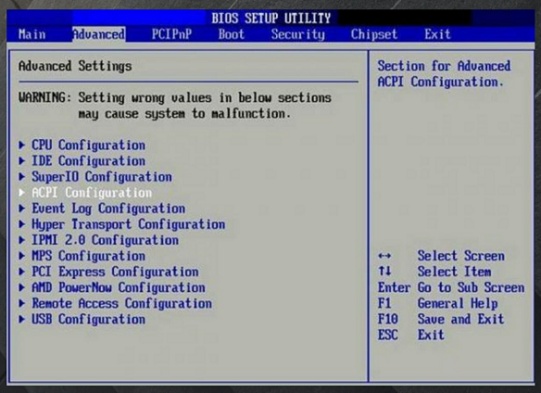
Si vous ne pouvez pas accéder au BIOS, peu importe combien de fois vous appuyez sur F2 ou Suppr au démarrage. Cet article couvre les six correctifs les plus efficaces, classés du plus rapide au plus complexe, afin que vous puissiez arrêter la boucle de redémarrage et enfin accéder à vos paramètres BIOS.

Que vous dépanniez une nouvelle construction qui ne poste pas vers le BIOS, un ordinateur portable Lenovo ou ASUS qui ignore vos pressions de touches, ou un PC qui démarre directement sous Windows sans vous donner la chance d’entrer dans le BIOS, l’une de ces méthodes fonctionnera.

1. Pourquoi vous ne pouvez pas accéder au BIOS ? Causes courantes expliquées

Le matériel moderne a rendu l'accès au BIOS bien plus difficile qu'il y a une décennie. Trois principaux coupables expliquent la grande majorité des cas :

  • Démarrage rapide / Démarrage rapide : Windows 10 et 11 incluent une fonctionnalité appelée Fast Startup qui enregistre un état d'hibernation partiel lorsque vous éteignez. C'est la raison la plus courante pour laquelle les utilisateurs ne peuvent pas accéder au BIOS sur les machines Windows 10/11, surtout après une installation propre ou une mise à jour Windows.
  • Touche ou timing incorrect : Différents fabricants utilisent différentes touches pour entrer dans le BIOS (comme Del, F2, F10, Esc). Si vous appuyez sur la mauvaise touche, ou si vous appuyez trop tard, vous ne pourrez pas entrer dans le BIOS. Les systèmes modernes démarrent très rapidement, donc la fenêtre de temps pour appuyer sur la touche est extrêmement courte.
  • Clavier non détecté pendant le démarrage : Certains claviers, notamment sans fil, Bluetooth ou ceux connectés via des hubs USB, peuvent ne pas être initialisés assez tôt pendant le processus de démarrage. Par conséquent, même si vous appuyez sur la bonne touche, le système peut ne pas l'enregistrer, empêchant l'accès au BIOS.
  • Problèmes matériels ou de firmware : Des problèmes tels qu'un firmware BIOS/UEFI corrompu, une carte mère défectueuse ou une pile CMOS épuisée peuvent empêcher un accès correct au BIOS. Ces problèmes sont souvent accompagnés d'autres symptômes, comme des échecs de démarrage, une heure système incorrecte ou un comportement instable du système.
  • Conflits de périphériques et d'affichage : Les hubs USB, les récepteurs de clavier sans fil, les commutateurs KVM et les moniteurs secondaires connectés via DisplayPort peuvent tous retarder ou perturber l'initialisation du BIOS.

2. Comment y remédier lorsque vous ne pouvez pas accéder au BIOS

Solution 1 : Maintenez F2 (ou Del) pendant tout le cycle d'alimentation

La plupart des gens appuient une fois sur la touche BIOS. Sur les systèmes NVMe rapides, cette simple pression est souvent trop brève ou mal synchronisée. Maintenir la touche enfoncée en continu jusqu'à ce que l'écran du BIOS apparaisse élimine le timing comme variable.

  • Éteignez complètement votre PC (pas de redémarrage).

  • Appuyez sur le bouton d'alimentation, puis commencez immédiatement à maintenir F2 (ou Delete, F10, F1 ou Esc selon la marque de votre carte mère).

  • Continuez à maintenir jusqu'à ce que l'écran du BIOS apparaisse ou que Windows commence à charger.

Cela résout le problème dans environ 60 % des cas pour les nouvelles configurations. Si la touche BIOS est incorrecte, vous la manquerez toujours, veuillez consulter la note ci-dessous.

⚠ Référence des touches : ASUS/Gigabyte = Suppr ou F2 | MSI = Suppr | Dell = F2 | HP = Échap ou F10 | Lenovo = F1 ou F2 | Acer = F2.

Correctif 2 : Débranchez tous les moniteurs secondaires et périphériques

Un concentrateur USB ou un écran secondaire connecté au démarrage peut entraîner un blocage de l'initialisation du BIOS, un affichage sur la mauvaise sortie, ou l'incapacité de reconnaître les périphériques d'entrée. C'est courant dans les configurations multi-écrans et sur les systèmes utilisant des commutateurs KVM.

  • Éteignez complètement. Débranchez tous les périphériques USB sauf votre clavier principal (utilisez un clavier filaire directement dans un port USB, pas un concentrateur).

    débrancher les périphériques
  • Débranchez tous les moniteurs sauf celui connecté directement au GPU ou à la carte mère.

  • Allumez et maintenez la touche BIOS.

Résultat testé : Corrige les problèmes d'entrée du BIOS causés par le timing USB sur environ 40 % des configurations multi-écrans. Le BIOS s'affichait souvent sur un écran secondaire que l'utilisateur ne regardait pas.

Correctif 3 : Désactivez le démarrage rapide et effectuez un cycle d'alimentation complet

La désactivation du démarrage rapide force un véritable démarrage à froid, ce qui donne au BIOS une chance de fonctionner normalement. Un cycle d'alimentation complet efface tout état d'hibernation résiduel. Ce correctif fonctionne dans toute situation où Windows démarre normalement mais où les touches du BIOS sont ignorées au démarrage, surtout après les mises à jour Windows.

  • Ouvrez le Panneau de configuration > Options d'alimentation > Choisissez “ Modifier ce que font les boutons d'alimentation .”

    modifier ce que font les boutons d'alimentation
  • Cliquez sur 'Change settings that are currently unavailable.' Décochez 'Turn on fast startup (recommended)' et enregistrez les modifications.

    désactiver le démarrage rapide
  • Éteignez complètement (pas de redémarrage). Après cela, débranchez le PC de la prise murale ou retirez la batterie de l'ordinateur portable si possible.

  • Maintenez le bouton d'alimentation enfoncé pendant 15 secondes pour décharger l'énergie résiduelle des condensateurs.

  • Rebranchez et allumez, puis maintenez immédiatement la touche BIOS.

Résoudre le problème de démarrage rapide rétablit l'accès normal au BIOS dans presque tous les cas. Si Windows est accessible, cela devrait être votre première étape côté logiciel.

Correctif 4 : Passez à un clavier USB 2.0 filaire

Les claviers sans fil et les claviers Bluetooth ne sont souvent pas reconnus du tout par le BIOS. Même certains ports USB 3.0 ont des bizarreries de synchronisation lors du POST initial. Un clavier USB 2.0 filaire de base branché directement dans un port USB 2.0 est le périphérique d'entrée le plus universellement fiable pour l'accès au BIOS.

  • Empruntez ou trouvez un clavier USB filaire de base.

  • Branchez-le directement sur un port USB 2.0 du panneau d'E/S arrière (et non sur un connecteur de panneau avant, qui peut s'initialiser plus lentement).

  • Effectuez un cycle d'alimentation et maintenez la touche BIOS.

Cela peut éliminer complètement les échecs d'accès au BIOS causés par le clavier.

Correctif 5 : Basculer la connexion d'affichage vers le port HDMI de la carte mère

Dans la plupart des systèmes, le BIOS s'affiche via le GPU dédié. Cependant, dans certains cas, comme certains paramètres BIOS, des retards d'initialisation du GPU, ou après des changements matériels, le système peut afficher l'écran du BIOS via les graphiques intégrés de la carte mère (iGPU) à la place. Si votre moniteur est connecté uniquement au GPU, le BIOS peut sembler invisible.

  • Éteignez. Repérez le port HDMI, DisplayPort ou VGA à l'arrière de votre PC qui fait partie de la carte mère (pas de la carte graphique). Il se trouve généralement près des ports USB sur le panneau d'E/S.

    passer au port HDMI
  • Déplacez le câble de votre moniteur du GPU vers la sortie de la carte mère.

  • Allumez et maintenez la touche BIOS. Vous devriez maintenant voir le BIOS à l'écran.

Remarque :

Si votre processeur n'a pas de graphiques intégrés (par exemple, certains processeurs AMD Ryzen X3D), cette étape ne s'applique pas.

C'est le correctif définitif pour les personnes qui ne peuvent pas accéder au BIOS après avoir installé une carte graphique. Une fois que le BIOS a été consulté et les paramètres ajustés, vous pouvez vous reconnecter au GPU.

⚡ Bonus : Le BIOS ne s'ouvre pas ? Créez une clé USB bootable WinPE pour la récupération du système

Si aucun des correctifs ci-dessus ne fonctionne et que vous êtes bloqué à la fois sur le BIOS et Windows, vous devrez peut-être démarrer à partir d'un support externe pour réparer votre système. 4DDiG Partition Manager inclut une fonction de création de clé USB bootable WinPE qui vous permet d'accéder et de réparer votre disque sans que le BIOS n'ait besoin de se comporter normalement.

C'est particulièrement utile lorsque des erreurs BIOS ou des configurations de démarrage corrompues empêchent le système de démarrer. Voici comment l'utiliser :

  • Installez et ouvrez 4DDiG Partition Manager, puis connectez une clé USB ou insérez un CD/DVD dans votre ordinateur. Dans la barre latérale gauche, choisissez « Boîte à outils », et cliquez sur « Créer WinPE » pour continuer.

    TÉLÉCHARGER

    Téléchargement sécurisé

    sélectionner créer une partie WinPE
  • Choisissez si vous souhaitez utiliser un fichier ISO pour créer le support bootable WinPE en fonction de vos besoins, puis cliquez sur « Start ». (Si aucun fichier ISO n'est sélectionné, le programme écrira automatiquement son image par défaut sur le support.)

    Choisir l'ISO et démarrer
  • Sélectionnez la clé USB connectée comme disque cible et cliquez sur « Commencer ». Un avertissement apparaîtra indiquant que la clé USB sera formatée. Assurez-vous d'avoir sauvegardé toutes les données importantes, puis cliquez sur « Sure » pour continuer.

    cliquer sur OK pour continuer
  • Le processus de création commencera et peut prendre quelques minutes. Une fois que la clé USB bootable WinPE a été créée avec succès, cliquez sur « Finir ».

    créer winpe avec succès

Plus de FAQ sur les erreurs et l'accès au BIOS

1. Comment forcer le BIOS à démarrer ?

Depuis Windows 10/11, allez dans Paramètres > Système > Récupération > Démarrage avancé > Redémarrer maintenant. Depuis l'écran de récupération bleu, choisissez Dépannage > Options avancées > Paramètres du firmware UEFI.

2. Comment réparer un BIOS mort ?

Commencez par réinitialiser le CMOS pour restaurer les paramètres par défaut. Si cela échoue, utilisez la fonction de récupération du BIOS ou de Flashback de votre carte mère pour réinstaller le firmware via USB. Vous pouvez également tester avec un matériel minimal pour exclure les conflits. Si aucune de ces solutions ne fonctionne, il peut être nécessaire de reflasher la puce du BIOS ou de remplacer la carte mère.

3. Comment entrer manuellement en mode BIOS sur différentes marques ?

La touche varie selon le fabricant : ASUS et Gigabyte utilisent Suppr ou F2. MSI utilise Suppr. Dell utilise F2. HP utilise Échap, puis F10. Lenovo utilise F1 ou F2 (ou le petit bouton Novo sur certains modèles). Acer utilise F2 ou Suppr. Microsoft Surface : maintenez le volume haut enfoncé tout en appuyant sur le bouton d'alimentation.

Conclusion

Si vous ne pouvez pas accéder au BIOS, suivez ces correctifs dans l'ordre. Pour les cas où le BIOS est vraiment inaccessible et que vous devez sauvegarder un système ou réparer des partitions, la fonction USB bootable WinPE de 4DDiG Partition Manager offre un plan de secours pratique. Il ne remplacera pas votre BIOS, mais vous offre un environnement de travail pour diagnostiquer et réparer votre disque de l'extérieur lorsque les chemins de démarrage standard ne sont pas disponibles.

TÉLÉCHARGER

Téléchargement sécurisé

Maxence Arsène (Rédacteur En Chef)

Maxence Arsène, le rédacteur en chef de 4DDiG, se consacre à fournir les meilleures solutions pour les problèmes liés à Windows et Mac, y compris la récupération de données, la réparation et les corrections d'erreurs.

(Cliquez pour évaluer cet article)

Note Générale 4.5 ( participé)