Comment accéder au BIOS : guide étape par étape

5 minutes de lecture

Mis à jour le 2025-12-19 18:59:15 à Réparation Windows

Comment ouvrir le BIOS sur Windows 11 ou Windows 10 peut sembler déroutant, surtout si vous ne l’avez jamais fait auparavant. Peut-être souhaitez-vous modifier l’ordre de démarrage, résoudre un problème ou activer une fonctionnalité, mais les instructions en ligne paraissent trop compliquées.

Ne vous inquiétez pas : ce guide vous montrera des méthodes simples pour accéder à votre BIOS en toute sécurité. Vous apprendrez comment entrer dans le BIOS sous Windows 11 étape par étape, à l’aide de méthodes faciles que tout le monde peut suivre.

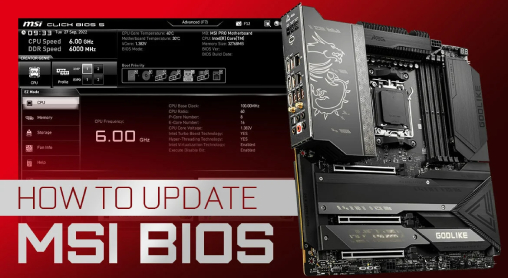
comment ouvrir le BIOS

1. Que signifie le BIOS ?

Avant d’apprendre comment accéder au BIOS sous Windows 11, il est important de comprendre ce qu’est réellement le BIOS. BIOS signifie Basic Input/Output System (système d’entrée/sortie de base). Il s’agit d’un petit programme stocké sur la carte mère de votre ordinateur, qui aide votre PC à démarrer et à communiquer avec le matériel comme le processeur, la mémoire RAM et les disques de stockage. Considérez-le comme le « cerveau » qui indique à votre ordinateur comment démarrer et fonctionner correctement.

Lorsque vous allumez votre PC, le BIOS effectue une vérification rapide du matériel (appelée POST, Power-On Self Test), puis charge votre système d’exploitation. Sans le BIOS, votre ordinateur ne saurait pas comment démarrer.

2. Pourquoi devez-vous ouvrir le BIOS ?

Vous vous demandez peut-être pourquoi il serait nécessaire d’entrer dans le BIOS sous Windows 11 ou d’en modifier les paramètres. Il existe plusieurs raisons courantes :

  • Changer l’ordre de démarrage : Parfois, vous devez démarrer votre PC à partir d’une clé USB ou d’un périphérique externe. Le BIOS vous permet de choisir le périphérique de démarrage.
  • Activer ou désactiver des fonctionnalités : Le BIOS vous permet d’activer ou de désactiver des fonctions telles que la virtualisation, Secure Boot ou le matériel intégré.
  • Résoudre des problèmes matériels : Si votre PC rencontre des difficultés au démarrage, le BIOS permet de vérifier si des composants matériels comme la mémoire RAM ou les disques durs fonctionnent correctement.
  • Mettre à jour les paramètres du BIOS : Les utilisateurs avancés peuvent ajuster ici les paramètres de performances du système ou de compatibilité.

Savoir comment accéder au BIOS sous Windows 11 vous permet de contrôler ces paramètres importants en toute sécurité.

3. Comment ouvrir le BIOS sur Windows 11/10 ?

Maintenant que vous savez ce qu’est le BIOS et pourquoi il est utile, voyons comment ouvrir le BIOS sur Windows 11/10. Il existe deux méthodes simples : utiliser la touche BIOS au démarrage ou y accéder via le démarrage avancé de Windows. Suivez les étapes ci-dessous pour y accéder en toute sécurité.

Méthode 1 : utiliser la touche BIOS au démarrage

  • Éteignez votre PC : Assurez-vous que votre ordinateur est complètement éteint.

  • Allumez le PC et appuyez sur la touche BIOS : Dès que le PC démarre, appuyez sur la touche permettant d’accéder au BIOS. Les touches les plus courantes sont F2, F10, F12, Suppr ou Échap, selon la marque de votre ordinateur.

  • Accéder au menu BIOS : Si l’opération est réussie, l’interface BIOS ou UEFI s’affichera à l’écran. Vous pourrez alors modifier des paramètres tels que l’ordre de démarrage ou les options matérielles.

    entrer dans le bios
Astuce :

Si vous manquez la touche, redémarrez et réessayez. Le timing est important : appuyez immédiatement après avoir allumé le PC.

Méthode 2 : ouvrir le BIOS via le démarrage avancé de Windows

  • Ouvrir les paramètres : Appuyez sur Windows + I pour ouvrir les paramètres.

  • Accéder à la récupération : Cliquez sur Système > Récupération > Démarrage avancé > Redémarrer maintenant.

  • Choisir Dépannage : Après le redémarrage du PC, sélectionnez Dépannage > Options avancées > Paramètres du microprogramme UEFI > Redémarrer.

    paramètres du microprogramme UEFI
  • Entrer dans le BIOS : Votre PC redémarrera et ouvrira automatiquement le menu BIOS.

Cette méthode est utile si vous n’arrivez pas à appuyer sur la touche BIOS au démarrage ou si votre clavier n’est pas reconnu assez tôt.

Bonus : réparer le démarrage après des modifications du BIOS avec 4DDiG Partition Manager

Si vous avez modifié des paramètres dans le BIOS, comme l’ordre de démarrage, le mode UEFI/Legacy, ou activé/désactivé des lecteurs, et que votre PC ne démarre plus, ne vous inquiétez pas. Vous pouvez utiliser 4DDiG Partition Manager pour résoudre le problème de démarrage. Sa fonctionnalité de réparation du démarrage restaure les enregistrements de démarrage corrompus et aide votre système à redémarrer normalement.

TÉLÉCHARGER

Téléchargement sécurisé

  • Installez et ouvrez 4DDiG Partition Manager. Dans le menu de gauche, cliquez sur Boîte à outils, puis choisissez Réparer le démarrage pour commencer.

    choisir réparer le démarrage
  • Sélectionnez d’abord le disque de démarrage, puis choisissez la partition système à réparer. Cliquez sur Réparer maintenant.

    cliquer sur réparer maintenant
  • Patientez pendant que le programme répare le démarrage corrompu. Ne débranchez pas le disque et ne fermez pas le programme pendant le processus. Une fois la réparation terminée, cliquez sur Terminer. Le démarrage de votre système devrait maintenant être réparé.

    terminer la réparation du démarrage

Autres FAQ sur la façon d’accéder au BIOS

1. Comment accéder au BIOS depuis l’invite de commandes sous Windows 11 ?

Ouvrez l’Invite de commandes en tant qu’administrateur et tapez : shutdown /r /o /f /t 0

Appuyez sur Entrée, et votre PC redémarrera vers le menu Démarrage avancé. Allez ensuite dans Dépannage > Options avancées > Paramètres du micrologiciel UEFI > Redémarrer pour ouvrir le BIOS.

2. Comment accéder au BIOS sans redémarrer ?

Il n’est pas possible d’ouvrir complètement le BIOS sans redémarrer, car le BIOS s’exécute avant Windows. Cependant, vous pouvez accéder au Démarrage avancé sous Windows 11 : Paramètres > Système > Récupération > Démarrage avancé > Redémarrer maintenant, puis choisissez Paramètres du micrologiciel UEFI pour entrer dans le BIOS.

3. Comment accéder au mode sans échec sous Windows 11 depuis le BIOS ?

Il n’est pas possible d’accéder directement au mode sans échec depuis le BIOS. Toutefois, les paramètres du BIOS peuvent aider Windows à démarrer correctement. La méthode la plus simple est : Démarrage avancé > Dépannage > Options avancées > Paramètres de démarrage > Redémarrer, puis sélectionnez le mode sans échec.

Conclusion

Savoir comment ouvrir le BIOS et accéder au BIOS sous Windows 11 est très utile pour modifier l’ordre de démarrage, activer certaines fonctionnalités ou résoudre des problèmes matériels. Grâce aux étapes présentées dans ce guide, vous pouvez accéder au BIOS en toute sécurité. Si vous effectuez des modifications dans le BIOS et que votre PC ne démarre plus, 4DDiG Partition Manager peut vous aider à réparer rapidement le démarrage corrompu.

TÉLÉCHARGER

Téléchargement sécurisé

Maxence Arsène (Rédacteur En Chef)

Maxence Arsène, le rédacteur en chef de 4DDiG, se consacre à fournir les meilleures solutions pour les problèmes liés à Windows et Mac, y compris la récupération de données, la réparation et les corrections d'erreurs.

(Cliquez pour évaluer cet article)

Note Générale 4.5 ( participé)