Guide complet pour télécharger gratuitement l'image ISO de Windows 11 26H2

5 minutes de lecture

Mis à jour le 2026-07-27 18:28:59 à Partition Manager

Pour ceux qui souhaitent télécharger gratuitement l'ISO de Windows 11 26H2, cet article présente en détail les méthodes sûres et fiables pour l'obtenir. Nous expliquons non seulement comment télécharger l'ISO depuis le site officiel de Microsoft, mais aussi comment créer une image ISO avec UUP Dump et comment obtenir facilement l'ISO à l'aide de 4DDiG Partition Manager.

De plus, nous présentons clairement la création d'un support d'installation USB, la procédure d'installation de Windows 11 26H2 à partir de l'ISO ainsi que la méthode d'installation sur un PC non compatible pour aider les débutants à suivre chaque étape facilement.

Qu'est-ce que l'ISO de Windows 11 26H2 ?

L'ISO de Windows 11 26H2 est un fichier image d'installation (fichier ISO) contenant tous les fichiers nécessaires à l'installation de Windows 11 version 26H2. Il peut être utilisé pour effectuer une nouvelle installation, une installation propre, une réparation du système ou créer un support d'installation USB bootable.

Pour les utilisateurs qui prévoient une mise à niveau vers Windows 11 26H2 , télécharger le fichier ISO à l'avance offre plusieurs avantages. Cela permet notamment d'installer Windows sur plusieurs PC sans dépendre d'une connexion Internet stable et de disposer d'un support de récupération en cas de problème système.

L'ISO de Windows 11 26H2 est principalement utilisé dans les situations suivantes :

  • Effectuer une installation propre de Windows 11 26H2

  • Créer une clé USB bootable d'installation de Windows 11 26H2

  • Réparer ou réinstaller le système Windows

  • Utiliser la même image d'installation sur plusieurs PC

  • Installer Windows dans un environnement hors ligne

Comment télécharger gratuitement l'ISO de Windows 11 26H2 ?

L'ISO de Windows 11 26H2 peut être obtenu de plusieurs façons, notamment via le site officiel de Microsoft ou d'autres outils spécialisés. Cependant, les versions disponibles, la complexité des opérations et le temps nécessaire varient selon la méthode choisie. Dans cette section, nous présentons différentes solutions, des méthodes les plus simples pour les débutants à la méthode officielle de Microsoft, ainsi que la création d'une image ISO personnalisée.

Méthode 1. Télécharger l'ISO avec 4DDiG Partition Manager

Si vous souhaitez télécharger facilement l'ISO de Windows 11 26H2, 4DDiG Partition Manager est une solution recommandée. Avec ce logiciel, vous pouvez télécharger le fichier ISO et créer un support d'installation à partir d'un seul outil, sans avoir besoin de configurations complexes ni d'utiliser des commandes avancées.

4DDiG Partition Manager offre notamment les fonctionnalités suivantes :

  • Vous pouvez télécharger différentes versions de Windows, notamment Windows 11 26H2, Windows 11 25H2, Windows 11 24H2 et Windows 10, afin de choisir facilement l'image ISO adaptée à vos besoins.
  • À partir de l'ISO téléchargé, vous pouvez créer directement une clé USB d'installation bootable.
  • Il permet également d'installer ou de mettre à niveau Windows directement sur le PC actuel.
  • Son interface simple et intuitive le rend accessible même aux utilisateurs débutants.
  • Il vous permet de passer rapidement du téléchargement de l'ISO à la préparation de l'installation de Windows.

Cette méthode est également pratique si vous devez gérer plusieurs versions de Windows ou créer rapidement une clé USB d'installation.

TÉLÉCHARGER

Téléchargement sécurisé

  • Lancez 4DDiG Partition Manager, cliquez sur « Téléchargement et mise à niveau de Windows », puis sélectionnez « Téléchargement de Windows ».

    Sélectionnez « Téléchargement de Windows »
  • Sélectionnez « Téléchargement de l'image uniquement », choisissez la version de Windows ainsi que la langue du système. Indiquez ensuite l'emplacement de sauvegarde du fichier ISO et cliquez sur « Démarrer » pour lancer le téléchargement.

    Sélectionnez « Téléchargement de l'image uniquement »
  • Une fois le téléchargement terminé, vous pouvez retrouver et vérifier le fichier ISO de Windows à l'emplacement sélectionné.

    Vérifiez le fichier ISO de Windows

Méthode 2. Télécharger l'ISO depuis le site officiel de Microsoft

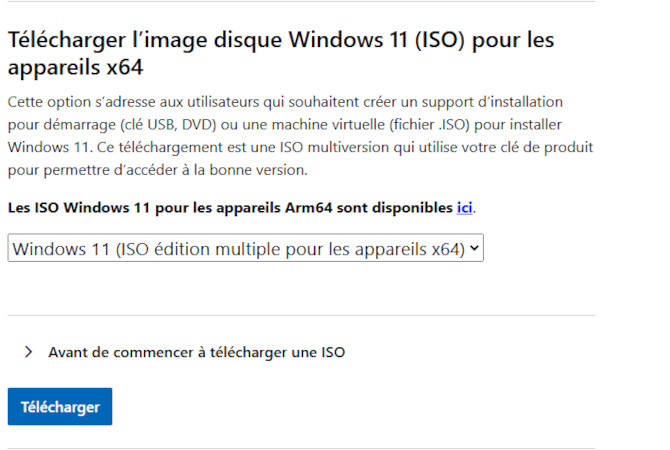
La méthode consistant à télécharger le fichier ISO depuis le site officiel de Microsoft est la plus sûre et la plus fiable. Vous pouvez obtenir l'ISO de Windows 11 directement depuis la page officielle de téléchargement de l'image disque Windows 11 (ISO) proposée par Microsoft.

  • Accédez à la page officielle de Microsoft « Téléchargement de l'image disque Windows 11 (ISO) ».

  • Sélectionnez « Windows 11 », puis cliquez sur « Télécharger ».

  • Choisissez la langue du produit (français, japonais, etc.), puis cliquez sur « Confirmer ».

  • Cliquez sur « Téléchargement 64 bits » pour télécharger le fichier ISO.

  • Une fois le téléchargement terminé, vous pouvez créer une clé USB bootable à partir du fichier ISO ou monter l'image ISO directement depuis l'Explorateur de fichiers pour commencer l'installation.

    Téléchargement de l'image disque Windows 11 (ISO)
Astuce :

Si l'ISO de Windows 11 26H2 n'est pas encore disponible, il est possible que Microsoft ne l'ait pas encore publié officiellement. Dans ce cas, vous pouvez utiliser UUP Dump, présenté dans la section suivante, pour créer l'ISO de la version la plus récente de Windows 11.

Méthode 3. Créer une image ISO avec UUP Dump

Si l'ISO de Windows 11 26H2 n'est pas encore disponible sur le site officiel de Microsoft, vous pouvez utiliser UUP Dump pour créer votre propre fichier ISO. UUP Dump est un service qui récupère les fichiers UUP (Unified Update Platform) distribués par Microsoft et les convertit en image ISO. Cet outil est souvent utilisé pour tester des versions de Windows avant leur sortie officielle ou pour accéder aux dernières builds disponibles.

  • Accédez au site officiel de UUP Dump.

  • Dans la liste affichée sur la page d'accueil, sélectionnez la version de Windows 11 souhaitée, puis choisissez la build cible parmi les dernières versions disponibles.

    Sélectionner une build Windows sur UUP Dump
  • Sélectionnez la langue à utiliser (par exemple : français ou japonais), puis cliquez sur « Suivant ».

  • Cochez l'édition de Windows que vous souhaitez installer (Windows 11 Pro, Windows 11 Home, etc.), puis cliquez sur « Next ».

  • Dans la section « Méthode de téléchargement », sélectionnez « Télécharger et convertir en ISO », puis cliquez sur « Télécharger le package ».

  • Extrayez le fichier ZIP téléchargé dans le dossier de votre choix.

  • Faites un clic droit sur le fichier uup_download_windows.cmd situé dans le dossier extrait, puis sélectionnez « Exécuter en tant qu'administrateur ».

  • L'invite de commandes s'ouvre automatiquement. Le téléchargement des fichiers UUP nécessaires depuis les serveurs de Microsoft, leur extraction et la création de l'image ISO commencent ensuite. Attendez la fin du processus sans fermer la fenêtre.

Une fois la création terminée, le fichier ISO de Windows 11 26H2 est enregistré dans le dossier extrait. L'image ISO générée peut ensuite être utilisée pour créer un support d'installation USB ou effectuer une installation propre de Windows.

Comment créer une clé USB bootable avec l'ISO de Windows 11 26H2 ?

Pour effectuer une installation propre de Windows 11 26H2, vous devez utiliser le fichier ISO pour créer un support d'installation USB bootable. Dans cette section, nous présentons la procédure en prenant Rufus comme exemple.

  • Connectez une clé USB d'au moins 8 Go à votre PC.

    ※ Les données présentes sur la clé USB seront supprimées. Veuillez donc effectuer une sauvegarde au préalable.

  • Lancez Rufus , puis sélectionnez la clé USB connectée dans la section « Périphérique ».

  • Cliquez sur « Sélectionner » dans la section « Type de démarrage », puis choisissez le fichier ISO de Windows 11 26H2 téléchargé.

  • Sélectionnez généralement GPT comme schéma de partition et UEFI (non CSM) comme système cible afin de garantir la compatibilité avec les PC modernes.

  • Cliquez sur « Démarrer ». Lorsque l'écran de confirmation apparaît, vérifiez les informations affichées, puis lancez la création du support d'installation.

  • Une fois le processus terminé, votre clé USB d'installation bootable de Windows 11 26H2 est prête à être utilisée.

    Créer une clé USB d'installation Windows avec Rufus

Comment installer Windows 11 26H2 à partir de l'ISO ?

L'utilisation d'un fichier ISO permet soit de mettre à niveau Windows depuis l'environnement actuel, soit d'effectuer une installation propre à l'aide d'une clé USB bootable. Dans cette section, nous présentons la méthode de mise à niveau en exécutant directement le fichier ISO de Windows 11 26H2.

  • Faites un clic droit sur le fichier ISO de Windows 11 26H2 téléchargé, puis sélectionnez « Monter ».

  • Ouvrez le lecteur DVD virtuel créé après le montage, puis double-cliquez sur « setup.exe ».

  • Lorsque la fenêtre du Contrôle de compte d'utilisateur (UAC) apparaît, cliquez sur « Oui ».

  • Suivez les instructions affichées à l'écran et sélectionnez les options de téléchargement des mises à jour si nécessaire.

  • Cliquez sur « Modifier les éléments à conserver », puis choisissez l'une des options suivantes : « Conserver les fichiers personnels et les applications », « Conserver uniquement les fichiers personnels » ou « Ne rien conserver ».

  • Vérifiez les paramètres d'installation, puis cliquez sur « Installer » pour commencer l'installation de Windows 11 26H2.

  • Votre PC redémarrera plusieurs fois pendant le processus d'installation. Une fois l'installation terminée, effectuez la configuration initiale ou connectez-vous à votre compte pour commencer à utiliser Windows 11 26H2.

Conclusion

L'ISO de Windows 11 26H2 peut être téléchargé depuis le site officiel de Microsoft, via 4DDiG Partition Manager ou à l'aide d'autres méthodes comme UUP Dump. Si vous souhaitez tester une version préliminaire ou une build Insider Preview, vous pouvez créer une image ISO avec UUP Dump. De plus, le fichier ISO peut être utilisé pour créer une clé USB d'installation bootable ou effectuer une mise à niveau de Windows en exécutant directement le fichier setup.exe. Choisissez la méthode qui correspond le mieux à vos besoins.

TÉLÉCHARGER

Téléchargement sécurisé

Foire aux questions

1. Pourquoi ne puis-je pas télécharger Windows 11 26H2 ?

Si vous ne parvenez pas à télécharger Windows 11 26H2, les causes possibles peuvent être une connexion Internet instable, des problèmes liés au cache ou aux cookies du navigateur, ou un espace disque insuffisant pour enregistrer le fichier ISO.

2. Comment mettre à jour vers Windows 11 26H2 ?

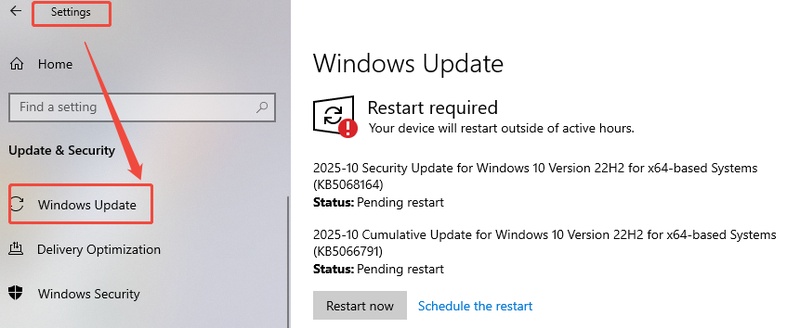
Si la version officielle est disponible publiquement, accédez à ParamètresWindows UpdateRechercher des mises à jour. Lorsque « Windows 11, version 26H2 » apparaît, téléchargez et installez la mise à jour.

3. Comment installer Windows 11 26H2 sur un ordinateur non compatible ?

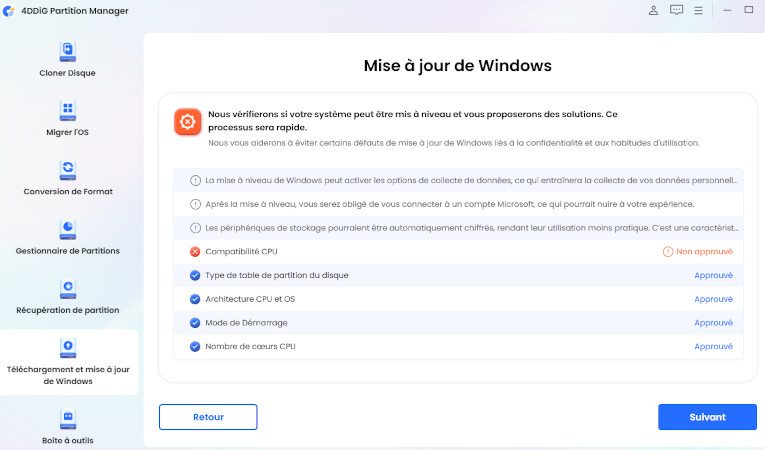
Si vous souhaitez installer Windows 11 26H2 sur un PC non compatible, 4DDiG Partition Manager permet d'effectuer une mise à niveau vers Windows 11 26H2 depuis l'environnement Windows actuel. Les exigences matérielles de Windows 11, telles que TPM 2.0 et Secure Boot, peuvent être contournées automatiquement, sans avoir recours à des commandes complexes ni à des modifications du registre.

Maxence Arsène (Rédacteur En Chef)

Maxence Arsène, le rédacteur en chef de 4DDiG, se consacre à fournir les meilleures solutions pour les problèmes liés à Windows et Mac, y compris la récupération de données, la réparation et les corrections d'erreurs.

(Cliquez pour évaluer cet article)

Note Générale 4.5 ( participé)