Comment installer Windows 11 sans compte Microsoft ?
Beaucoup de personnes se retrouvent bloquées lorsqu’elles installent Windows 11 sans compte Microsoft. Cela peut être frustrant. La bonne nouvelle est que vous pouvez facilement contourner la connexion Windows 11 et terminer l’installation sans utiliser de compte en ligne. Alors, commençons.
Partie 1 : Pourquoi Microsoft impose-t-il un compte Microsoft ?
Si vous vous demandez pourquoi Microsoft impose des comptes Microsoft sous Windows 11, la réponse se résume au contrôle, à la sécurité et à la commodité. Dans les versions récentes, Windows 11 25H2 et Windows 11 24H2, Microsoft a rendu plus difficile le contournement de l’étape de connexion car il souhaite que les utilisateurs soient connectés à son écosystème dès le départ.
Voici les principales raisons pour lesquelles Microsoft vous oblige à utiliser un compte Microsoft :
-
Meilleure synchronisation : Cela permet de synchroniser automatiquement vos paramètres, mots de passe et applications sur plusieurs appareils.
-
Sécurité améliorée : Microsoft affirme que les comptes en ligne offrent de meilleures options de récupération et de protection en cas d’oubli de mot de passe.
-
Accès facile aux services : Il vous connecte directement à OneDrive, Microsoft Store et autres services dès l’installation.
-
Analyse des données : Cela permet à Microsoft de personnaliser votre expérience et de collecter des données d’utilisation pour améliorer les mises à jour de Windows.
Bien que ces avantages soient intéressants, tout le monde ne les souhaite pas. Certains utilisateurs préfèrent installer Windows 11 25H2 ou Windows 11 24H2 sans compte Microsoft.
Donc, si vous vous demandez : "Puis-je installer Windows 11 sans compte Microsoft ?", oui, vous le pouvez absolument. Ci-dessous, nous vous montrons des méthodes pratiques et faciles pour le faire en toute sécurité. Vous pouvez également installer Windows 11 25H2 sur un PC non compatible ou simplement contourner les exigences de Windows 11 25H2.
Partie 2 : Comment contourner l’exigence de compte Microsoft sous Windows 11 ?
Si vous souhaitez contourner la connexion en ligne obligatoire et installer Windows 11 sans compte Microsoft, voici quatre méthodes fonctionnelles. Choisissez celle qui vous convient le mieux.
Méthode 1 : Utiliser Shift + F10 pour exécuter la commande OOBE\BYPASSNRO
L’une des façons les plus rapides de passer l’étape du compte Microsoft est d’utiliser une commande intégrée lors de l’installation.
Démarrez votre installation de Windows 11 normalement.
-
Lorsque vous atteignez l’écran demandant une connexion Internet, appuyez sur Shift + F10 pour ouvrir l’invite de commandes.
-
Tapez la commande suivante et appuyez sur Entrée : OOBE\BYPASSNRO.
-
L’installation redémarrera automatiquement. Après le redémarrage, vous verrez une option "Je n’ai pas Internet". Sélectionnez-la.
-
Choisissez "Continuer avec une configuration limitée" et créez votre compte local.
Cette méthode fonctionne bien pour de nombreux utilisateurs souhaitant installer Windows 11 sans compte Microsoft, bien que Microsoft puisse la désactiver dans les versions futures.
Méthode 2 : Contourner le compte Microsoft avec un compte local
Si la première méthode ne fonctionne pas, vous pouvez toujours terminer l’installation avec un compte local en vous déconnectant d’Internet.
-
Lorsque l’installation vous demande de vous connecter avec un compte Microsoft, débranchez votre câble Ethernet ou désactivez le Wi-Fi.
-
Attendez quelques secondes jusqu’à ce que l’installateur détecte qu’il n’y a pas de connexion Internet.
-
Sélectionnez maintenant "Je n’ai pas Internet" ou "Continuer avec une configuration limitée".
-
Créez votre nom d’utilisateur et mot de passe local pour terminer l’installation de Windows.
Cette méthode est simple, efficace et totalement sûre. C’est le moyen le plus facile de passer la configuration du compte Microsoft sous Windows 11 et de créer directement un profil local.
Vous pouvez exécuter la commande "start ms-cxh:localonly" dans l’invite de commandes pendant l’installation de Windows 11 pour créer immédiatement un compte local.
Cette astuce fonctionne sur la plupart des versions récentes de Windows 11 où l’ancienne commande OOBE\BYPASSNRO ne fonctionne plus.
Méthode 3 : Utiliser l’outil Rufus pour l’installation de Windows 11
Si vous prévoyez une installation propre, Rufus offre le moyen le plus simple et fiable de créer une clé USB Windows 11 qui contourne l’exigence du compte Microsoft.
-
Téléchargez la dernière version de Rufus et l’ ISO officiel de Windows 11.
-
Ensuite, ouvrez Rufus et insérez votre clé USB.
-
Sélectionnez le fichier ISO de Windows 11 et attendez que les options de personnalisation apparaissent.
-
Cochez la case indiquant "Supprimer l’exigence d’un compte Microsoft en ligne".
-
Cliquez sur Démarrer pour créer votre clé USB bootable.
-
Démarrez votre PC à partir de cette clé USB et installez Windows 11 normalement, l’installateur vous permettra automatiquement de créer un compte local.
Utiliser Rufus est l’option la plus pratique si vous souhaitez une installation propre et contourner la connexion Microsoft sous Windows 11 sans utiliser de commandes.
Bonus : Comment contourner les exigences de Windows 11 avec 4DDiG Partition Manager ?
4DDiG Partition Manager peut vous aider à mettre à niveau ou installer Windows 11 sur un PC qui ne répond pas aux vérifications de Microsoft (TPM, démarrage sécurisé, CPU). Il offre un assistant intégré Windows 11 Upgrade qui détecte les incompatibilités et peut contourner ces vérifications afin que l’installation puisse se poursuivre. Remarque : Utilisez cet outil uniquement si vous comprenez les risques (absence possible de support officiel, problèmes de stabilité) et si vous avez sauvegardé vos données.
Téléchargement sécurisé
-
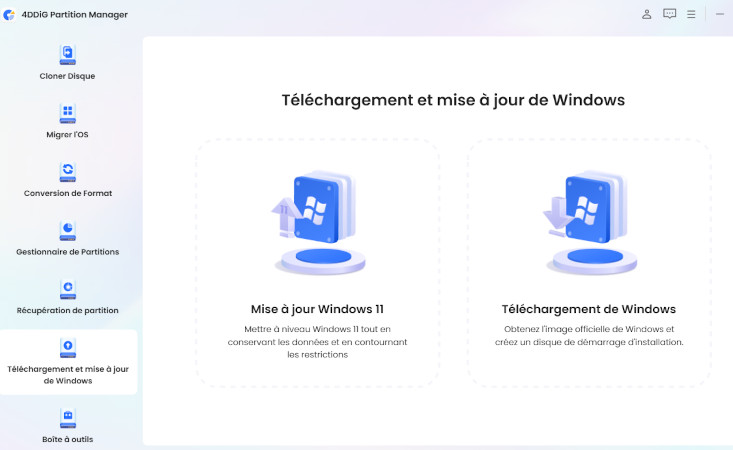
Après avoir installé le programme, ouvrez-le et allez dans Téléchargement et mise à niveau de Windows. Ensuite, choisissez Mise à niveau vers Windows 11.
-
Cliquez sur Détecter et mettre à niveau pour laisser l’outil vérifier si votre ordinateur répond aux exigences minimales de Windows 11.
-
Une fois l'analyse terminée, vous verrez si votre PC est prêt pour la mise à niveau. S'il ne répond pas aux exigences, cliquez sur Suivant pour continuer et contourner la vérification matérielle.
-
Choisissez votre langue système et votre région, puis cliquez sur Démarrer la mise à niveau. Une fenêtre de confirmation apparaîtra, cliquez sur Oui pour continuer et contourner les vérifications TPM et Secure Boot.
-
L’outil commencera maintenant à contourner les restrictions de Windows 11. Attendez la fin du processus et, une fois terminé, votre système sera prêt pour la mise à niveau vers Windows 11 en toute fluidité.
Conclusion
Vous savez maintenant comment installer Windows 11 sans compte Microsoft et utiliser un compte local à la place. Parmi toutes les méthodes, 4DDiG Partition Manager est l’option la plus simple et la plus sûre, car elle vous permet également de contourner les vérifications TPM et Secure Boot. Pour une installation fluide, utilisez cet outil pour installer Windows 11 à votre manière, sans aucune limite.
Téléchargement sécurisé