CapabilityAccessManager prend trop d'espace : causes et solutions

5 minutes de lecture

Mis à jour le 2026-07-23 16:22:03 à Partition Manager

« CapabilityAccessManager » peut voir la taille de son dossier augmenter soudainement jusqu'à plusieurs dizaines de Go, voire 500 Go, ce qui entraîne un manque important d'espace disque pour certains utilisateurs.

Ce phénomène peut être lié à un bug signalé dans certains environnements Windows 11. Dans cet article, nous expliquons en détail les causes de l'augmentation anormale de la taille de CapabilityAccessManager, le rôle du fichier CapabilityAccessManager.db-wal, les méthodes pour vérifier l'espace occupé, ainsi que les solutions sûres pour résoudre ce problème et éviter qu'il ne se reproduise.

Augmentation anormale de la taille de CapabilityAccessManager

CapabilityAccessManager est un composant système de Windows qui gère les autorisations d'accès des applications à la caméra, au microphone, aux informations de localisation, etc. Fonctionnant généralement en arrière-plan, il passe inaperçu pour la plupart des utilisateurs. Cependant, dans certains environnements Windows 11, le fichier associé « CapabilityAccessManager.db-wal » peut augmenter anormalement en taille, entraînant une diminution importante de l'espace disponible sur le lecteur C.

Sur Microsoft Q&A, plusieurs utilisateurs ont signalé que « CapabilityAccessManager.db-wal » avait atteint environ 77 Go, tandis que la partition système et réservée occupait près de 150 Go. Après avoir recherché la cause de la disparition rapide de l'espace de stockage, ils ont constaté que ce fichier était devenu anormalement volumineux.

Des cas similaires ont également été signalés sur la communauté Microsoft et Reddit. Certains utilisateurs indiquent que le fichier a atteint « 80 Go en quelques jours », que sa taille continue d'augmenter en temps réel, qu'il a dépassé « 200 Go » ou même qu'il a atteint près de « 500 Go ». Microsoft a pris connaissance de ce problème et travaille sur un correctif qui devrait être déployé via une future mise à jour de Windows 11.

Causes de l'augmentation excessive de la taille de CapabilityAccessManager

La principale cause de l'augmentation excessive de la taille de CapabilityAccessManager est un bug présent dans certaines versions de Windows 11. En raison de ce problème, le fichier chargé d'enregistrer les autorisations d'accès des applications, « CapabilityAccessManager.db-wal », peut accumuler des journaux de manière anormale, entraînant une augmentation rapide de sa taille, pouvant passer de plusieurs dizaines de Go à près de 500 Go.

De plus, dans les environnements où les autorisations liées à la localisation, à la caméra ou au microphone sont fréquemment utilisées, la génération importante de journaux peut favoriser l'accumulation excessive de données et augmenter le risque que CapabilityAccessManager occupe trop d'espace disque.

Il est également important de noter que l'augmentation de taille concerne principalement le fichier « CapabilityAccessManager.db-wal » et non l'ensemble du dossier. Comme ce fichier est utilisé par le système Windows, il ne doit généralement pas être supprimé manuellement afin d'éviter des problèmes de fonctionnement.

Comment vérifier l'espace occupé par CapabilityAccessManager

L'augmentation excessive de la taille de CapabilityAccessManager peut être vérifiée facilement depuis les paramètres de stockage de Windows. En particulier, si l'espace occupé par la catégorie « Système et réservé » est beaucoup plus important que la normale, votre ordinateur pourrait être affecté par ce problème. Commencez par vérifier l'espace disque utilisé en suivant les étapes ci-dessous.

  • Ouvrez « Paramètres » et sélectionnez « Système ».

  • Cliquez sur « Stockage » pour accéder à l'écran d'utilisation de l'espace disque.

  • Cliquez sur « Afficher plus de catégories de stockage » (ou « Afficher plus de catégories » selon votre version de Windows).

  • Vérifiez la taille de la catégorie « Système et réservé ».

  • Si « Système et réservé » occupe environ 20 à 30 Go, cela reste généralement normal. En revanche, si cette valeur dépasse 100 Go, il est possible qu'un problème lié à Windows entraîne une utilisation excessive de l'espace disque, notamment à cause de l'augmentation anormale du fichier « CapabilityAccessManager.db-wal ».

Solutions pour réduire la taille de CapabilityAccessManager

Microsoft a publié une mise à jour KB5095093 visant à résoudre le problème d'augmentation anormale de la taille du fichier « CapabilityAccessManager.db-wal ». Si l'espace occupé par CapabilityAccessManager a considérablement augmenté, nous vous recommandons de commencer par installer les dernières mises à jour de Windows afin de vérifier si le problème est corrigé.

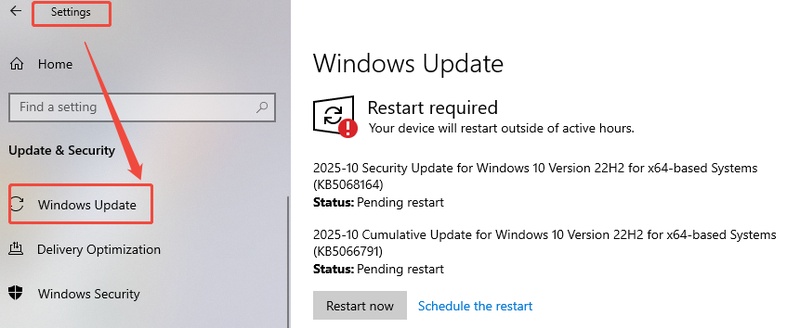
Voici la procédure pour installer la mise à jour via Windows Update :

  • Ouvrez « Paramètres » et cliquez sur « Windows Update ».

  • Cliquez sur « Rechercher des mises à jour » pour vérifier les mises à jour disponibles.

  • Lorsque la mise à jour KB5095093 apparaît, cliquez sur « Télécharger et installer ».

  • Une fois l'installation terminée, redémarrez votre ordinateur.

  • Après le redémarrage, vérifiez si l'espace occupé par « Système et réservé » ainsi que la taille du fichier « CapabilityAccessManager.db-wal » ont diminué.

Comment libérer de l'espace disque sous Windows en toute sécurité

Bien que le problème lié à la taille excessive de CapabilityAccessManager puisse être résolu via Windows Update, il n'est pas rare que des fichiers inutiles continuent d'occuper de l'espace disque sur votre PC, notamment les fichiers temporaires, les fichiers de cache et les journaux système obsolètes. Si vous souhaitez nettoyer ces fichiers en une seule opération, la fonction « Nettoyeur Windows » de 4DDiG Partition Manager peut vous être utile.

Grâce à cette fonction, vous pouvez analyser rapidement les fichiers temporaires, les fichiers de cache, les journaux inutiles et d'autres éléments accumulés dans Windows, puis les supprimer en toute sécurité. Contrairement au nettoyage de stockage intégré de Windows, elle permet également d'identifier certains fichiers inutiles difficiles à détecter, vous aidant ainsi à libérer efficacement de l'espace disque et à optimiser les performances de votre ordinateur.

TÉLÉCHARGER

Téléchargement sécurisé

  • Installez et lancez 4DDiG Partition Manager, sélectionnez « Nettoyage Windows » dans le menu de gauche, choisissez les types de fichiers à nettoyer, puis cliquez sur « Démarrer l'analyse ».

    Sélectionner Nettoyeur Windows
  • Une fois l'analyse terminée, les fichiers inutiles détectés s'affichent. Les fichiers pouvant être supprimés sans risque sont sélectionnés par défaut. Vous pouvez cliquer sur la flèche pour vérifier les éléments à supprimer.

    Vérifier les fichiers à supprimer
  • Cliquez sur « Nettoyage en un clic », puis confirmez l'opération pour libérer de l'espace disque.

    Cliquer sur « Nettoyage en un clic »
  • Les fichiers inutiles sont alors supprimés et l'espace disque disponible est augmenté.

    Les fichiers inutiles sont supprimés

Résumé

L'augmentation excessive de la taille de CapabilityAccessManager est liée à un bug présent dans certains environnements Windows 11. Dans certains cas, le fichier « CapabilityAccessManager.db-wal » peut atteindre plusieurs dizaines de Go, voire 500 Go. Commencez par installer les dernières mises à jour via Windows Update et vérifiez si le problème est résolu.

De plus, si votre espace disque est insuffisant en raison de fichiers temporaires, de fichiers de cache ou d'autres données inutiles, 4DDiG Partition Manager peut vous aider. Sa fonction de nettoyage des fichiers inutiles permet d'analyser et de supprimer efficacement les fichiers indésirables accumulés dans Windows afin de libérer rapidement de l'espace disque.

TÉLÉCHARGER

Téléchargement sécurisé

Foire aux questions

1. Qu'est-ce que C:\ProgramData\Microsoft\Windows\CapabilityAccessManager ?

C:\ProgramData\Microsoft\Windows\CapabilityAccessManager est un dossier système de Windows utilisé pour gérer les autorisations d'accès des applications, notamment celles liées à la caméra, au microphone et à la localisation. Dans des conditions normales, l'utilisateur n'a pas besoin d'intervenir dans ce dossier, car les bases de données et les fichiers journaux associés sont gérés automatiquement par le système.

2. Quelle est la taille normale du dossier CapabilityAccessManager ?

Normalement, le dossier CapabilityAccessManager ne prend que quelques Mo à quelques dizaines de Mo d'espace disque. Si sa taille augmente jusqu'à plusieurs dizaines de Go, voire davantage, il est possible que le fichier « CapabilityAccessManager.db-wal » ait connu une augmentation anormale de taille. Dans ce cas, installez les dernières mises à jour via Windows Update et vérifiez si le problème est résolu.

3. Comment supprimer CapabilityAccessManager ?

CapabilityAccessManager est un dossier système de Windows et il est déconseillé de le supprimer manuellement. Une suppression forcée peut provoquer des erreurs liées aux autorisations d'accès ou des problèmes avec des fichiers utilisés par le système.

Si le dossier ou le fichier « CapabilityAccessManager.db-wal » occupe trop d'espace, il est recommandé de résoudre le problème via Windows Update plutôt que de supprimer directement le dossier.

Maxence Arsène (Rédacteur En Chef)

Maxence Arsène, le rédacteur en chef de 4DDiG, se consacre à fournir les meilleures solutions pour les problèmes liés à Windows et Mac, y compris la récupération de données, la réparation et les corrections d'erreurs.

(Cliquez pour évaluer cet article)

Note Générale 4.5 ( participé)