Fin de support Windows 11 24H2 : risques et solutions

5 minutes de lecture

Mis à jour le 2026-07-21 18:13:03 à Partition Manager

Pour les utilisateurs de Windows 11, il est important de connaître la date de fin de support de leur version du système afin de continuer à utiliser leur ordinateur en toute sécurité. En particulier, après la fin du support de Windows 11 24H2, certaines mises à jour de sécurité et mises à jour de qualité peuvent ne plus être disponibles, ce qui peut affecter la sécurité et la stabilité du système.

Dans cet article, nous expliquons les risques liés à la fin du support de Windows 11 24H2 ainsi que les solutions possibles, notamment la mise à jour vers Windows 11 26H2 , avec une présentation détaillée de la procédure de mise à niveau.

Quelle est la date de fin de support de Windows 11 24H2 ?

La date de fin de support de Windows 11 version 24H2 (éditions Famille et Pro) est le 13 octobre 2026.

Note : la date de fin de support des éditions Entreprise et Éducation est le 12 octobre 2027. La durée de support varie selon l'édition, donc vérifions à l'avance.

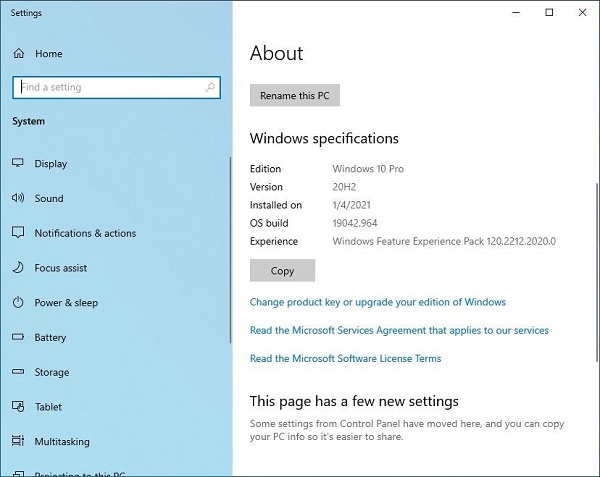
La version actuelle de Windows utilisée peut être vérifiée en appuyant sur les touches « Win + R », en ouvrant « Exécuter » et en tapant « winver ».

Que se passe-t-il lorsque le support de Windows 11 24H2 prend fin ?

Après la fin du support de Windows 11 24H2, votre PC continuera de fonctionner normalement. Cependant, l'arrêt des mises à jour officielles de Microsoft peut avoir plusieurs conséquences sur la sécurité, les fonctionnalités et la compatibilité du système.

1. Les mises à jour de sécurité risquent de ne plus être disponibles

Après la fin du support, Microsoft ne fournira plus régulièrement de correctifs de sécurité ni de correctifs destinés à résoudre les nouvelles vulnérabilités de Windows 11 24H2.

Sans ces mises à jour, les failles découvertes après la fin du support pourraient rester non corrigées, ce qui augmente les risques lors de la navigation sur Internet ou de l'utilisation de services nécessitant des informations sensibles. Il est donc recommandé d'envisager une mise à niveau vers une version de Windows encore prise en charge.

2. Vous risquez de ne plus recevoir les nouvelles fonctionnalités ni certaines mises à jour de qualité

Windows Update ne fournit pas uniquement des correctifs de sécurité. Il apporte également des corrections de bugs, des améliorations de stabilité et parfois de nouvelles fonctionnalités.

Après la fin du support de Windows 11 24H2, ces améliorations ne seront plus développées pour cette version, ce qui peut limiter l'accès aux nouvelles fonctions et empêcher la résolution de certains problèmes connus.

3. Les risques de sécurité augmentent avec le temps

De nouvelles vulnérabilités peuvent être découvertes au fil du temps dans un système d'exploitation. Lorsqu'une version de Windows est encore prise en charge, Microsoft publie généralement des correctifs pour résoudre ces problèmes. En revanche, après la fin du support de Windows 11 24H2, la protection contre les nouvelles menaces peut devenir moins efficace.

4. La compatibilité avec certains logiciels et périphériques peut être affectée

Après la fin du support, certains développeurs de logiciels et fabricants de périphériques peuvent progressivement réduire ou arrêter la prise en charge de Windows 11 24H2. Cela peut entraîner des problèmes de compatibilité avec de nouvelles applications, pilotes ou appareils.

Ce qu'il faut faire avant la fin du support de Windows 11 24H2

À l'approche de la fin du support de Windows 11 24H2, il est important de protéger vos données et de préparer à l'avance la mise à niveau vers une version de Windows encore prise en charge.

Sauvegarder vos données importantes

Avant toute mise à niveau de Windows, il est recommandé de sauvegarder vos données importantes afin d'éviter toute perte en cas de problème inattendu pendant l'installation.

Vos photos, vidéos, documents professionnels, paramètres du navigateur et autres fichiers importants peuvent être sauvegardés en toute sécurité sur un disque dur externe, une clé USB ou un service de stockage cloud. Découvrez comment sauvegarder vos données .

Mettre à niveau vers une version de Windows prise en charge

Pour continuer à utiliser votre ordinateur en toute sécurité après la fin du support de Windows 11 24H2, il est recommandé de passer à une version encore prise en charge par Microsoft.

Vérifiez les mises à jour disponibles via Windows Update et, si elle est proposée pour votre appareil, effectuez la mise à jour vers Windows 11 26H2 dès que possible.

Vérifier si votre PC répond aux exigences système

Avant d'effectuer la mise à niveau vers Windows 11 26H2, vérifiez que votre ordinateur répond aux exigences système nécessaires.

Les principaux éléments à vérifier sont les suivants :

  • Processeur (CPU) : processeur 64 bits compatible cadencé à 1 GHz ou plus, avec au moins 2 cœurs (Intel Core de 8e génération ou ultérieure, AMD Ryzen série 2000 ou ultérieure, etc.).
  • Mémoire RAM : 4 Go ou plus.
  • Stockage : 64 Go ou plus d'espace disponible.
  • Sécurité : prise en charge du TPM 2.0 et du Secure Boot.

Si votre PC ne répond pas à ces exigences, vous devrez envisager une autre solution, comme une méthode permettant d'effectuer la mise à niveau vers Windows 11 sans restrictions matérielles .

Méthode pour passer de Windows 11 24H2 à Windows 11 26H2

À l'approche de la fin du support de Windows 11 24H2, si votre PC est compatible, il est recommandé d'effectuer la mise à jour vers Windows 11 26H2 afin de continuer à bénéficier des dernières améliorations et mises à jour de sécurité. Voici trois méthodes courantes pour effectuer cette mise à niveau.

Méthode 1. Utiliser Windows Update

Cette méthode utilise Windows Update, le service officiel de mise à jour de Microsoft. Il s'agit de la solution la plus simple et la plus sûre pour passer à Windows 11 26H2 lorsque la mise à jour est proposée pour votre appareil.

  • Ouvrez le menu « Démarrer », puis accédez à « Paramètres ».

  • Sélectionnez « Windows Update ».

  • Cliquez sur « Vérifier les mises à jour ».

  • Lorsque Windows 11 26H2 s'affiche, cliquez sur « Télécharger et installer ».

  • Redémarrez votre ordinateur en suivant les instructions affichées à l'écran pour terminer la mise à niveau.

    Télécharger et installer Windows 11 26H2

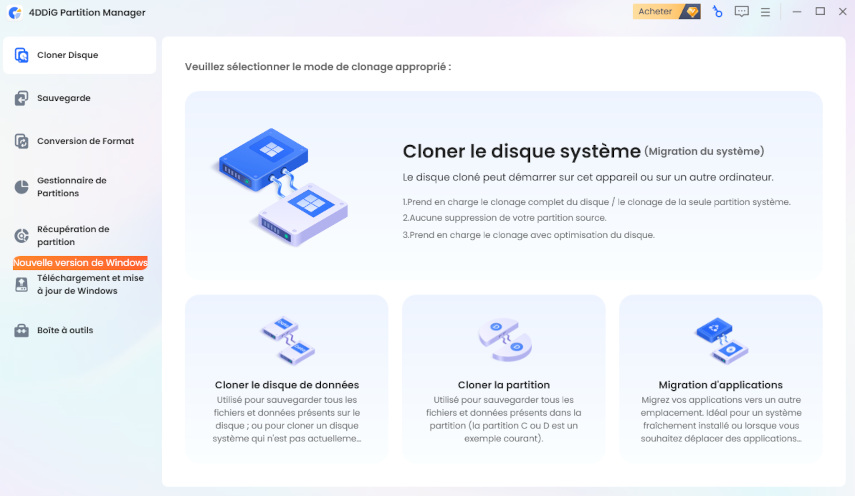
Méthode 2. Mettre à niveau Windows 11 26H2 avec 4DDiG Partition Manager

Même si votre PC ne répond pas aux exigences système officielles de Windows 11, 4DDiG Partition Manager permet de faciliter la mise à niveau en contournant certaines vérifications de compatibilité liées au TPM 2.0 , au Secure Boot et au processeur.

Grâce à cette solution, il est possible d'envisager la mise à niveau vers Windows 11 même sur des ordinateurs qui ne peuvent pas être mis à niveau via Windows Update classique en raison d'un matériel non compatible. De plus, 4DDiG Partition Manager intègre des fonctions de gestion des partitions et des disques, ce qui en fait également un outil pratique pour préparer la migration du système.

TÉLÉCHARGER

Téléchargement sécurisé

  • Installez et lancez 4DDiG Partition Manager. Accédez à la section “Téléchargement et mise à niveau de Windows”, puis sélectionnez “Mise à niveau vers Windows 11”.

    Sélectionnez « Téléchargement et mise à niveau de Windows »
  • Il détectera automatiquement la compatibilité de votre système Windows.

    Cliquez sur « Diagnostic et exécution de la mise à niveau »
  • Une liste des résultats du diagnostic s’affiche alors, indiquant si votre PC est compatible avec Windows 11. Si votre appareil ne répond pas aux exigences, cliquez sur “Suivant” pour ignorer les restrictions de compatibilité.

    Vérification de la compatibilité avec Windows 11
  • Sélectionnez la langue et la région du système, puis cliquez sur “Commencer”. Lorsque la fenêtre de confirmation apparaît, cliquez sur “Confirmer” pour continuer.

    Cliquez sur « Démarrer la mise à niveau »
  • Le processus de contournement des exigences de Windows 11 peut prendre quelques minutes. Veuillez patienter jusqu’à la fin de l’opération. Une fois terminé, vous pourrez effectuer la mise à niveau vers Windows 11 sans les restrictions matérielles habituelles.

    Contournement des exigences de Windows 11 terminé

Méthode 3. Utiliser l'assistant d'installation de Windows 11

Avec l’Assistant d’installation de Windows 11, vous pouvez effectuer manuellement la mise à niveau vers la dernière version de Windows 11, même si la mise à jour n’est pas encore proposée dans Windows Update.

  • Téléchargez l’Assistant d’installation de Windows 11 depuis le site officiel de Microsoft.

  • Lancez l’outil téléchargé et suivez les instructions affichées à l’écran.

  • Vérifiez les conditions de licence, puis acceptez-les pour continuer l’installation.

  • Patientez pendant le téléchargement des fichiers et l’installation de la mise à niveau vers Windows 11.

  • Redémarrez votre ordinateur une fois le processus terminé, puis vérifiez votre version de Windows.

L’Assistant d’installation de Windows 11 constitue une alternative pratique lorsque la mise à jour n’apparaît pas dans Windows Update ou lorsque vous souhaitez lancer la mise à niveau manuellement.

Résumé

La fin du support de Windows 11 24H2 est prévue le 13 octobre 2026 pour les éditions Home et Pro, et le 12 octobre 2027 pour les éditions Enterprise et Education.

Si vous utilisez actuellement Windows 11 24H2, il est recommandé de sauvegarder vos données au préalable, de vérifier la configuration matérielle de votre PC, puis d’envisager une mise à niveau vers Windows 11 26H2.

Si la mise à niveau ne peut pas être effectuée via Windows Update, vous pouvez également utiliser 4DDiG Partition Manager pour faciliter le processus. Cet outil permet de mettre à niveau vers Windows 11 même sur certains PC qui rencontrent des problèmes de compatibilité liés au TPM 2.0, au démarrage sécurisé (Secure Boot) ou au processeur non pris en charge.

TÉLÉCHARGER

Téléchargement sécurisé

Questions fréquentes

1. Puis-je encore utiliser Windows 11 24H2 après la fin du support ?

Oui, vous pourrez toujours démarrer et continuer à utiliser Windows 11 24H2 après la fin du support. Cependant, Microsoft ne fournira plus de mises à jour de sécurité, ce qui augmentera progressivement les risques liés aux virus, aux logiciels malveillants et aux failles de sécurité.

2. Puis-je utiliser Windows Update après la fin du support ?

Oui, Windows Update restera accessible après la fin du support. Toutefois, les mises à jour de sécurité et de qualité pour Windows 11 24H2 ne seront plus disponibles. Pour continuer à bénéficier des dernières protections et améliorations, il est recommandé de passer à une version de Windows prise en charge, comme Windows 11 26H2.

3. Dois-je effectuer une mise à niveau immédiatement après la fin du support ?

Non, votre ordinateur ne cessera pas de fonctionner immédiatement après la fin du support de Windows 11 24H2. Cependant, l'absence de nouvelles mises à jour de sécurité peut exposer progressivement votre système à davantage de risques. Il est donc conseillé d'effectuer la mise à niveau vers une version prise en charge dès que possible.

Maxence Arsène (Rédacteur En Chef)

Maxence Arsène, le rédacteur en chef de 4DDiG, se consacre à fournir les meilleures solutions pour les problèmes liés à Windows et Mac, y compris la récupération de données, la réparation et les corrections d'erreurs.

(Cliquez pour évaluer cet article)

Note Générale 4.5 ( participé)