Explication détaillée des causes et solutions pour l'impossibilité d'installer Windows 11 26H2

5 minutes de lecture

Mis à jour le 2026-07-22 18:40:05 à Partition Manager

Installer Windows 11 26H2 peut parfois entraîner des problèmes tels que « l'installation reste bloquée », « un message d'erreur apparaît » ou « l'installation échoue ». Les causes peuvent être multiples : configuration matérielle incompatible, espace de stockage insuffisant, problèmes liés aux composants de Windows Update, fichiers système endommagés, etc. Cet article présente les principales raisons pour lesquelles Windows 11 26H2 ne peut pas être installé et propose des solutions efficaces adaptées à chaque situation.

Principales causes de l'impossibilité d'installer Windows 11 26H2
Si vous ne parvenez pas à installer Windows 11 26H2, plusieurs facteurs liés au matériel, à l'espace de stockage ou à l'environnement système peuvent être à l'origine du problème. Voici les causes les plus fréquentes.

  • Configuration système requise non respectée :
    Si votre PC ne répond pas aux exigences matérielles de Microsoft (TPM 2.0, Secure Boot, processeur compatible, etc.), l'installation de Windows 11 26H2 peut être impossible.
  • Espace de stockage insuffisant :
    Si l'espace disponible sur le lecteur C est insuffisant, les fichiers nécessaires à l'installation ne peuvent pas être correctement téléchargés ou décompressés, ce qui peut provoquer le blocage ou l'échec de l'installation.
  • Espace insuffisant sur la partition système EFI (ESP) :
    Si la partition système EFI ne dispose pas de suffisamment d'espace libre, les fichiers de démarrage ne peuvent pas être mis à jour correctement, ce qui peut entraîner l'échec de l'installation de Windows 11 26H2.
  • Applications ou pilotes incompatibles :
    Certains logiciels de sécurité, pilotes obsolètes ou applications incompatibles peuvent empêcher le bon déroulement de l'installation de Windows 11 26H2.
  • Problèmes liés aux composants de Windows Update :
    Un cache de mise à jour endommagé ou des problèmes avec les services Windows Update peuvent empêcher le téléchargement et l'installation correcte de Windows 11 26H2.
  • Fichiers système corrompus :
    Des fichiers système endommagés à la suite d'une mise à jour échouée, d'une interruption inattendue ou d'une erreur système peuvent empêcher l'installation correcte de Windows 11 26H2.

Solutions en cas d'impossibilité d'installer Windows 11 26H2
Même si vous ne parvenez pas à installer Windows 11 26H2, il est possible de résoudre le problème en appliquant une solution adaptée à la cause rencontrée. Dans cette section, nous vous présentons des méthodes efficaces, allant des outils intégrés de Microsoft aux solutions spécialisées.

Solution 1 : Installer manuellement Windows 11 26H2

Si l'installation de Windows 11 26H2 échoue via Windows Update, vous pouvez essayer de l'installer manuellement à l'aide de l'Assistant d'installation de Windows 11 ou du support d'installation fourni par Microsoft.

  • Téléchargez l'Assistant d'installation de Windows 11 ou créez un support d'installation de Windows 11 depuis le site officiel de Microsoft.

  • Exécutez l'outil téléchargé en tant qu'administrateur.

  • Lancez l'installation et suivez les instructions affichées à l'écran.

  • Ne mettez pas votre PC hors tension pendant l'installation et redémarrez-le une fois le processus terminé.

    Téléchargement de l'image ISO de Windows 11

Solution 2 : Vérifier la configuration système requise

Pour installer Windows 11 26H2, votre PC doit respecter les exigences matérielles définies par Microsoft, notamment la présence du TPM 2.0, l'activation du Secure Boot et l'utilisation d'un processeur compatible. Si votre appareil ne répond pas à ces critères, l'installation peut échouer ou le message « Ce PC ne peut pas exécuter Windows 11 » peut s'afficher.

Si vous souhaitez installer Windows 11 26H2 sur un PC non pris en charge , vous pouvez utiliser 4DDiG Partition Manager . Cet outil permet de contourner certaines restrictions matérielles liées aux exigences de Windows 11, telles que le TPM 2.0 et le Secure Boot, afin d'installer Windows 11 même sur un ordinateur ancien ou non compatible. Il prend également en charge la création d'une clé USB d'installation amorçable, une solution pratique pour effectuer une mise à niveau sans passer par Windows Update.

TÉLÉCHARGER

Téléchargement sécurisé

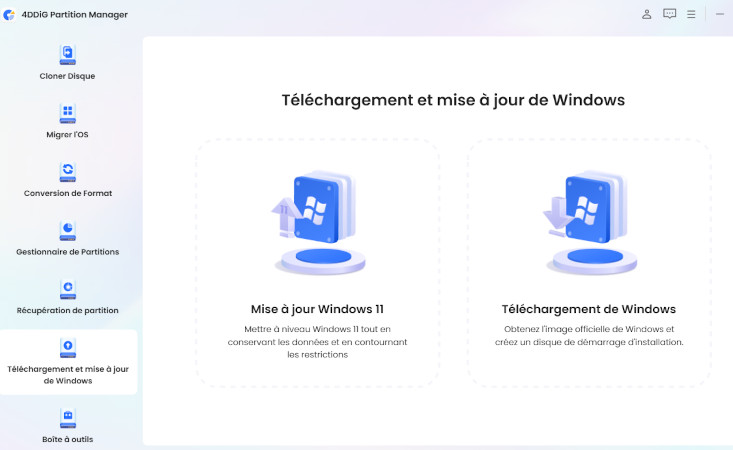
  • Installez et ouvrez 4DDiG Partition Manager. Accédez à la section « Téléchargement et mise à niveau de Windows », puis sélectionnez « Mise à niveau vers Windows 11 ».

    Sélectionner « Téléchargement de Windows »
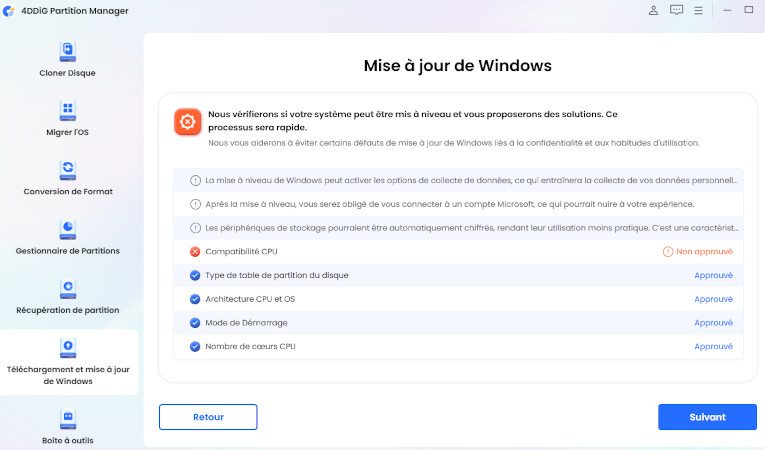
  • Le logiciel détecte automatiquement la compatibilité de votre système avec Windows 11.

    Cliquer sur « Diagnostic et exécution de la mise à niveau »
  • Une liste s'affiche ensuite pour indiquer si votre PC est compatible avec la mise à niveau vers Windows 11. Si votre ordinateur ne répond pas aux exigences système, cliquez sur « Suivant » pour contourner ces restrictions.

    Vérifier la possibilité de mise à niveau vers Windows 11
  • Sélectionnez la langue et la région du système, puis cliquez sur « Démarrer ». Cliquez ensuite sur « Confirmer » pour poursuivre le processus.

    Cliquer sur « Démarrer la mise à niveau »
  • Le contournement des exigences de Windows 11 peut prendre quelques minutes. Veuillez patienter jusqu'à la fin du processus. Une fois terminé, vous pourrez effectuer la mise à niveau vers Windows 11.

    Contourner les exigences système de Windows 11

Solution 3 : Vérifier l'espace disque disponible

Si l'espace libre sur le lecteur C est insuffisant, l'installation de Windows 11 26H2 peut être interrompue ou afficher des messages d'erreur. Si la suppression des fichiers inutiles ne permet pas de récupérer suffisamment d'espace, il peut être nécessaire de redimensionner la partition système.

4DDiG Partition Manager propose une fonction permettant d' étendre le lecteur C sans perdre de données. Cette fonctionnalité vous permet d'augmenter facilement l'espace disponible sur la partition système. Ainsi, même si l'installation de Windows 11 26H2 échoue en raison d'un espace disque insuffisant, vous pouvez libérer l'espace nécessaire et poursuivre la mise à niveau en toute simplicité.

TÉLÉCHARGER

Téléchargement sécurisé

  • Installez et ouvrez 4DDiG Partition Manager. Sélectionnez « Gestion des partitions » dans le menu de gauche, puis cliquez sur la partition à redimensionner et choisissez « Redimensionner/Déplacer ».

    Sélectionner « Redimensionner/Déplacer »
  • Dans la fenêtre contextuelle, faites glisser la bordure de la partition sélectionnée pour ajuster sa taille. Vous pouvez également saisir directement la taille souhaitée en Go. Une fois les paramètres définis, prévisualisez les modifications, puis cliquez sur « OK » si tout est correct.

    Ajuster la taille de la partition
  • Vérifiez la nouvelle taille de la partition. Si les modifications vous conviennent, cliquez sur « OK » pour continuer.

    Cliquer sur « Exécuter la tâche »
  • Le processus de redimensionnement de la partition démarre immédiatement et peut prendre quelques instants. Patientez jusqu'à la fin de l'opération.

    Redimensionnement de la partition en cours

Solution 4 : Exécuter l'utilitaire de résolution des problèmes

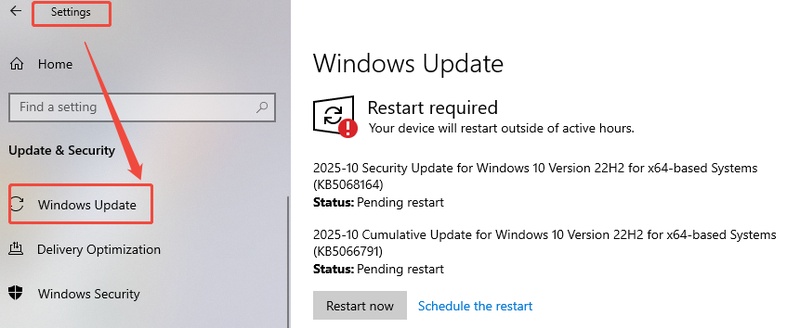
Windows dispose d'un outil de résolution des problèmes capable de détecter et de corriger automatiquement les problèmes liés à Windows Update.

  • Ouvrez les Paramètres de Windows.

  • Accédez à « Système » > « Résolution des problèmes » > « Autres utilitaires de résolution des problèmes ».

  • Cliquez sur « Exécuter » à côté de Windows Update.

  • Si des problèmes sont détectés, suivez les instructions affichées à l'écran pour appliquer les correctifs recommandés.

  • Redémarrez votre PC, puis essayez à nouveau d'installer Windows 11 26H2.

    Exécuter l'outil de résolution des problèmes Windows Update

Solution 5 : Réparer les fichiers système endommagés

Si certains fichiers système sont corrompus, l'installation de Windows 11 26H2 peut échouer ou rencontrer des erreurs. Vous pouvez utiliser les outils DISM et SFC intégrés à Windows pour analyser et réparer les fichiers système endommagés.

  • Faites un clic droit sur le menu Démarrer, puis sélectionnez « Terminal (Administrateur) » ou ouvrez « Invite de commandes (Administrateur) ».

  • Saisissez la commande suivante, puis appuyez sur Entrée :

    DISM /Online /Cleanup-Image /RestoreHealth

  • Une fois l'opération terminée, exécutez ensuite la commande suivante :

    sfc /scannow

  • Une fois l'analyse terminée, redémarrez votre PC et essayez à nouveau d'installer Windows 11 26H2.

Solution 6 : Désactiver temporairement les logiciels de sécurité tiers

Certains logiciels antivirus ou outils de sécurité tiers peuvent empêcher ou perturber le processus d'installation de Windows 11 26H2. La désactivation temporaire de ces logiciels peut aider à résoudre les problèmes d'installation.

  • Ouvrez le logiciel de sécurité installé sur votre PC.

  • Désactivez temporairement la protection en temps réel ainsi que les fonctions d'autoprotection.

  • Relancez l'installation de Windows 11 26H2.

  • Une fois l'installation terminée, pensez à réactiver votre logiciel de sécurité.

Résumé

Les principales causes de l'échec d'installation de Windows 11 26H2 incluent le non-respect des exigences système, un espace de stockage insuffisant, un espace libre insuffisant sur la partition système EFI, des problèmes liés à Windows Update ou encore des fichiers système corrompus. En appliquant une solution adaptée à chaque situation, la plupart des problèmes d'installation peuvent être résolus.

Si votre PC ne répond pas aux exigences de Windows 11 ou si vous manquez d'espace sur le lecteur C, l'utilisation d'un outil spécialisé comme 4DDiG Partition Manager peut constituer une solution efficace pour faciliter la mise à niveau vers Windows 11 26H2.

TÉLÉCHARGER

Téléchargement sécurisé

Foire aux questions

1. Pourquoi l'installation de Windows 11 26H2 reste-t-elle bloquée ?

Les principales causes peuvent être un espace de stockage insuffisant, des fichiers système corrompus, des problèmes liés à Windows Update, des pilotes ou des applications incompatibles, ainsi que des problèmes de connexion réseau. Si un code d'erreur apparaît, l'analyse de sa signification permet souvent d'identifier plus facilement la solution adaptée.

2. Le message « Ce PC ne peut pas exécuter Windows 11 » s'affiche, que faire ?

Dans la plupart des cas, ce message apparaît lorsque votre ordinateur ne respecte pas certaines exigences matérielles de Windows 11, notamment le TPM 2.0, le Secure Boot ou la compatibilité du processeur. Commencez par vérifier si votre PC répond aux exigences minimales de Windows 11. Si nécessaire, vous pouvez modifier certains paramètres du BIOS ou utiliser un outil permettant de contourner les restrictions de compatibilité.

3. Quelle est la différence entre une installation propre et une mise à niveau ?

Installation propre : cette méthode consiste à supprimer le système Windows existant et à installer une nouvelle version de Windows 11. À l'inverse, installation de mise à niveau : cette méthode permet de passer à une nouvelle version de Windows tout en conservant les applications installées et les fichiers personnels. En général, la mise à niveau est recommandée car elle permet de conserver les données existantes. Toutefois, en cas de problèmes système importants, une installation propre peut parfois être une solution plus efficace.

Maxence Arsène (Rédacteur En Chef)

Maxence Arsène, le rédacteur en chef de 4DDiG, se consacre à fournir les meilleures solutions pour les problèmes liés à Windows et Mac, y compris la récupération de données, la réparation et les corrections d'erreurs.

(Cliquez pour évaluer cet article)

Note Générale 4.5 ( participé)