Windows 11 バージョン26H2は、パフォーマンスの向上やセキュリティ強化、新機能の追加が期待される最新の機能更新プログラムです。現在Windows 11を利用しているユーザーの中には、「26H2へアップデートする方法を知りたい」「25H2からスムーズに移行できるのか気になる」という方も多いでしょう。
本記事では、Windows 11 26H2の概要やアップデート要件をはじめ、Windows Updateを利用した更新手順、手動でアップデートする方法について詳しく解説します。また、非対応PCでWindows 11 26H2へアップデートする方法についても紹介しますので、ぜひ参考にしてください。
Windows 11 26H2について
ここでは、Windows 11 26H2の概要とアップデートに必要な要件について解説します。
Windows 11 26H2とは
Windows 11 26H2は、Windows 11向けに提供される年次機能更新プログラムです。「26」はリリース年、「H2」はその年の後半に提供されるアップデートであることを示しています。
26H2では、システムパフォーマンスの向上やセキュリティ機能の強化に加え、AI関連機能の改善、スタートメニューの改善、エクスプローラーや設定アプリの使いやすさ向上、Windows Copilotの機能拡張などが主な更新点として含まれています。また、既存機能の安定性向上や不具合修正も実施され、より快適な操作環境が提供されます。
機能更新プログラムは、毎月配信される品質更新プログラムとは異なり、新機能の追加や大規模な機能改善が行われるため、最新のWindows環境を利用したい場合は26H2へのアップデートがおすすめです。
Windows 11 26H2へのアップデート要件
Windows 11 26H2へアップデートするためには、基本的にWindows 11のシステム要件を満たしている必要があります。
主な要件は以下のとおりです。
- 64ビット対応の1GHz以上・2コア以上のプロセッサ
- 4GB以上のメモリ(RAM)
- 64GB以上のストレージ
- TPM 2.0対応
- UEFIおよびセキュアブート対応
- DirectX 12対応グラフィックス
- インターネット接続環境
また、アップデートを実行する際は、十分な空き容量を確保し、重要なデータを事前にバックアップしておくことをおすすめします。

Windows 11 26H2へアップデート方法
Windows 11 26H2へのアップデートは、Windows Updateから実行する方法と、インストールアシスタントやISOファイルを利用して手動でアップデートする方法があります。通常はWindows Updateからの更新が推奨されますが、アップデートが配信されない場合は手動アップデートを利用することも可能です。
方法1. Windows Updateからの実行
Windows 11 26H2が配信されている場合は、Windows Updateから簡単にアップデートできます。
手順は以下のとおりです。
「設定」を開く、「Windows Update」をクリックする
「更新プログラムのチェック」を選択する
-
「Windows 11, version 26H2」が表示されたら「ダウンロードしてインストール」をクリックする

アップデート中はPCの電源を切らず、安定したインターネット環境を利用してください。また、ノートPCの場合は電源アダプターを接続した状態で実行することをおすすめします。
方法2. 手動でのアップデート
Windows Updateに26H2が表示されない場合は、Microsoftが提供するインストールアシスタントやISOファイルを利用して手動でアップデートできます。
手順は以下のとおりです。
Microsoft公式サイトへアクセスする
Windows 11のダウンロードページを開く
-
「Windows 11 インストール アシスタント」または「Windows 11 ディスク イメージ(ISO)」を選択する
ツールをダウンロードして実行する
画面の指示に従ってWindows 11 26H2をインストールする
-
インストール完了後にPCを再起動する
手動アップデートでは、Windows Updateよりも早く最新バージョンへ更新できる場合があります。ただし、アップデート前には重要なデータのバックアップを作成し、十分なストレージ容量が確保されていることを確認しておきましょう。
非対応PCをWindows 11 26H2にアップデートする方法
Windows 11 26H2へのアップデートでは、TPM 2.0やセキュアブート、対応CPUなどのシステム要件を満たしていない場合、「このPCはWindows 11のシステム要件を満たしていません」と表示されることがあります。
しかし、古いPCでもWindows 11 26H2を利用したい場合は、専用ツールを使用してWindows11 26H2要件を回避しながらアップデートする方法があります。そのような場合に便利なのが、4DDiG Partition Managerです。
4DDiG Partition Managerには、Windows 11の要件チェックをバイパスしながらWindows11 26H2へアップグレード機能が搭載されており、非対応PCでもWindows 11 26H2へのアップデートをサポートします。
 安全なダウンロード
-
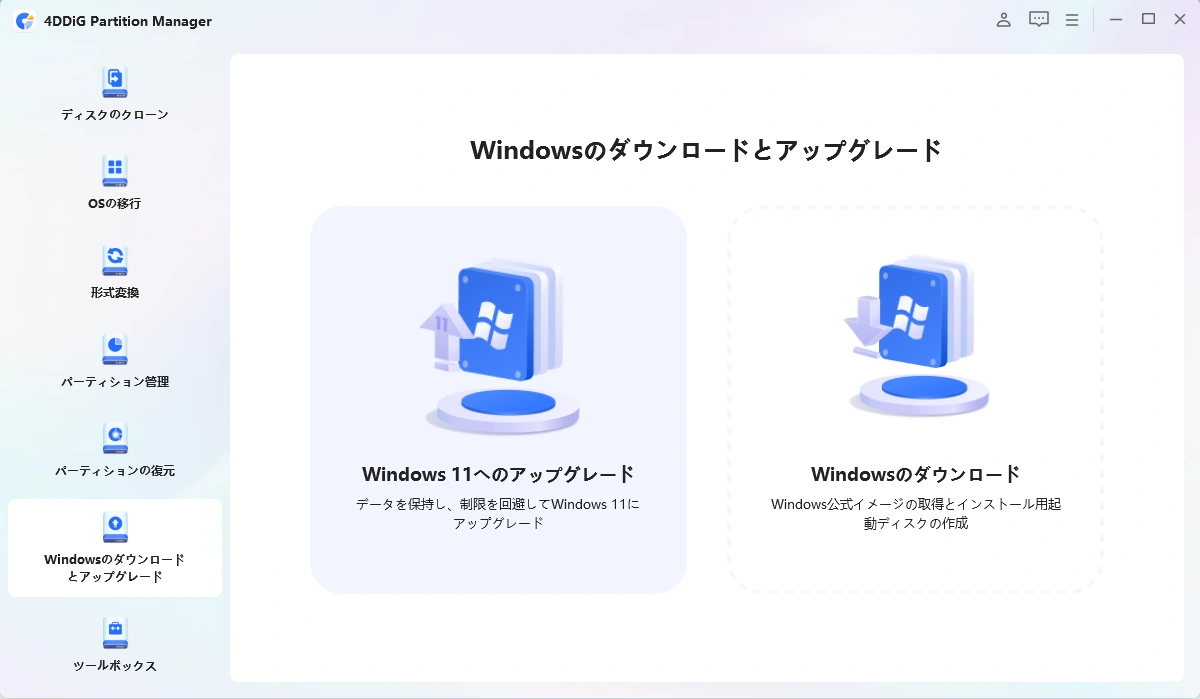
4DDiG Partition Manager をインストールして起動します。 「Windowsのダウンロードとアップグレード」セクションに移動し、「Windows 11へのアップグレード」を選択します。
-
こちらで、お使いのコンピューターが最小システム要件を満たしているか確認できます。 「アップグレード診断と実行」をクリックしてください。
-
後で、お使いのPCがWindows 11にアップグレード可能かどうかのリストが表示されます。 もしPCがシステム要件を満たしていない場合は、「次へ」をクリックして回避します。
-
システムの言語と地域を選択し、「アップグレード開始」をクリックしてください。続行するには、「はい」をクリックしてください。
-
Windows 11の要件を回避するには少し時間がかかりますので、しばらくお待ちください。完了したら、Windows 11 にアップグレードできます。
まとめ
本記事では、Windows 11 バージョン26H2へのアップデート手順や、要件を満たしていないPCでの対応策について解説してきました。
Windows 11 26H2へのアップデートは、PCのセキュリティを最新に保ち、魅力的な新機能を利用するためにとても重要です。
- 通常のアップデート: 「Windows Update」から実行するのが最も簡単でスムーズです。
- 手動でのアップデート: 配信がなかなか来ない場合は、手動でのアップデートをお試しください。
- 非対応PCの場合: 互換性チェックで不適合と判定されたパソコンでも、諦める必要はありません。「4DDiG Partition Manager」 を使えば、専門知識のない初心者の方でも、画面の指示に従うだけのシンプルな操作で安全に26H2へアップグレードすることができます。
最新の機能や安全な環境をいち早く体験するために、ぜひご自身の環境に合った方法でWindows 11 26H2へのアップデートにチャレンジしてみてください!
安全なダウンロード
よくある質問
Windows 11 26H2へのアップデートに関して、よくある質問とその回答をまとめました。
1. 25H2から26H2にアップデートするにはどうすればいいですか?
基本的には「Windows Update」経由で簡単にアップデートが可能です。 Windowsの「設定」>「更新とセキュリティ(またはWindows Update)」を開き、「更新プログラムのチェック」をクリックしてください。26H2の配信が届いていれば、画面の指示に従うだけで自動的にアップグレードが完了します。
2. Windows 11 26H2のアップデートは必要ですか?
はい、アップデートすることを強くおすすめします。 最新バージョンへのアップデートには、新しい便利機能の追加だけでなく、高度なセキュリティの強化やシステムの安定性の向上、既知のバグ修正などが含まれています。
3. Windows 11の25H2と26H2の違いは何ですか?
26H2では、これまでの25H2をベースに、ユーザーインターフェース(UI)のさらなる洗練や、AIアシスタント機能の強化、パフォーマンスの最適化が行われています。また、日々進化するサイバー脅威に対応するための最新のセキュリティ機能が組み込まれている点も大きな違いです。よりスマートで安全な操作環境を実感していただけます。
💡 AIで記事の要点をまとめる
 ChatGPT
 Google AI モード
 Perplexity
 Grok
Grok