Office 2024形式のファイルが、古いバージョンでは正しく開けないケースが増えています。新しいファイル形式への対応やセキュリティアップデートの観点から、最新版への移行を検討している方は多いのではないでしょうか?
この記事では、Office 2024のダウンロードからインストール、ライセンス認証までの手順を解説します。初めてOfficeをインストールする方でも迷わないよう、各ステップを丁寧に説明していきます。
Office 2024とは?
Office 2024は、2024年10月にリリースされた永続ライセンス型のオフィススイートです。Word、Excel、PowerPoint、Outlookが含まれ、一度購入すれば継続的に使用できます。月額課金が不要なため、長期利用を前提とする場合はコスト管理がしやすいという特徴があります。
Office 2024をダウンロードする前に確認すべき事項
インストールをスムーズに進めるため、事前に以下を確認してください。
システム要件
Office 2024を動作させるには、以下のスペックが必要です。
- OS: Windows 11、Windows 10
- プロセッサ: 1.1 GHz以上、デュアルコア推奨
- メモリ: 4GB以上のRAM
- ストレージ: 4GB以上の空き容量
- ディスプレイ: 1280×768ピクセル以上
必要なMicrosoftアカウントの準備
Office 2024のインストールには、Microsoftアカウントが必須です。Outlook.comやHotmailのアドレスをお持ちの方は、それがそのまま利用できます。
インターネット接続の確認
インストールファイルは数GBのサイズがあるため、安定した固定回線での作業を推奨します。
Office 2024のダウンロード手順
ブラウザで「setup.office.com」にアクセス
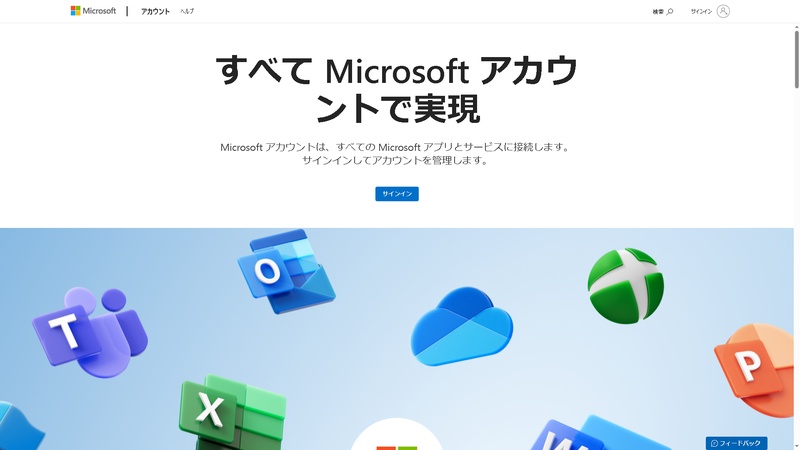
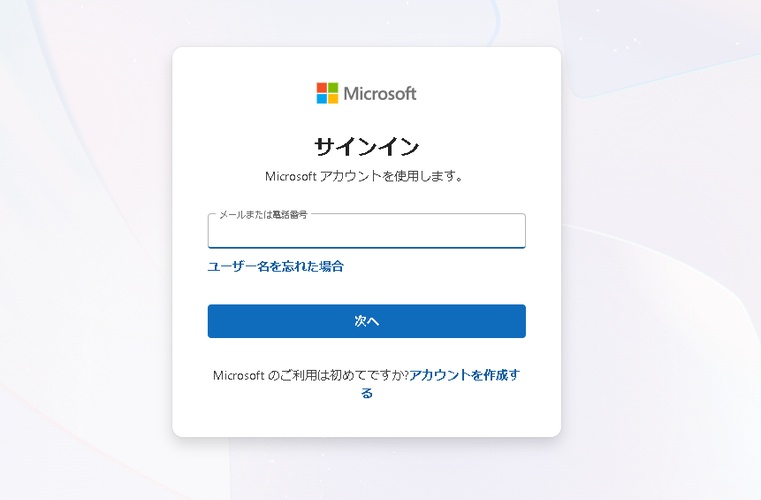
Microsoftアカウントでサインイン
国と言語を選択「日本語(日本)」して「Redeem」をクリック
-
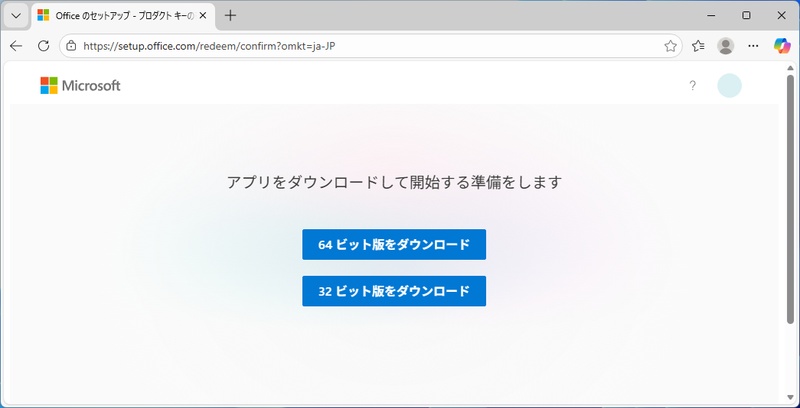
「64-bit」をクリックすると、ダウンロードが開始されます。

Office 2024のインストール手順
ダウンロードした「Setup.exe」ファイルをダブルクリック
ユーザーアカウント制御の画面で「はい」をクリック
-
インストールが自動的に開始されます。通常5〜15分程度かかります
-
「インストール完了」のメッセージが表示されたら、「閉じる」をクリック
初回起動とライセンス認証
スタートメニューからWordやExcelを起動します。
キー入力画面が表示されますので、Officeのプロダクトキーを入力
プライバシー設定を選択し、「同意する」をクリックします。
-
「すべて完了しました」と表示されたら完了です。
【豆知識】消えたOfficeファイルを復元する方法
誤削除やシステムトラブルでファイルが失われた場合でも、専門的なデータ復元ソフトを使用すれば高い確率で回復できます。
Tenorshare 4DDiGを利用する
「Tenorshare 4DDiG」は、誤削除、フォーマット、システムクラッシュなど、さまざまな原因で失われたOfficeファイルを復元できるツールです。操作はシンプルで、ドライブを選択してスキャンするだけで復元可能なファイルが表示されます。
プレビュー機能が搭載されているため、復元前に内容を確認できます。Windows 11/10/8.1/8/7に対応しており、NTFS、FAT32、exFATなどのファイルシステムをサポートしています。
無料版でもプレビューが可能なため、重要なビジネス文書を扱う方には万が一の備えとしてお勧めします。
具体的な操作手順は次の通りです。
 安全なダウンロード
Tenorshare 4DDiG を起動し、削除したOfficeファイルが存在するハードディスクやパーティションを選択し、スキャンします。
しばらく待つと、消してしまったOfficeファイルが表示されます。復元前に、Excel、Word、PowerPoint、PDFなどのファイルをダブルクリックすることによりプレビューが可能です。
復元したいファイルを選択し、保存場所を選択します。例えばOneDriveまたはGoogle Driveなどのクラウドディスクに保存することを検討してください。
 注意:
注意:
保存パスを元の場所を選択すれば、データが上書きして復元できない恐れがあります。
よくある質問
Office 2024の導入に関して、よく寄せられる質問をまとめました。
Microsoft Officeは無料でダウンロードできますか?
ブラウザ版のOffice Onlineは無料で利用できますが、機能は制限されています。マクロや高度な書式設定などは使用できないため、本格的な業務には正規版のOffice 2024の購入をお勧めします。
Office 2019から2024へアップグレードするにはどうすればいいですか?
直接的なバージョンアップパスは用意されていません。Office2024を新規に購入し、この記事の手順でインストールしてください。ダウンロード版の価格については、公式サイトで確認することをおすすめします。既存のファイルやテンプレートはそのまま利用可能です。
Microsoft Officeの無料版と有料版の違いは何ですか?
無料版はブラウザ上で動作し基本機能のみ使用できます。有料版はフル機能を備え、オフライン作業やマクロ、高度な分析機能などが利用可能です。
まとめ
Office 2024のダウンロードとインストールは、システム要件の確認、Microsoftアカウントの準備、安定したインターネット接続という3つの条件を満たせばスムーズに完了します。
またデータ損失のリスクに備え、Tenorshare 4DDiGのようなデータ復元ソフトを用意しておくことも、安心してOfficeを使い続けるための選択肢の一つです。
💡 AIで記事の要点をまとめる
 ChatGPT
 Google AI モード
 Perplexity
 Grok
Grok