「Office 2016を無料でダウンロードしたい」と検索される方は多いですが、結論から申し上げると、完全無料で合法的に使用することはできません。このソフトは商用ソフトウェアであり、使用には必ず正規のプロダクトキーまたはアカウントに紐づけられたライセンスが必要です。
本記事では、Office 2016の正規ダウンロードとインストール手順を解説します。また、ExcelやWordのファイルを誤削除してしまった際の復元方法も紹介します。
Microsoft Office 2016について
Microsoft Office 2016は、2015年9月にリリースされたOfficeスイートです。Word、Excel、PowerPoint、Outlook、OneNoteなどの主要アプリケーションが含まれており、これまでビジネスや教育現場で広く利用されてきました。
このソフトの主な特徴は、クラウド連携機能の強化とリアルタイム共同編集機能の搭載です。OneDriveとの統合により、複数のデバイス間でのファイル同期がスムーズになりました。
ただし2025年10月14日をもって延長サポートが終了しており、セキュリティ更新プログラムの提供が停止されています。そのため新規導入を検討されている場合は、Microsoft 365やOffice 2024への移行を推奨します。既存のライセンスをお持ちでどうしてもOffice 2016を使用したい場合は、セキュリティリスクを理解した上でのご利用となります。
Microsoft Office 2016のダウンロード
Office 2016のダウンロードには、正規のプロダクトキーとMicrosoftアカウントが必要です。無料で使える試用版やフリー版は公式には存在しません。
ダウンロード手順:
-
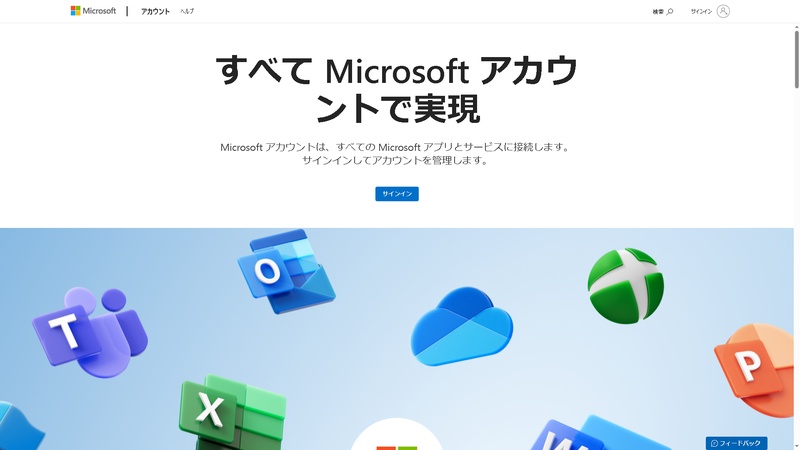
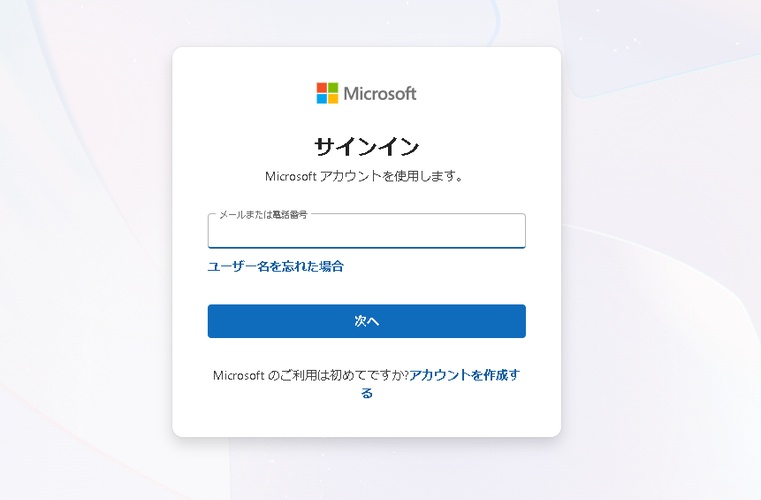
ブラウザで「https://setup.office.com/」にアクセスし、「始める」をクリック。Microsoftアカウントでサインインします。
25文字のプロダクトキーを正確に入力。
-
インストールする言語と、バージョン(32bitまたは64bit)を選択。
-
「ダウンロード」ボタンをクリックすると、イメージファイルのダウンロードが開始されます。

ディスク イメージのマウント
ダウンロードしたイメージファイルをインストールするには、仮想ドライブにマウントする必要があります。
マウント手順:
-
ダウンロードフォルダに保存されたイメージファイルを見つけます。
-
ファイルを右クリックし、「マウント」を選択。これにより、仮想DVDドライブとしてWindowsに認識されます。
-
エクスプローラーを開くと、「PC」配下に新しいDVDドライブ(例:Fドライブ)が表示されます。これがマウントされたインストールディスクです。
Microsoft Office 2016のインストール
マウントしたディスクイメージから、実際にOffice 2016をインストールします。
インストール手順
-
マウントされた仮想ドライブを開き、「Setup.exe」をダブルクリック。
-
「Microsoft Office 2016をインストールしています」という画面が表示され、自動的にインストールが進行します。
-
「準備が完了しました」というメッセージが表示されたら、「閉じる」ボタンをクリック。
-
Windowsのスタートメニューを開き、「Word 2016」「Excel 2016」などのアイコンが追加されていることを確認します。
ディスク イメージのアンマウント
インストールが完了したら、マウントしたOfficeのディスクイメージを取り外します。
アンマウント手順
エクスプローラーを開く。
仮想ドライブを右クリック>「取り出し」を選択。
元のファイルは削除せず、再インストールが必要になった場合に備えて、安全な場所に保管しておくことをお勧めします。
Microsoft Office 2016を初回起動
インストール後、初めてOfficeアプリケーションを起動する際には、ライセンス認証が必要です。
初回起動手順:
-
スタートメニューから「Excel 2016」や「Word 2016」をクリックして起動します。
-
初回起動時に「Microsoft ソフトウェア ライセンス条項」が表示されます。内容を確認し、「同意する」をクリック。
-
インストール時にプロダクトキーが認識されていない場合、ここで入力を求められます。25文字のプロダクトキーを正確に入力してください。
-
インターネット経由で自動的にライセンス認証が行われます。「認証に成功しました」というメッセージが表示されれば完了です。
Microsoft Office 2016のアップデート
インストール直後のOffice 2016は、セキュリティパッチや機能改善が適用されていません。必ずWindows Updateまたは手動でアップデートを実行してください。
アップデート手順:
-
Word、Excel、PowerPointなど、いずれかのOfficeアプリを開きます。
画面左上の「ファイル」タブをクリック。
-
左側メニューから「アカウント」を選択、「更新オプション」>「今すぐ更新」を選択。
-
アップデート完了後、Officeの再起動が求められたら再起動を実施。
 注意:
注意:
前述の通り、Office 2016はサポートが終了しているため、古いセキュリティパッチしか提供されません。最新のセキュリティ保護を受けるには、Microsoft 365またはOffice 2024への移行を検討してください。
【豆知識】Excel・Word・PowerPointファイルを復元する方法
Office 2016で作成した重要な文書を誤って削除してしまった、またはシステムクラッシュでファイルが消失してしまった経験はありませんか?そんな時に役立つのがTenorshare 4DDiGです。
このソフトは高度なデータ復元技術で、削除されたExcel、Word、PowerPointファイルを短時間で復元できます。次のような特徴があります。
- 高い復元成功率
- Office文書以外にも対応
- プレビュー機能
- シンプルな操作性
具体的な操作手順は以下の通りです。
 安全なダウンロード
安全なダウンロード
Tenorshare 4DDiG を起動し、削除したofficeファイルが存在するハードディスクやパーティションを選択し、スキャンします。
しばらく待つと、消してしまったファイルが表示されます。復元前に、Excel、Word、PowerPointなどのファイルをダブルクリックすることによりプレビューが可能です。
復元したいofficeファイルを選択し、保存場所を選択します。例えばOneDriveまたはGoogle Driveなどのクラウドディスクに保存することを検討してください。
 注意:
注意:
保存パスを元の場所を選択すれば、データが上書きして復元できない恐れがあります。
よくある質問
Office 2016のダウンロードとインストールに関して、多くの方が疑問に思うであろう点をまとめました。
Office 2016のダウンロードはいつまでできますか?
サポートは終了していますが、ダウンロード自体は当面の間可能です。ただしサポート終了に伴い、セキュリティ更新プログラムの提供は停止されています。
マイクロソフトオフィスが急に使えなくなった場合の原因は?
いくつかの原因が考えられます。
- ライセンス認証の期限切れ
- Microsoftアカウントの変更
- ファイル破損
- 複数デバイスでのインストール超過
ライセンス状態を確認し、Officeの修復機能や再サインイン、再インストールを試してみましょう。
Officeは32bit版と64bit版のどちらがいいですか?
互換性重視であれば32bit版、性能重視であれば64bit版がおすすめです。使用環境と業務内容を考慮して選択してください。
まとめ
本記事では、Office 2016のダウンロードからインストール、初期設定までの一連の流れを詳しく解説しました。Office 2016は無料で使うことはできません。正規のプロダクトキーまたは有効なライセンスが必須です。
また日々の業務で作成するファイルは、予期せぬトラブルで消失するリスクがあります。万が一の際には、Tenorshare 4DDiGのような専門的なデータ復元ソフトを活用することで、ファイルを守ることができます。
安全なダウンロード
安全なダウンロード
💡 AIで記事の要点をまとめる
 ChatGPT
 Google AI モード
 Perplexity
 Grok
Grok