最新のOfficeを利用するのに問題があるため、古いバージョンであるOffice 2019を使いたいケースがあります。しかし、Office 2019のダウンロードやインストールは手順が複雑なため、失敗しやすいです。本記事ではOffice 2019のダウンロードやインストールの手順を詳しく紹介します。
Office 2019について
Office 2019とは買い切り型のOfficeで、2018年に発売しました。サブスクリプション契約は不要であり、最初に購入すれば後は継続して無料で利用できます。
古いOSを利用している場合はOffice 2019の方が安定性は高い場合が多いです。ただし、既にOffice 2019のサポートは終了しているため、セキュリティ面では自己責任での使用を求められます。
Office 2019 のダウンロード手順
Office 2019をダウンロードするにはMicrosoftアカウントへのサインインが必要です。アカウントなしでダウンロード・インストールはできないため注意しましょう。再インストールの場合もMicrosoftアカウントは必要です。
-
まずはMicrosoft アカウント ダッシュボードのページへ移動してサインインをクリックします。

-
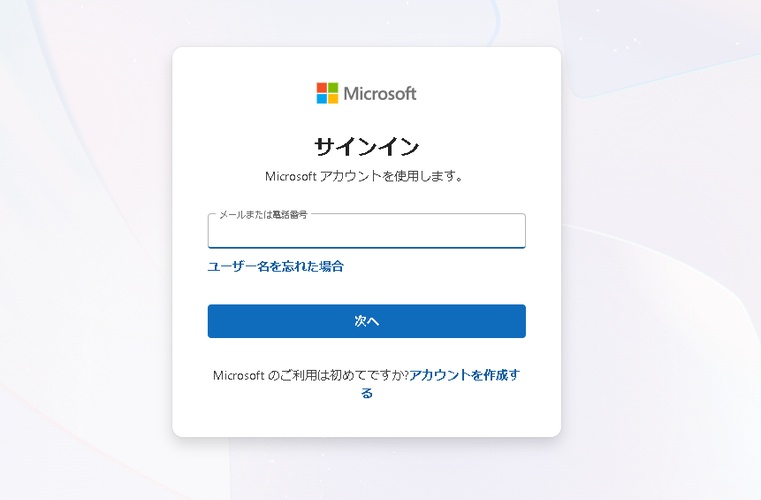
メールアドレスやパスワードなどを入力してサインインを完了させましょう。
-
次に左上のドットマークをクリックして「その他のアプリ」をクリックします。
-
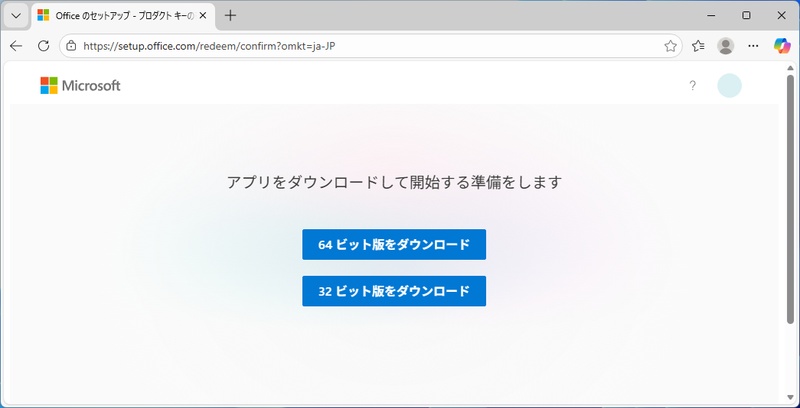
Office 2019のアイコンを探してインストールを選択するとセットアップファイルがダウンロードされます。
Office 2019 のインストール手順
デスクトップ上にあるOffice 2019のセットアップファイルをダブルクリックしましょう。
後は自動的にOffice 2019のインストールがスタートするためインストール完了後は、適切にインストールされたか確認してください。
Office 2019 のアンマウント手順
Office 2019はオフラインでのインストールにも対応しています。Office 2019のインストールディスクの作成も可能です。インストールディスクをISOファイルとして作成した場合は、ISOをマウントすればOffice 2019のインストールができます。
-
Office 2019のインストール後は、ISOファイルのアンマウントをしましょう。デスクトップ上にある「PC」アイコンをダブルクリックすると、パソコンに接続されているドライブが一覧表示されます。
-
マウントされているディスクイメージを右クリックして、メニューから「取り出し」を選べばマウントできます。
Office 2019 のプロダクト キーの入力手順
Office 2019のライセンス認証をするにはインターネット接続とMicrosoftアカウント、プロダクトキーが必要です。
Office 2019のダウンロードとインストールを済ませた後で、WordかExcel、PowerPointのいずれかを開きましょう。「プロダクトキーを入力します」という画面が表示されるため、Office 2019のプロダクトキーを正確に入力します。
Office 2019 をダウンロードできないときの対処法
Office 2019のダウンロードができない場合の対処法を紹介します。
別のブラウザ(Edge、Chrome、Firefox)を使う
Chromeなど特定のブラウザを使ってダウンロードが正常に進まない場合は別のブラウザに変えてみましょう。ブラウザの機能やキャッシュなどが影響している可能性があります。
別のブラウザに変えてもダウンロードできない場合は、キャッシュの削除や拡張機能の無効化を試してみましょう。
セキュリティソフトやファイアウォールを一時停止
パソコンで起動しているセキュリティソフトやファイアウォールを一時停止してみましょう。セキュリティソフトがOffice 2019のダウンロードを阻害するケースは多いです。悪意のあるファイルと誤検知してダウンロードがブロックされる場合があります。
ただし、セキュリティソフトやファイアウォールの機能を停止するのは非常に危険な行為です。Office 2019のダウンロードを済ませた後はすぐにセキュリティソフトやファイアウォールを有効に戻しましょう。
インターネット回線を確認
インターネット接続が不安定なためにOffice 2019をダウンロードできない場合があります。インターネット回線の状態を確認しましょう。
無線で接続している場合は有線に切り替えるのをおすすめします。ルーターの電源を入れ直して再起動させるのも効果的です。
Officeのトラブルシューティングツールを利用
Office 2019のダウンロードやインストールの問題は公式のトラブルシューティングツールで解決できます。
たとえば、Officeを再インストールするために既存のOfficeをアンインストールするのにトラブルシューティングツールは役立ちます。
Microsoftサポートページにある「Office をインストールする場合のトラブルシューティング」のページを開いて、該当する項目にあるトラブルシューティングツールを選択しましょう。
【豆知識】Excel・Word・PowerPointファイルを復元する方法
ExcelやWord、PowerPointのファイルを誤って消去した場合、すぐに復元ソフトを利用すれば消してしまったファイルを復元できます。
復元ソフトの「Tenorshare 4DDiG」であれば、ExcelやWord、PowerPointなどのファイル拡張子に対応可能です。外付けHDDやUSBメモリ、SDカードなどのデータも復元できます。Officeで作成した大事なファイルを取り戻したい場合は4DDiGを利用しましょう。
 安全なダウンロード
安全なダウンロード
Tenorshare 4DDiG を起動し、削除したofficeファイルが存在するハードディスクやパーティションを選択し、スキャンします。
しばらく待つと、消してしまったファイルが表示されます。復元前に、Excel、Word、PowerPointなどのファイルをダブルクリックすることによりプレビューが可能です。
復元したいofficeファイルを選択し、保存場所を選択します。例えばOneDriveまたはGoogle Driveなどのクラウドディスクに保存することを検討してください。
 注意:
注意:
保存パスを元の場所を選択すれば、データが上書きして復元できない恐れがあります。
よくある質問
Microsoft Office 2019はまだ使えますか?
Office 2019はダウンロード・インストールを済ませればまだ使えます。ただし、公式のサポートが終了しているため、セキュリティファイルの更新や技術的なサポートは受けられません。セキュリティ上のリスクがあることを理解した上で使いましょう。
Office2019のプロダクトキーがないのですが、どうしたらいいですか?
Office 2019のプロダクトキーを紛失したならば、購入時のメールやパッケージに含まれていたカードなどを探しましょう。また、Microsoftアカウントに紐づけしている場合は、サインインのみでダウンロード・インストールは可能です。
上記の方法で解決できない場合は、Microsoftのサポートに問い合わせしましょう。Office 2019を購入した証明があれば、再発行してもらえる可能性があります。
Office 2019とOffice2024は両方使えますか?
基本的にOffice 2019とOffice 2024は共存して使用できません。ただし、WordやExcelなどOfficeアプリが重複しない場合は両方使えます。
まとめ
Office 2019は公式サイトからセットアップファイルをダウンロードすれば、後はインストールまで簡単に行えます。ただし、Office 2019の起動のためにはプロダクトキーが必要になるため注意しましょう。Office 2019のダウンロードが正常に進まない場合は、インターネット回線やセキュリティソフトなどの影響を疑いましょう。
WordやExcel、PowerPointなどのファイルを削除してしまった場合は復元ソフトの「Tenorshare 4DDiG」がおすすめです。ゴミ箱や外付けHDD、USBメモリなどから消えたデータを復元できます。
安全なダウンロード
安全なダウンロード
💡 AIで記事の要点をまとめる
 ChatGPT
 Google AI モード
 Perplexity
 Grok
Grok