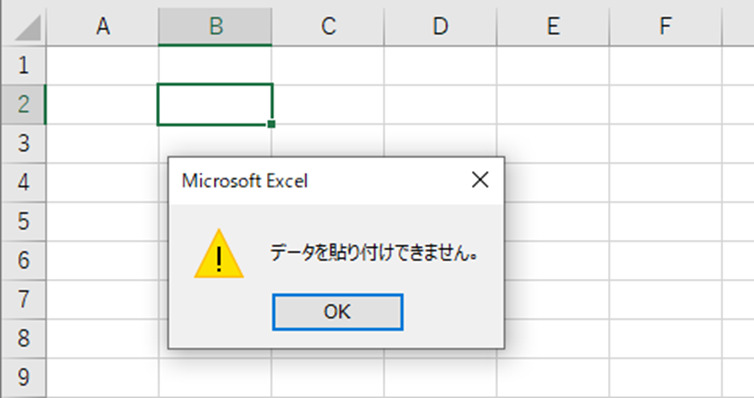
KB5002914をインストールしたあと、Excelでコピーや貼り付けが正常にできなくなるケースがあります。「Excelで貼り付けができない」「Excelのコピペができない」と困っている方もいるでしょう。
この記事では、KB5002914の概要と、Excelでコピー・貼り付けできない場合の対処法を分かりやすく解説します。
KB5002914アップデートとは?
KB5002914は、Microsoftが2026年9月8日に公開した、Excel 2016向けのセキュリティ更新プログラムです。Excelの脆弱性を修正し、安全性を高める目的で提供されています。
ただし、更新後にExcelで貼り付けが正常にできない不具合が確認されています。Microsoftによると、Excel 2024・2021・2019・2016で、コピーした内容を貼り付けても反映されないケースがあります。
現在、Microsoftが原因を調査しています。
Excelの貼り付け不具合の対処法を素早く確認
KB5002914の更新後にExcelでコピーや貼り付けができない場合は、原因によって適した対処法が異なります。以下に主な対処法をまとめましたので、ご参考ください。
- 対処法
- 難易度
- 優先度
- 適用シーン
- KB5002914をアンインストール
- 中
- 中
- 更新直後から不具合が発生した
- Excelをセーフモードで起動
- 低
- 高
- アドインなどの影響を確認したい
- Officeの修復機能を利用
- 中
- 中
- 複数のExcelファイルで不具合が起こる
- Excelのアドインを確認
- 低
- 高
- セーフモードでは正常に動作する
- Excelファイルを修復
- 低
- 中
- 特定のファイルだけ正常に操作できない
KB5002914更新後にExcelのコピペができない場合の対処法
KB5002914の更新後にExcelでコピペができない状態になった場合、更新プログラムだけが原因とは限りません。以下の方法を試し、コピーや貼り付けが正常にできるか確認してみましょう。
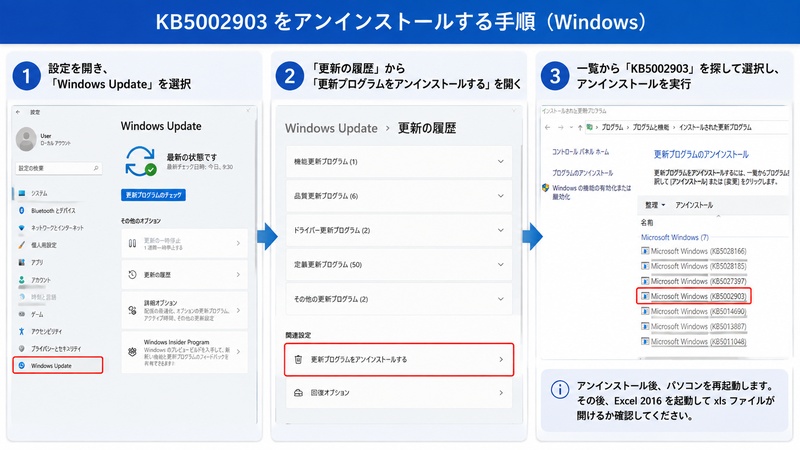
対処法1.KB5002914をアンインストールする
KB5002914をインストールした直後から貼り付けできなくなった場合は、更新プログラムとの関連を確認するため、一時的にアンインストールする方法があります。
Windowsの検索欄で「インストールされた更新プログラム」と検索
-
「インストールされた更新プログラムを表示」を開く

-
インストールされた更新プログラムの一覧から「KB5002914」を探す
-
KB5002914を選択して「アンインストール」をクリック
パソコンを再起動する→Excelでコピー・貼り付けできるか確認
対処法2.Excelをセーフモードで起動する
Excelのアドインや追加機能が影響しているか確認するには、セーフモードで起動してみましょう。
セーフモードでは、一部の追加機能を読み込まずにExcelを起動できるため、不具合の原因を切り分ける際に役立ちます。
「Windowsキー+R」を押す
-
「ファイル名を指定して実行」を開く
-
「excel /safe」と入力
「OK」をクリック
Excelでコピー・貼り付けを試す
対処法3.Officeの修復機能を利用する
Excelでコピーできないなどの症状が起こる場合は、Office自体に問題がある可能性があります。その場合は、Windowsに搭載されているOfficeの修復機能を試してみましょう。
「スタート」を右クリック
-
「インストールされているアプリ」を選択
-
Microsoft 365またはOfficeを探す
-
「...」から「変更」をクリック
修復方法を選択して実行
修復後にExcelを起動して動作を確認
Click-to-Run版では「クイック修復」と「オンライン修復」を選択できます。
対処法4.Excelのアドインを確認する
セーフモードでは正常にコピーや貼り付けができる場合は、Excelのアドインが影響している可能性があります。アドインを一時的に無効化し、動作が改善するか確認してみましょう。
Excelを起動
-
「ファイル」→「オプション」をクリック
「アドイン」を選択
-
「管理」で「Excelアドイン」を選択
「設定」をクリック
-
確認したいアドインのチェックを外す
Excelを再起動して動作を確認
対処法5.破損したExcelファイルを修復する
他のExcelファイルでは問題なくコピーや貼り付けができるのに、特定のファイルだけ正常に操作できない場合は、Excelファイル自体が破損している可能性があります。
そのような場合は、「4DDiG File Repair」のファイル修復機能を試してみましょう。4DDiG File Repairは、XLSXなどの破損したExcelファイルを修復できるツールです。UIがシンプルで見やすいので、初心者でもスムーズに修復できます。
 安全なダウンロード
-
4DDiG File Repairを起動し、左側のメニューから「ファイル修復」を選択します。次に「ファイルを追加する」をクリックして、コンピュータから破損したExcelファイルをアップロードします。
-
ファイルを追加したら、「すべてを修復」をクリックして、ツールが検出したエラーや破損を分析・修復を開始します。
-
修復が完了したら、「プレビュー」ボタンをクリックして修復されたファイルを確認できます。各修復済みファイルをプレビューし、完全に復元されているか確認します。
-
「保存」ボタンをクリックして保存したいファイルを選択するか、「すべてを保存」をクリックして、すべての修復されたファイルを保存します。
KB5002914アップデートに関するよくある質問
KB5002914アップデートについて、よくある疑問を解説します。
Q1.KB5002914をインストールしたか確認する方法は?
KB5002914がインストールされているかは、Windowsの更新プログラム一覧から確認できます。検索欄に「インストールされた更新プログラムを表示」と入力して開き、一覧から「KB5002914」を探してください。
Q2.KB5002914の不具合はExcel 2016だけで発生しますか?
いいえ。KB5002914自体はExcel2016向けのセキュリティ更新プログラムですが、貼り付け不具合はExcel 2024・2021・2019・2016で発生する可能性もあります。
Q3.KB5002914を削除するとExcelのデータは消えますか?
KB5002914をアンインストールしても、通常は保存済みのExcelファイル自体が削除されることはありません。削除されるのは更新プログラムです。
まとめ
KB5002914の更新後にExcelでコピーや貼り付けができない場合は、セーフモードやアドインの確認、Officeの修復などを順番に試してみましょう。
特定のExcelファイルだけ正常に操作できない場合は、ファイル破損の可能性があります。そのようなときは、4DDiG File Repairを利用して、Excelファイルの修復を試してみてください。
💡 AIで記事の要点をまとめる
 ChatGPT
 Google AI モード
 Perplexity
 Grok
Grok