- 1 拡張子「.enc」は暗号化されたファイルを示す拡張子で、対応ソフトがなければ開けない
- 2 encファイルを開くには、暗号化時に使用したソフト(主に「ED」)が必要
- 3 encファイルは別形式に変換することも可能
- 4 誤って削除した場合は、データ復元ソフトで取り戻せるケースがある
「encファイルが開けない」「この拡張子.encって何のファイルだろう?」と戸惑った経験はないでしょうか。encファイルとは暗号化されたファイルに付く拡張子で、専用ソフトがなければ内容を確認できません。encファイルを開くには暗号化時に使用したソフトとパスワードが必要です。
この記事では、enc拡張子の基本から、EDを使った開き方、ファイル変換の手順、さらに誤削除からの復元方法までを順を追って説明します。

encファイルとは?
encファイルとは、「encoded(エンコードされた)」または「encrypted(暗号化された)」を意味する拡張子「.enc」が付いたファイルの総称です。代表的な用途は以下のとおりです。
- 暗号化ソフト「ED」によって暗号化されたファイル(最も一般的)
- UUencodeやBase64などのエンコーディング形式で変換されたファイル
- 特定のゲームや映像ソフトが使用する独自フォーマット
日常的によく遭遇するのはEDが生成したencファイルです。拡張子が「.enc」であっても、どのソフトが生成したかによって開き方が異なる点を覚えておきましょう。
拡張子「.enc」のファイルを開く方法
encファイルを開くには、そのファイルを作成したソフトウェアが手元にある必要があります。ここでは最も普及している暗号化ソフト「ED」を使った方法を解説します。
暗号化ソフト「ED」
EDは、Windows向けの無料暗号化ソフトです。EDで作られたencファイルはEDでしか正しく復号できません。開く手順は次のとおりです。
EDの公式サイトからダウンロードし、インストールする
EDを起動し、「復号(D)」を選択する
開きたい.encファイルを指定する
暗号化時に設定したパスワードを入力し、「OK」をクリックする
-
復号が完了すると、元のファイルが同じフォルダ内に保存される
パスワードを忘れると復号は原則できません。必ず安全な場所に保管しておきましょう。
EDで行われる暗号化とは?
EDが使う暗号化方式はAES(Advanced Encryption Standard)です。米国政府も採用する強固な規格で、パスワードなしに解読することは現実的ではありません。元のファイルデータをパスワードから生成した鍵で変換し、意味のないデータの羅列に置き換える仕組みです。なお、zip encとはZIP形式にenc暗号化を施した二重保護の状態を指す場合があります。
暗号化する際には注意を
EDでファイルを暗号化する際に、いくつか気をつけたい点があります。
- パスワードの管理を徹底する: パスワードを紛失すると、原則として復号は不可能です。パスワード管理ツールへの登録を強く推奨します
- 元ファイルのバックアップを取る: 暗号化後に元ファイルを削除する設定になっている場合があります。作業前に別ドライブへのバックアップを取っておくと安心です
- ソフトのバージョンを確認する: EDのバージョンが異なると、暗号化・復号の互換性に問題が生じることがあります
encファイルをほかの形式のファイルに変換する方法
encファイルを別形式に変換するには、まずEDで復号してから変換作業を行います。暗号化されたままでは変換ツールも内容を読み取れないため、順序が重要です。
EDを使い、encファイルを元のファイル形式に復号する
-
変換したい形式に応じたツールを選択する(PDF変換ならAdobe Acrobat、画像変換ならXnViewなど)
-
変換後のファイルを保存し、不要な中間ファイルを整理する
encファイルを復元する方法
誤ってencファイルを削除してしまった場合や、ストレージのトラブルで見当たらなくなってしまった場合、データ復元ソフトで取り戻せることがあります。
こうした場面で活用できるのが、データ復元ソフト「Tenorshare 4DDiG」です。4DDiGはWindowsおよびMacに対応したデータ復元ソフトで、誤削除・フォーマット・システムクラッシュ・ウイルス被害など、さまざまな原因で失われたファイルの復元に対応しています。拡張子.encのファイルも復元対象に含まれており、スキャンから復元まで直感的な操作で進められます。
特筆すべき点は、復元前にファイルのプレビューが確認できること。必要なファイルかどうかを事前に判断してから復元できるため、無駄のない作業が可能です。
具体的な操作手順は次の通りです。
 安全なダウンロード
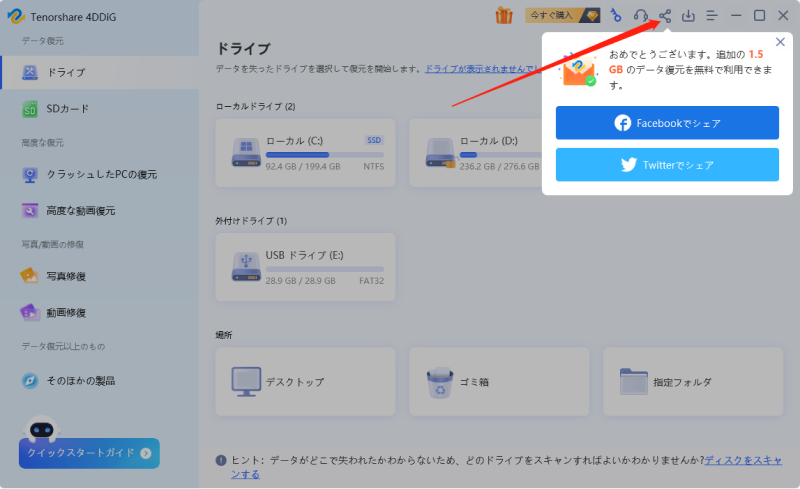
Tenorshare 4DDiG を起動し、削除したencファイルが存在するハードディスクやパーティションを選択し、スキャンします。
しばらく待つと、消してしまったファイルが表示されます。復元前に、写真、動画、ドキュメントなどのファイルをダブルクリックすることによりプレビューが可能です。
復元したいencファイルを選択し、保存場所を選択します。例えばOneDriveまたはGoogle Driveなどのクラウドディスクに保存することを検討してください。
 注意:
注意:
※データの上書きを防ぐため、元の保存場所とは異なるドライブや、OneDrive・Googleドライブなどのクラウドストレージを保存先に選ぶことを推奨します。
まとめ
この記事では、拡張子「.enc」を持つencファイルについて、基本的な意味から実際の開き方、変換、復元方法まで解説しました。encファイルは暗号化されたファイルで、主にEDというソフトで開きます。
encファイルは適切に扱えば強力なセキュリティツールですが、パスワード管理とバックアップが重要です。誤削除などで必要なデータを失った場合は、Tenorshare 4DDiGのようなデータ復元ソフトが有効な手段となりますので、ぜひ試してみてください。
💡 AIで記事の要点をまとめる
 ChatGPT
 Google AI モード
 Perplexity
 Grok
Grok