Sonyのデジタルカメラで撮影した写真をパソコンに取り込んだ際に、「ARWファイルが開けない」「JPEGに変換したい」と困ったことはありませんか?
ARWはSony独自のRAW画像形式で、高画質な写真編集ができる一方、通常の画像ファイルとは扱い方が異なります。本記事では、ARWとは何かや、その特徴やARW開く方法、ARWのJPG ・JPEG変換の手順まで解説します。
ARWファイルとは?その特徴は?
ARWとは、Sony製デジタルカメラで使用されるRAW画像形式のことです。撮影した写真の情報をそのまま保存できるため、高画質な写真編集を行えます。
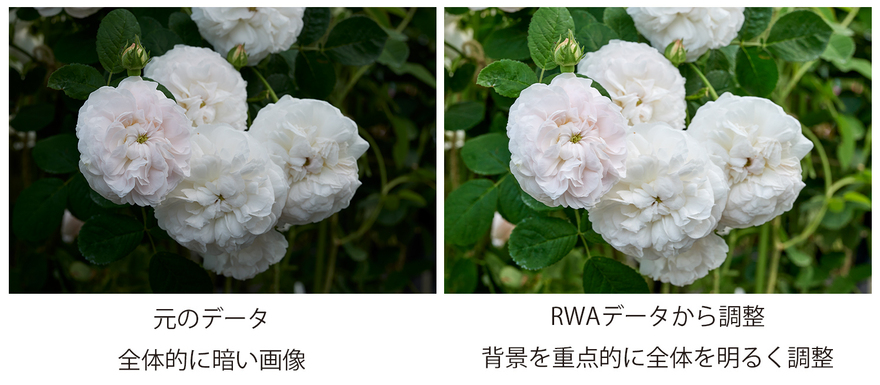
ARWファイルには、明るさや色味、ホワイトバランスなどの情報が多く含まれています。そのため、撮影後に写真を編集しても画質が劣化しにくく、風景写真や人物写真をきれいに仕上げたい場合に適しています。
一方で、ARW拡張子のファイルはJPEG形式よりも容量が大きいです。そのため、パソコンやスマートフォンの標準アプリでは開けません。
ARWファイルの開き方4選
ARWファイルは、RAW画像に対応したソフトを利用すれば閲覧できます。ARW開く方法を4つ紹介します。
方法1.Sony公式ソフトでARWファイルを開く
Sony製カメラで撮影したARWを開くなら、Sony公式の「Imaging Edge Desktop」を利用する方法がおすすめです。
操作手順
「Imaging Edge Desktop」をダウンロード
ソフトをインストールして起動する
「Viewer」を開く
-
ARWファイルを決めて「Edit」に転送(Viewerで修整したいARWファイルをダブルクリックすると、自動的にEditモジュールが起動し編集画面が開きます)

方法2.Adobe Photoshopで開く
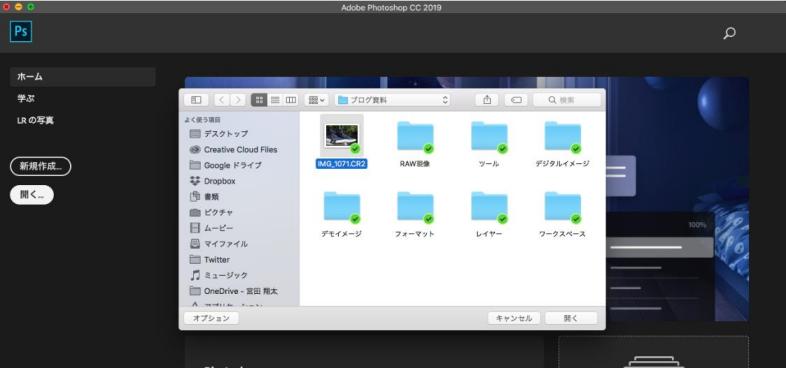
Adobe PhotoshopでもARWファイルを開けます。Adobe Camera Rawを利用することで、画像を確認しながら編集作業を行えます。
操作手順
Photoshopを起動する
-
「ファイル」→「開く」をクリック
-
ARWファイルを選択する(※画像はJPGの場合ですが操作手順は同じ)
Adobe Camera Rawで画像を確認する
「開く」をクリックして編集を開始する
方法3.Windowsの「Raw Image Extension」で開く
画像を確認するだけなら、Windowsの「Raw Image Extension」を利用する方法もあります。
「Raw Image Extension」をインストールする
エクスプローラーを再起動する
ARWファイルが保存されているフォルダを開く
サムネイルやプレビューを確認する
方法4.他の無料のRAW現像ソフトで開く
無料でARWを開きたい場合は、DarktableやRawTherapeeなどのRAW現像ソフトを利用する方法もあります。
RAW現像ソフトをインストールする
ソフトを起動する
ARWファイルが保存されているフォルダを指定する
開きたい画像を選択する
-
プレビュー画面で内容を確認する
ARWファイルをJPGやPNGに変換する方法
ARWファイルのJPG変換やJPEG変換を行う方法を紹介します。
方法1.Sony公式ソフト「Imaging Edge Desktop」で変換する
Sony公式のImaging Edge Desktopでは、ARWファイルをJPEG形式へ変換できます。画質を維持しながら変換できるため、Sonyユーザーにおすすめの方法です。
Imaging Edge Desktopを起動する
-
「Viewer」でARWファイルを選択し「Edit」に転送
保存形式で「JPEG」をを選択し[実行]をクリック
方法2.オンライン変換サイトでARWをJPG/PNGに変換する
ソフトをインストールしたくない場合は、オンライン変換サイトを利用する方法もあります。ブラウザ上で操作できるため、手軽に画像形式を変換できます。
-
オンライン変換サイト(Convertio)へアクセスする
「変換するファイルを選択」をクリックする
ARWファイルをアップロードする
-
出力形式で「JPG」または「PNG」を選択する
「変換」をクリックする
変換完了後に画像をダウンロードする
ヒント:ARWファイルが開けない・変換できない場合の対処法
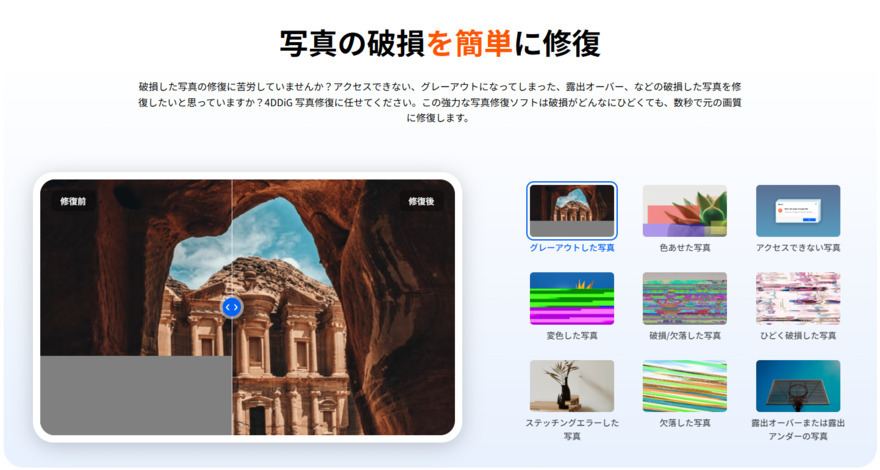
通常の方法で開けない場合、ARWファイルが破損しています。修復ツールを利用するのがおすすめです。
4DDiG File Repairは、破損した画像・動画・音声・文書ファイルを修復できるツールです。ARWを含むRAW画像にも対応しており、数クリックの簡単な操作で修復を行えます。
 安全なダウンロード
画像修復の手順
-
4DDiG File Repairを起動し、左側のメニューから「写真修復」を選択します。次に「写真を追加する」をクリックして修復プロセスを開始します。
-
写真を追加したら、「すべてを修復」ボタンをクリックして修復プロセスを開始します。
-
修復プロセスが完了するまで待ちます。その後、「プレビュー」ボタンをクリックして、修復された写真を確認できます。
-
「保存」または「すべてを保存」タブの横にある三角形アイコンをタップし、ドロップダウンメニューから希望する出力形式を選択します。次に「すべてを保存」ボタンをクリックし、修復済み画像を保存します。
ARWファイルについてのよくある質問
ARWファイルはスマホで開けますか?
一部のスマートフォンではARWファイルを開けます。ただし、機種やOSによっては標準アプリで表示できない場合があります。その場合は、RAW画像に対応した写真閲覧アプリや画像編集アプリを利用してみましょう。
ARWファイルの容量が大きいのはなぜですか?
ARWファイルには、撮影時の明るさや色味などの情報が保存されています。JPEGのように大きく圧縮されていないため、高画質を維持できる一方で、ファイルサイズが大きくなります。
ARWファイルのサムネイルが表示されないのはなぜですか?
パソコンがARW形式に対応していない場合や、RAW画像を表示するための拡張機能がインストールされていない場合に発生します。
まとめ
ARWはSony製カメラで使用されるRAW画像形式で、撮影時の情報を多く保存できるため、高画質な編集が可能です。 ARWファイルはSony公式ソフトやPhotoshopなどで開くことができ、JPEGやPNG形式への変換にも対応しています。
ファイルが破損している場合は、4DDiG File Repairを利用することで、破損したARWファイルを修復できる可能性があります。 ARWファイルのトラブルで困った際は、ぜひ活用してみてください。
💡 AIで記事の要点をまとめる
 ChatGPT
 Google AI モード
 Perplexity
 Grok
Grok