Photoshopで作業していると、「PSBファイルを開く方法が分からない」「PSBファイル 変換をしたい」と困ったことはありませんか?
本記事では、PSBの特徴やPSBとPSD 違い、変換方法について解説します。また、PSBを開けない場合の対処法も紹介するので、ぜひ参考にしてください。
パート1.PSBファイルとは?
PSBとは、Adobe Photoshopで使用される大容量画像向けのファイル形式です。「Large Document Format」と呼ばれ、PSD形式では保存できない大きな画像データを扱うために開発されました。
PSBファイルは、レイヤーやテキスト、マスクなどの編集情報を保持したまま保存できます。そのため、大判ポスターや高解像度の写真編集、印刷用データの制作などで利用されています。また、PhotoshopのPSBファイルはPSDとほぼ同じ機能を持ちながら、より大きな画像サイズやファイル容量に対応している点が特徴です。
パート2.PSBファイルを開く方法
PSBファイルを開く方法で、代表的な3つの方法を紹介します。
方法1.Adobe PhotoshopでPSBファイルを開く
Adobe Photoshopは、PhotoshopのPSBファイルに正式対応しているソフトです。レイヤーやテキストなどの編集情報を保持したまま開けるため、おすすめの方法です。

Photoshopを起動する
「ファイル」→「開く」をクリックする
開きたいPSBファイルを選択する
「開く」をクリックする
ファイルの内容を確認する
方法2.PhotopeaでブラウザからPSBファイルを開く
Photopeaは、ブラウザ上で利用できる無料の画像編集ツールです。ソフトをインストールしなくても、PSBファイルを読み込んで内容を確認できます。
Photopeaへアクセスする
-
画面上のメニューにある「ファイル」を選択
-
PSBファイルを選択して開く
編集画面で内容を確認する
方法3.GIMPなどの無料ソフトでPSBファイルを開く
無料ソフトを利用したい場合は、GIMPなどの画像編集ソフトを試す方法もあります。一部のPSBファイルであれば、内容を表示できる場合があります。
-
GIMPを起動する→「ファイル」→「開く/インポート」→「PSBファイル」を選択
ファイルを開いて内容を確認する
パート3.PSBファイルを他の形式に変換する方法
PSB形式は、閲覧や共有がしにくいため、JPGやPNGなどの一般的な画像形式へ変換したい場面もあります。PSBファイルを他の形式に変換する方法を解説します。
方法1.Adobe PhotoshopでPSBファイルを別の形式に書き出す
Adobe Photoshopでは、PSBファイルをJPEGやPNG、TIFFなどの形式に変換できます。画質やレイヤー情報を確認しながら保存できるため、もっとも確実な方法です。
書き出すPSBファイルを開く
-
ファイル→書き出し→書き出し形式を選択→保存先を指定する
「書き出し」を選択しファイルを保存
方法2.オンラインツールでPSBファイルを変換する
Photoshopをインストールしていない場合は、CloudConvertなどのオンラインツールを利用する方法もあります。
ブラウザ上で手軽に変換できるため、簡単にJPGやPNGへ変換したい場合に便利です。
CloudConvertでPSBをPNGに変換する手順:
CloudConvertのPSB変換ページを開きます。
「Select File」からPSBファイルをアップロードします。
出力形式を「PNG」に設定します。
「Convert」をクリックして変換を開始します。
完了後、「Download」からPNGファイルを保存します。
ヒント:PSBファイルが開けない・変換できない場合の対処法
PSBファイルが開けない、またはJPGやPNGへ変換できない場合は、ファイル自体が破損している可能性があります。
そのような場合は、画像修復ソフトを利用してPSBファイルを修復してから再度開いたり変換したりする方法がおすすめです。
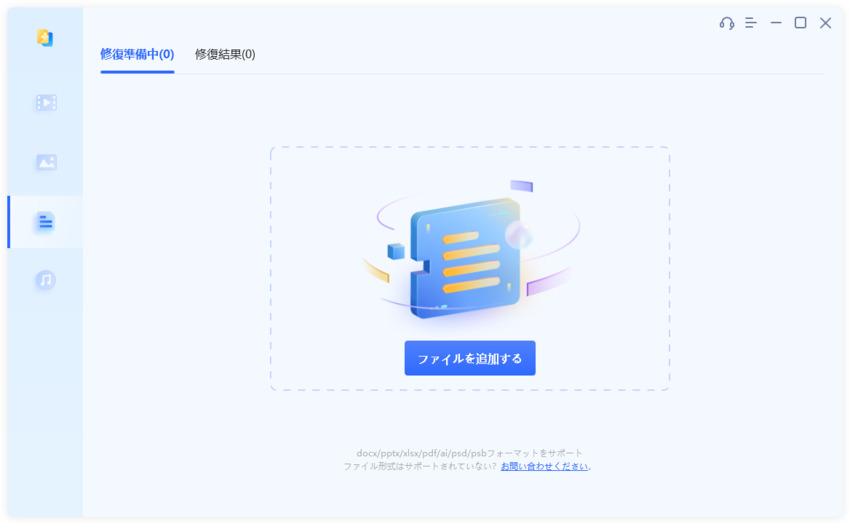
4DDiG File Repairは、JPG、JPEG、PNG、RAW、TIFFなどさまざまな画像形式の修復に対応しており、破損した画像を簡単な操作で修復できます。複数ファイルの一括修復にも対応しているため、大量の画像データを扱う場合にも便利です。
 安全なダウンロード
写真修復の手順
-
4DDiG File Repairを起動し、左側のメニューから「写真修復」を選択します。次に「写真を追加する」をクリックして修復プロセスを開始します。
-
写真を追加したら、「すべてを修復」ボタンをクリックして修復プロセスを開始します。
-
修復プロセスが完了するまで待ちます。その後、「プレビュー」ボタンをクリックして、修復された写真を確認できます。
-
「保存」または「すべてを保存」タブの横にある三角形アイコンをタップし、ドロップダウンメニューから希望する出力形式を選択します。次に「すべてを保存」ボタンをクリックし、修復済み画像を保存します。
PSBファイルについてのよくある質問
PSBファイルとPSDファイルの違いとは?
PSBとPSDはどちらもPhotoshopのファイル形式ですが、扱える画像サイズが異なります。PSDは最大30,000×30,000ピクセルまで対応しているのに対し、PSBは最大300,000×300,000ピクセルまで保存可能です。そのため、大規模なデザインデータや高解像度画像にはPSBが使用されます。
PSBファイルを変換すると画質は劣化しますか?
変換先の形式によって異なります。PNGやTIFFなどの形式で保存する場合は画質の劣化はほとんどありません。一方、JPEG形式は圧縮処理が行われるため、保存設定によっては画質が低下する場合があります。
PSBファイルはスマホで開けますか?
PSBファイルに対応したアプリを利用すれば、スマホでも開ける場合があります。ただし、大容量のPSBファイルは正常に表示できないことがあり、編集機能も制限されることがあります。
まとめ
PSBファイルは、Adobe Photoshopで使用される大容量画像形式です。PSDよりも大きなデータを保存できるため、ポスターや高解像度デザインの制作などで利用されています。
PSBファイルはPhotoshopやPhotopeaで開けるほか、JPGやPNGへ変換して共有することも可能です。もしファイルが開けない場合や変換できない場合は、ファイル破損が原因の可能性もあります。そのような場合は、4DDiG File Repairを活用して修復を試してみるとよいでしょう。
適切なツールを利用することで、PSBファイルをより便利に活用できます。
💡 AIで記事の要点をまとめる
 ChatGPT
 Google AI モード
 Perplexity
 Grok
Grok