ChatGPTに画像をアップロードしようとした際、エラーが発生して読み込めずに困った経験はないでしょうか。画像が転送できないトラブルの原因は、システムの一時的な不具合から、ファイル自体の問題まで様々です。
本記事では、ChatGPTで画像がアップロードできない主な原因と、それぞれの具体的な対処法について分かりやすく解説します。
目次
ChatGPTで画像をアップロードできない主な原因
ChatGPTで画像をアップロードできない場合、複数の原因が考えられます。
通信環境や一時的なサーバー不具合が発生している
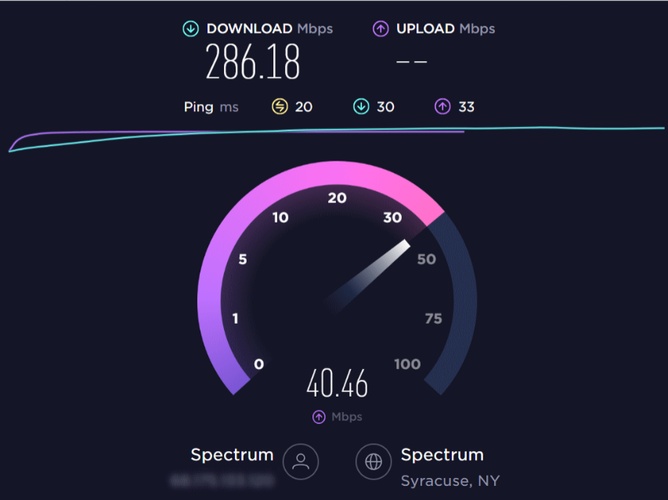
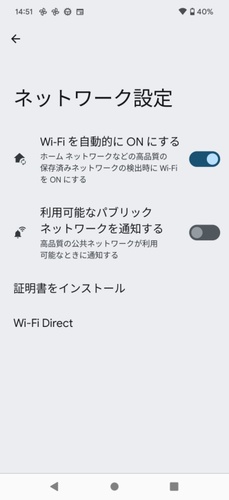
Wi-Fiやモバイル回線では、通信が不安定になりやすく、画像が転送できないことがあります。さらに、一時的なChatGPTの不具合やサーバー混雑が原因で、画像アップロード機能が正常に動作しない場合もあります。
対応していない画像形式をアップロードしている
画像形式が原因で、ChatGPTで画像読み込みができないケースもあります。ChatGPTでは、PNG・JPEG・JPGなど一般的な画像形式に対応していますが、HEICやTIFFなど一部の形式では、正常にアップロードできない場合があります。
画像ファイルが破損している
画像ファイル自体が破損している場合、正常にアップロードできません。内部データが破損していることで、ChatGPTで画像をアップロードできない場合もあります。
ChatGPTの画像アップロード回数・利用制限に達している
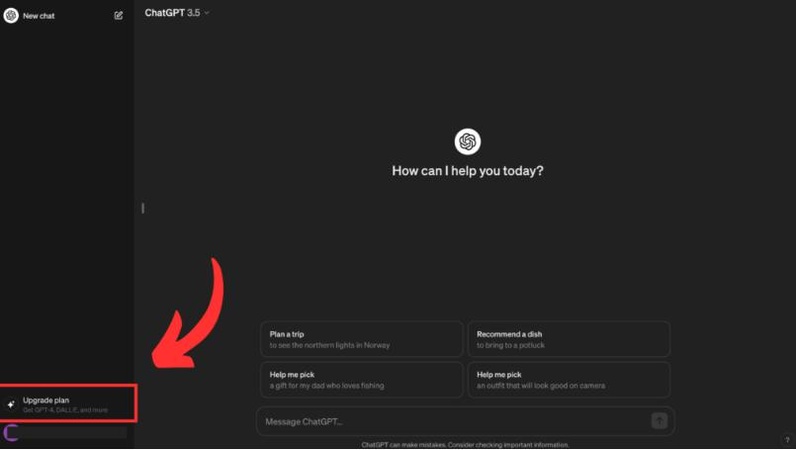
利用プランやアクセス状況によって、ChatGPTの画像アップロード機能に制限がかかります。無料プランでは、一定回数以上アップロードを行うと、一時的に制限が発生します。
ブラウザのキャッシュや拡張機能が影響している
ブラウザに保存されたキャッシュやCookieが影響し、ChatGPTで画像を読み込みできないことがあります。
ChatGPTで画像をアップロードできない場合の対処法
ChatGPTで画像をアップロードできない場合でも、原因に合った対処を行うことで改善できます。
通信環境をやり直す
通信環境が不安定な場合、画像アップロードが途中で止まったり、エラーが表示され、画像転送ができないケースも少なくありません。
- 通信環境を確認する手順
Wi-Fiを一度オフにする
数秒待ってから再接続する
改善しない場合はモバイル回線へ切り替える
VPNを利用している場合はオフにする
ルーターを再起動する
通信環境を変更するだけで、正常にアップロードできるようになる場合もあります。
画像形式をPNG・JPEG・JPGに変換する
画像形式が原因で、ChatGPTで画像を読み込めない場合があります。ChatGPTはPNG・JPEG・JPGなどの一般的な形式に対応していますが、HEICやTIFFなど一部の形式では正常にアップロードできないことがあります。その場合は、画像形式を対応形式に変換することで改善できます。
- 変換手順(Windowsの場合)
- 画像ファイルを右クリックし、「プログラムから開く」→「ペイント」を選択
- 「名前を付けて保存」をクリック
- 「ファイルの種類」から「PNG」または「JPEG」を選択
- 保存後、変換された画像をChatGPTにアップロードする
破損した画像を修復する
画像ファイル自体が破損している場合、正常にアップロードできません。このような場合は、画像破損の修復ツールを利用して、画像修復を試みる方法が有効です。
4DDiG File Repairは、破損した画像や動画、ドキュメントなどを修復できるツールです。AI技術を活用した修復機能に対応しており、初心者でも簡単に操作できます。主な特徴は以下の通りです。
- 画像・動画・ドキュメントなど多形式に対応
- AI技術を活用した修復機能
- シンプルな操作で使いやすい
- 破損した画像を修復できる可能性がある
 安全なダウンロード
- 画像修復の手順
-
4DDiG File Repairを起動し、左側のメニューから「写真修復」を選択します。次に「写真を追加する」をクリックし、破損した写真を追加します。

-
写真を追加したら、「すべてを修復」ボタンをクリックして修復プロセスを開始します。
-
修復プロセスが完了するまで待ちます。その後、「プレビュー」ボタンをクリックして、修復された写真を確認できます。
-
修復された写真に問題がない場合は、各写真の「保存」ボタンをクリックするか、「すべてを保存」ボタンを選択して、修復済みの写真を一度にパソコンに保存できます。
しばらく時間を置いてから再度アップロードする
一時的なChatGPTの不具合やアクセス集中によって、画像アップロードが正常に利用できない場合があります。また、無料プランでは一時的にアップロード回数が制限される場合もあります。
その場合は、数時間ほど時間を置いてから再度アップロードしてみましょう。
ブラウザのキャッシュとCookieを削除する
ブラウザに保存されたキャッシュやCookieに、古いデータが残っていることで、ChatGPTで画像を読み込みできないケースもあります。
長期間キャッシュを削除していない場合は、一度ブラウザデータを整理しましょう。
- Chromeで削除する手順
Chromeを開く
右上の「︙」をクリックする
「閲覧履歴データを削除」を選択する
-
「cookieと他のサイトデータ」と「キャッシュされた画像とファイル」を選択する
「データを削除」をクリックする
拡張機能をオフにするかシークレットモードで開く
ブラウザ環境に問題がある場合、拡張機能を無効にするか、シークレットモードでページを開くと解決することがあります。
- 拡張機能をオフにする手順
-
画面右上の拡張機能アイコンをクリック
-
「拡張機能を管理」をクリック
-
無効にしたい拡張機能をクリック
シークレットモードでの閲覧もお試しいただけます。このモードでは、拡張機能が初期状態で無効になります。操作手順は以下の画像の通りです。
ChatGPTで画像をアップロードできない場合のよくある質問
ChatGPTで画像をアップロードできない場合によくある質問を解説します。
ChatGPTは画像のアップロードサイズに制限がありますか?
ChatGPTには画像アップロード時の制限があります。一般的に、画像1枚あたり最大20MBまで対応可能ですが、同時に解像度の制限もある場合があります。アップロードに失敗する場合は、画像のサイズや解像度をお確かめください。
ChatGPTは画像の一括アップロードに対応していますか?
はい、ChatGPTは複数画像のアップロードに対応しています。
画像をまとめてアップロードできない場合は、枚数を減らして順番に送信すると改善することがあります。
無料ユーザーは1日に最大何枚の画像をアップロードできますか?
無料プランでは、画像のアップロード自体に独立した枚数制限はありませんが、メッセージ送信回数に制限があります(例:3時間あたり10〜20件程度)。画像をアップロードする際もこの回数を消費するため、制限に達すると一時的にアップロードできなくなります。
まとめ
ChatGPTで画像アップロードをできない場合は、通信環境や画像形式、ブラウザ設定、ファイル破損など、さまざまな原因が考えられます。
まずは、通信環境の見直しや画像形式の変換、キャッシュ削除など、基本的な対処法から順番に試してみましょう。
また、画像ファイル自体が破損している場合は、4DDiG File Repairのような画像破損の修復ツールを活用することで、改善できます。
原因を一つずつ確認することで、正常に画像をアップロードできるようになります。
💡 AIで記事の要点をまとめる
 ChatGPT
 Google AI モード
 Perplexity
 Grok
Grok