ChatGPTで画像を生成しても、ぼやけたり細部が粗く見えたりすることありませんか?
せっかく生成した画像でも、細部がぼやけていると使いにくいと感じることがあります。特にブログやSNS、資料作成などに使う場合は、画像の解像度や見た目の品質が仕上がりを大きく左右します。
ChatGPTで画質を上げるには、プロンプトや構図、画像サイズを見直すことが大切です。この記事では、ChatGPTの画質が気になる原因と、高画質な画像を生成するためのポイントを解説します。
ChatGPTで生成した画像の画質が悪い原因とは?
まず、ChatGPT画像の画質が気になる場合の主な原因を確認しましょう。
プロンプトで具体的な指示が足りない
ChatGPTでは、プロンプトの内容によって画像の仕上がりが変わります。ChatGPTの画質が悪いと感じるときは、指示が具体的か確認しましょう。
構図が複雑で画質が低下する
人物や背景、小物、文字など多くの要素を一度に入れると、細部まで意図どおりに表現されない場合があります。
情報量の多い画像では、それぞれの位置や見せ方が曖昧になりやすいため、構図を整理することが大切です。
出力サイズや解像度が低い
生成した画像を大きく引き伸ばすと、細部が粗く見える場合があります。また、用途に合わないサイズや縦横比では、あとから拡大やトリミングが必要になることがあります。
ChatGPTの画像画質を上げる方法5選
次に、ChatGPTで画質を上げる5つの方法を紹介します。それぞれの方法は、適した場面も効果も異なりますので、状況に応じて使い分けてください。
対処法1.プロンプトで画質や細部を具体的に指定する
ChatGPTで高画質な画像を作るには、被写体や背景、光、質感などを具体的に指定しましょう。プロンプトの精度は生成される画像の仕上がりに大きく影響するため、適切なプロンプトを選ぶことが重要です。
ChatGPT画像生成の高画質を意識する場合は、「高画質」と指定するだけでなく、光や質感、構図まで具体的に伝えることがポイントです。
具体例:
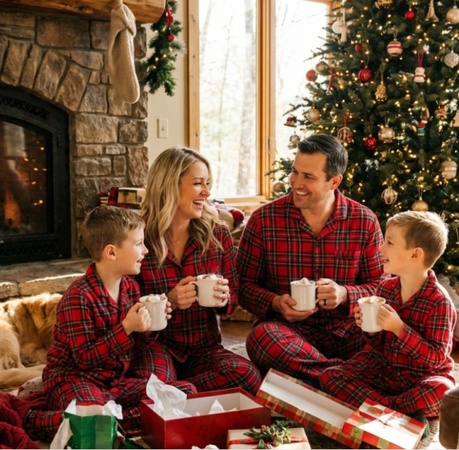
「明るいカフェでノートPCを使う女性を、左から自然光が差し込む構図で描いてください。背景はシンプルにし、人物の表情や服の質感が分かる、細部まで鮮明な写真風にしてください。」
操作手順:
ChatGPTを開き生成したい画像の内容を入力
-
画像生成プロンプトに光・構図・質感などの具体的な指示を追加する

-
画像を生成して仕上がりを確認(※画像はイメージです)
対処法2.画像生成のサイズや品質を適切に設定する
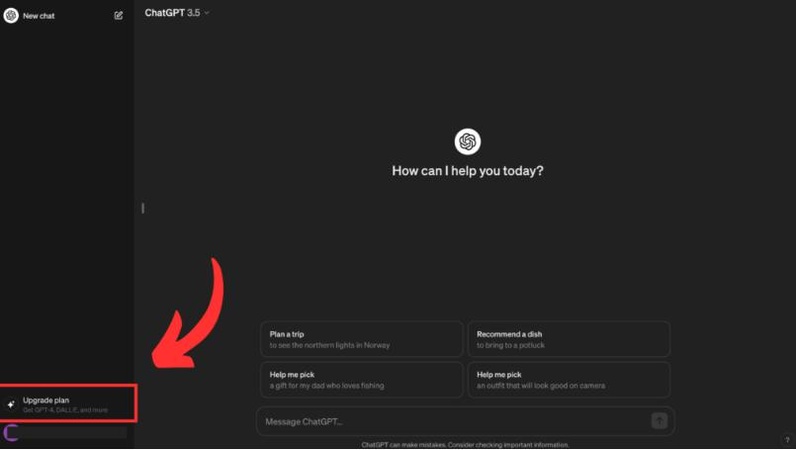
ChatGPT Imagesでは、アスペクト比ピッカーを使うか、プロンプト内で希望する比率を指定できます。OpenAI APIを利用する場合は、画像サイズや品質レベルも細かく設定できます。
例えば、ブログのアイキャッチなら16:9、SNS投稿なら1:1など、用途に合った比率で生成すると、あとから大きく拡大したり切り抜いたりする手間を減らせます。
ChatGPT画像の解像度を上げるには、用途に合ったサイズで生成することが大切です。画像を使用する目的に合わせて、縦横比やサイズを指定しましょう。
ChatGPTで画像生成を開く
用途に合わせてアスペクト比を指定する
-
画像を生成して仕上がりを確認する(※OpenAI APIでは、サイズや品質をより細かく設定できます)
対処法3.複雑すぎない構図で画像を生成する
人物や背景、小物、文字などを詰め込みすぎず、主役が分かりやすい構図にしましょう。複雑すぎる構図は、見た目が散らかりやすくなるだけでなく、生成される画像の精度が低下することもあります。
OpenAIでは、画像を改善するときは一度に多くを変更せず、背景をシンプルにするなど、1つずつ修正する方法を推奨しています。まずは必要な要素を絞って生成し、必要に応じてあとから追加すると調整しやすくなります。
対処法4.生成後にChatGPTで画像を編集・修正する
ChatGPT Imagesでは、生成した画像やアップロードした画像をあとから編集できます。画像全体を作り直さなくても、修正したい部分を選択して変更内容を指定できます。
操作手順:
生成した画像を開く
-
必要に応じて修正範囲を選択
-
「背景はそのままで人物を鮮明にする」など修正内容を入力
編集後の画像を確認
変更したい部分と残したい部分を具体的に指定すると、意図が伝わりやすいです。
対処法5.画像高画質化ツールで生成後の画像を補正する
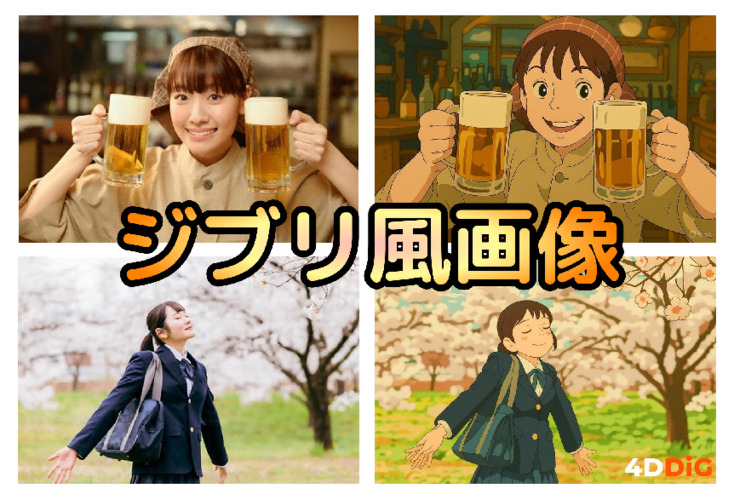
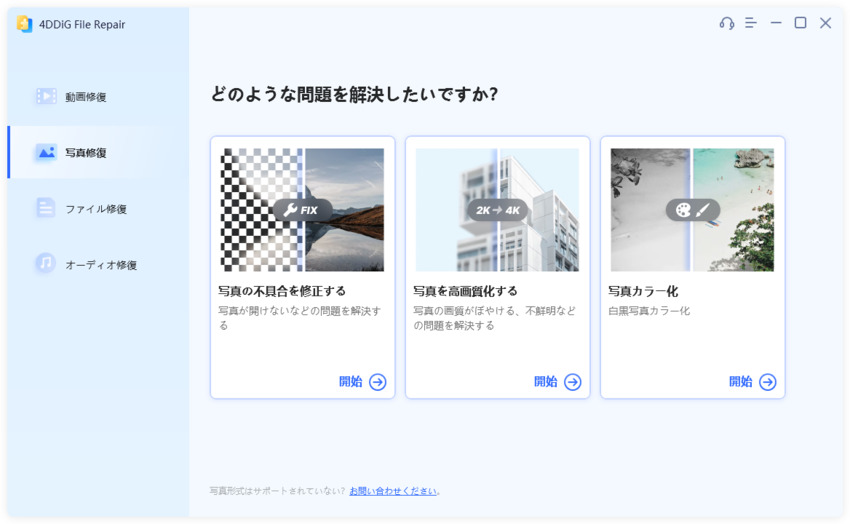
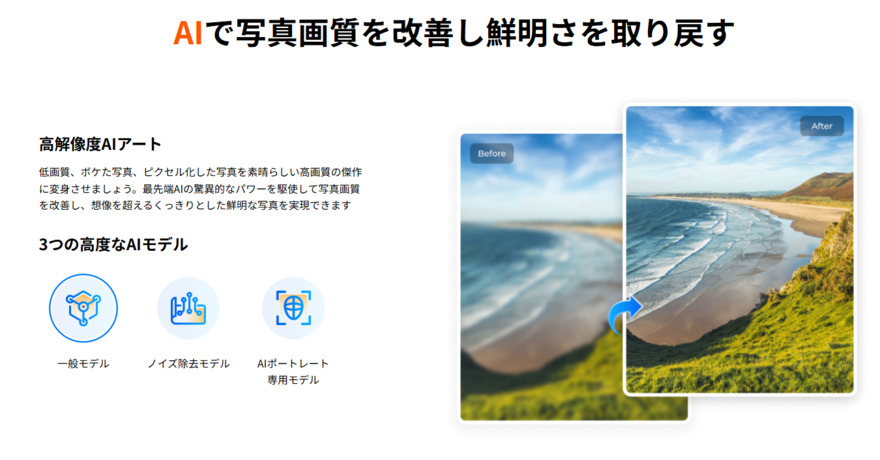
ChatGPTで修正しても、画像のぼやけや粗さが気になる場合は、高画質化ツールで補正する方法があります。4DDiG File Repairの写真高画質化機能は、AIで画像を補正し、4Kへのアップスケールに対応しています。JPG・PNG・WEBP・HEICなど、複数の画像形式を利用できます。
AIモデルには「一般モデル」「ノイズ除去モデル」「顔専用モデル」があり、画像に合わせて選択できます。他の編集ソフトと比べてUIがシンプルで、経験がない人でも気軽に画像の画質を向上できます。
 安全なダウンロード
写真を高画質化する手順:
-
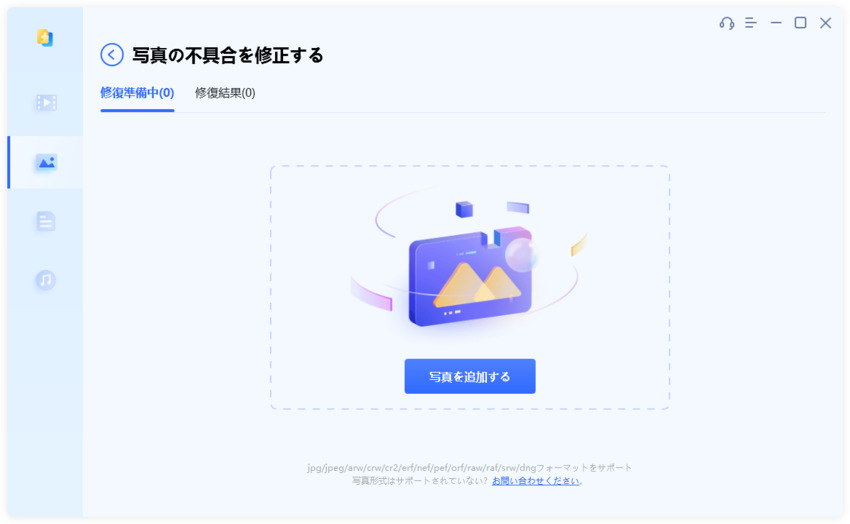
パソコンで4DDiG File Repairを起動し、左側のメニューバーから「AI高画質化」タブをクリックし、「写真高画質化」を選択します。
-
「写真を追加する」ボタンをクリックするか、ドラッグ&ドロップ機能を使用して、画質を向上させたい写真を追加します。
-
写真を追加したら、使用する画質補正モードを選択できます。「一般モデル」「ノイズ除去モデル」「顔専用モデル」の3つのAIモデルから選んで、写真の画質を向上させます。AIモデルを選んだ後、必要に応じて動画の解像度を調整し、「今すぐ高画質化」ボタンをクリックします。
-
ソフトは写真の高画質化を開始し、処理が完了したら結果をプレビューできます。より良い効果を得るために、別のAIモデルを試したり、解像度を再調整することも可能です。
-
高画質化処理が完了すると、「エクスポート」ボタンをクリックして写真を保存できます。保存後、「フォルダを開く」をクリックして、エクスポートが完了した写真を確認します。
FAQ:ChatGPTの画像画質に関するよくある質問
ChatGPTの画像画質に関するよくある質問を3つ紹介します。
Q1.ChatGPTで生成できる画像の最大解像度はどのくらいですか?
2026年時点では、ChatGPT Images 2.0 以降で最大 4096×4096 ピクセルまでの画像を生成できます。また、OpenAI API(gpt-image-2 以降)では、最大辺 3,840px までの画像生成に対応しており、3840×2160 などの 4K サイズも指定できます。
ただし、ChatGPT の画面上で利用できる設定と API では異なるため、利用環境やモデルによって指定できる画像サイズは異なります。
Q2.ChatGPTでは画像の一部だけを修正できますか?
はい。ChatGPT Imagesでは、選択ツールで修正したい範囲を指定し、画像の一部を追加・削除・変更できます。ただし、修正内容によっては、選択した範囲以外にも影響する場合があります。
Q3.ChatGPTで生成した画像を何度も編集すると画質は低下しますか?
編集回数が増えるだけで、必ず画質が低下するとは限りません。OpenAIでは、一度に大きく変更せず、必要な部分を1つずつ修正する方法を推奨しています。変更する部分と残す部分を具体的に指定すると、意図を伝えやすくなります。
まとめ
ChatGPTで画質を上げるには、プロンプトや構図、画像サイズを工夫し、必要に応じて生成後の画像を修正することが大切です。それでも画像のぼやけや粗さが気になる場合は、4DDiG File Repairの写真高画質化機能を利用する方法があります。
AIで画像を補正でき、4KへのアップスケールやJPG・PNG・WEBP・HEICなど複数形式に対応しています。操作はシンプルで、複雑な設定に時間をかけたくない方に特におすすめです。
💡 AIで記事の要点をまとめる
 ChatGPT
 Google AI モード
 Perplexity
 Grok
Grok