Comment résoudre l’erreur AMD 182 étape par étape ?

5 minutes de lecture

Mis à jour le 2026-03-11 16:56:47 à Réparation Windows

Erreur AMD 182 est un problème frustrant rencontré par de nombreux utilisateurs lors de la mise à jour des pilotes graphiques. Heureusement, il ne s’agit pas d’une défaillance matérielle, mais plutôt d’un problème de compatibilité ou de configuration qui peut souvent être résolu. Dans cet article, nous couvrirons tout ce qu’il faut savoir sur l’Erreur AMD 182, y compris ce que c’est, pourquoi elle se produit et, surtout, comment la corriger étape par étape. Vous pourrez également apprendre quelques autres erreurs AMD. Allons-y.

erreur amd 182

Partie 1. Qu’est-ce que l’Erreur AMD 182 ?

Que signifie l’erreur 182 ? En résumé, l’Erreur AMD 182 signifie que l’installateur ne peut pas détecter une configuration graphique AMD compatible sur votre ordinateur. Pour éviter toute instabilité ou plantage du système, le processus d’installation s’arrête automatiquement. Vous pouvez également voir ce message d’erreur : « Erreur 182 : l’installateur du logiciel AMD a détecté un matériel graphique AMD dans votre configuration système qui n’est pas pris en charge ».

Il est important de noter que l’Erreur AMD 182 ne signifie pas que votre GPU est défectueux. Elle indique presque toujours un problème de compatibilité : la version du logiciel AMD n’est pas compatible avec votre système. Comprendre cette distinction est essentiel, car cela vous aide à choisir la solution correcte au lieu de réinstaller les pilotes à répétition sans succès.

Partie 2 : Pourquoi l’Erreur AMD 182 se produit-elle ?

Fondamentalement, l’Erreur AMD 182 se produit lorsqu’il y a une incompatibilité entre la configuration de votre système et le package de pilotes AMD. Voici les causes les plus courantes :

  • Incompatibilité Matériel et Pilotes : Les fabricants d’ordinateurs portables personnalisent souvent les pilotes AMD pour la gestion de l’énergie et le contrôle thermique. L’installation de pilotes AMD génériques sur ces systèmes entraîne fréquemment l’Erreur AMD 182.
  • Pilotes Graphiques Personnalisés par le Fabricant (OEM) : De nombreux fabricants d’ordinateurs portables (HP, Dell, Lenovo, ASUS) adaptent les pilotes AMD spécifiquement pour leurs appareils. Installer des pilotes AMD génériques sur ces systèmes entraîne souvent l’Erreur AMD 182, même si le GPU est techniquement pris en charge.
  • GPU AMD Obsolètes ou Non Supportés : Les anciennes cartes graphiques AMD ne prennent peut-être plus en charge les dernières versions d’Adrenalin. Tenter d’installer des pilotes récents sur du matériel ancien entraîne souvent cette erreur.
  • Fichiers de Pilotes Corrompus ou Restants : Les installations échouées ou les suppressions incomplètes peuvent laisser des entrées de registre et des fichiers de pilotes. Ces restes perturbent l’installateur AMD et empêchent la détection de compatibilité.
  • Problèmes de Version ou d’Architecture de Windows : Si votre version de Windows, l’architecture système (32 bits vs 64 bits) ou la version WDDM ne répond pas aux exigences du pilote, l’installateur affiche l’Erreur AMD 182.

⚡ Partie 3 : Comment résoudre l’Erreur AMD 182 étape par étape ?

Résoudre l’Erreur AMD 182 nécessite un dépannage systématique pour traiter les problèmes de compatibilité. Voici des solutions pratiques qui peuvent aider à corriger cette erreur sans complications supplémentaires.

Solution 1 : Télécharger les pilotes corrects

Cette erreur apparaît souvent lorsque vous installez le mauvais pilote pour votre GPU ou votre version de Windows. L’utilisation de l’outil de détection automatique officiel d’AMD garantit que le pilote correspond à votre matériel, évitant ainsi l’erreur de version de logiciel AMD incompatible.

  • Visitez la page officielle de support des pilotes AMD. Utilisez l’outil de détection automatique ou choisissez votre produit manuellement.

    choisir le bon pilote amd
  • Assurez-vous de choisir des pilotes correspondant à votre modèle de matériel spécifique. Ensuite, téléchargez et installez la version recommandée.

Solution 2 : Vérifier Windows Update

Certains utilisateurs signalent que l’Erreur AMD 182 apparaît encore même après avoir téléchargé les pilotes directement depuis le site officiel d’AMD. Cela se produit généralement parce que certains APU AMD ne sont pris en charge que via Microsoft, et non via l’installateur de pilotes autonome d’AMD. Dans ces cas, l’installateur AMD ne peut pas identifier correctement le matériel, entraînant l’Erreur 182.

  • Appuyez sur Win + I pour ouvrir "Paramètres". Cliquez sur "Mise à jour et sécurité". Sous Windows Update, cliquez sur "Vérifier les mises à jour".

    vérifier les mises à jour Windows
  • Si des mises à jour sont disponibles, cliquez sur "Télécharger et installer". Ensuite, redémarrez votre ordinateur après l’installation pour vérifier si l’erreur est résolue.

Précaution essentielle : Sauvegardez votre système Windows avant de supprimer les anciens pilotes

Avant de supprimer les anciens pilotes AMD pour résoudre l’Erreur AMD 182, il est très important de protéger votre système en premier. La suppression de pilotes peut parfois entraîner un écran noir, un échec de démarrage ou des plantages inattendus. Une sauvegarde complète du système garantit que vous pouvez rapidement restaurer Windows si quelque chose ne va pas.

C’est là que 4DDiG Windows Backup devient un choix intelligent et sûr. 4DDiG Windows Backup est un outil de sauvegarde Windows fiable conçu pour les débutants comme pour les utilisateurs avancés. Si vous allez changer de pilotes ou ajuster les paramètres système, cet outil offre un moyen sûr et pratique de protéger vos données.

Pourquoi choisir 4DDiG Windows Backup ?

  • Capacités de sauvegarde complètes : Il vous permet de créer des sauvegardes complètes de votre système, partitions ou disques entiers en un seul endroit. Cela signifie que vous pouvez protéger tout, des fichiers système critiques aux documents personnels, sans jongler avec plusieurs outils.
  • Options de restauration flexibles : Non seulement vous pouvez sauvegarder vos données, mais vous pouvez restaurer uniquement ce dont vous avez besoin, ou effectuer une restauration complète en cas de crash ou de défaillance système, gagnant ainsi du temps et réduisant la complexité.
  • Outils de secours pour la récupération en cas de catastrophe : Si votre ordinateur ne démarre pas, 4DDiG peut créer une clé USB de secours qui vous permet de restaurer depuis votre sauvegarde même lorsque Windows ne démarre pas.
  • Satisfaction utilisateur prouvée : Avec des millions de téléchargements et des avis positifs, de nombreux utilisateurs soulignent à quel point l’expérience est simple tout en étant rassurante, surtout pour se protéger contre les suppressions accidentelles ou les plantages système.
TÉLÉCHARGER

Téléchargement sécurisé

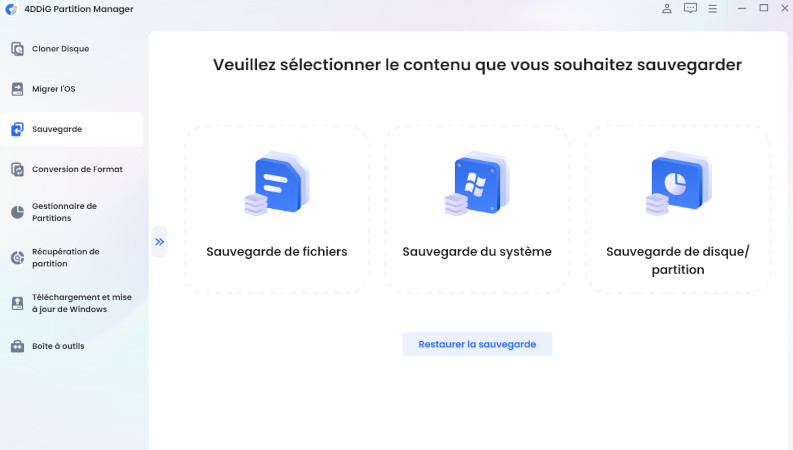
  • Téléchargez et installez 4DDiG Windows Backup sur votre ordinateur. Connectez un disque dur externe ou une clé USB pour stocker la sauvegarde en toute sécurité. Ouvrez le logiciel et cliquez sur “Créer une tâche de sauvegarde.”

    choisir créer une tâche de sauvegarde
  • Choisissez le disque système (généralement C:) ou sélectionnez toutes les partitions pour une protection complète. Ensuite, cliquez sur l’icône dossier/fichier pour choisir l’emplacement où le fichier de sauvegarde sera enregistré.

    sélectionner les partitions à sauvegarder
  • Cliquez sur “Démarrer la sauvegarde”, puis confirmez l’action. L’outil commencera à sauvegarder votre système Windows automatiquement.

    confirmer le démarrage de la sauvegarde
  • Attendez que le programme de sauvegarde complète de l’ordinateur termine la sauvegarde. Le temps de sauvegarde dépend de la taille de vos données et de la vitesse du disque. Une fois terminé, votre système est entièrement protégé et prêt pour la suppression sécurisée des pilotes.

    sauvegarde réussie

Vous pouvez maintenant supprimer les anciens pilotes et résoudre l’Erreur AMD 182 en toute confiance, sachant que votre système peut être restauré à tout moment si nécessaire. Cet outil offre des options de sauvegarde complètes, des sauvegardes planifiées et une fonctionnalité de restauration simple.

Solution 3 : Supprimer les anciennes installations

Les anciens fichiers de pilotes ou corrompus peuvent perturber l'installateur AMD et provoquer l’Erreur 182. Supprimer complètement les pilotes AMD précédents permet au système de reconnaître correctement la nouvelle version compatible.

  • Appuyez sur Win + X, puis sélectionnez "Gestionnaire de périphériques". Développez les adaptateurs d’affichage.

    développer les adaptateurs d’affichage
  • Faites un clic droit sur votre "GPU AMD", puis cliquez sur "Désinstaller le périphérique."

  • Cochez "Supprimer le logiciel du pilote pour ce périphérique". Ensuite, redémarrez votre PC. Réinstallez le pilote AMD correct.

Solution 4 : Désactiver le GPU intégré

De nombreux ordinateurs, en particulier les ordinateurs portables et les PC préassemblés, sont équipés à la fois d’une carte graphique dédiée et d’un GPU intégré. Dans ce cas, Windows peut utiliser le GPU intégré au lieu de la carte dédiée. Cela peut perturber le logiciel AMD et provoquer des erreurs telles que “la version du logiciel AMD n’est pas compatible”.

Désactiver le GPU intégré force votre système à utiliser uniquement la carte graphique dédiée, ce qui résout souvent les problèmes de détection et d’installation des pilotes.

Note :

Désactivez uniquement le GPU intégré si vous avez une carte graphique dédiée (comme NVIDIA ou AMD). Sinon, l’écran deviendra noir et rien ne s’affichera !

  • Faites un clic droit sur le bouton Démarrer et choisissez "Gestionnaire de périphériques". Développez la section "Adaptateurs d’affichage".

  • Faites un clic droit sur “GPU intégré” (Intel UHD, Iris, etc.) et choisissez "Désactiver le périphérique".

    cliquer sur désactiver le périphérique
  • Cliquez sur "Oui" lorsque vous êtes invité à confirmer. Ensuite, redémarrez votre ordinateur.

Solution 5 : Mettre à jour les pilotes via Windows Update

Certains APU AMD (Advanced Processing Units) ne sont pas pris en charge par AMD Adrenalin ou le logiciel AMD standard. Pour ces modèles, les pilotes sont livrés uniquement via Windows Update, et tenter d’installer le logiciel AMD peut entraîner des erreurs de compatibilité.

  • Ouvrez Paramètres > Mise à jour & Sécurité > Windows Update. Sur Windows 7, dans Windows Update, cliquez sur “Rechercher des mises à jour.”

  • Installez toutes les mises à jour disponibles, y compris les mises à jour des pilotes AMD. Redémarrez votre ordinateur pour appliquer les changements.

Mettre à jour les pilotes via Windows Update garantit la compatibilité et la stabilité pour les APU AMD plus anciens ou gérés par Windows.

Autres erreurs AMD & leurs solutions courantes

Au-delà de l’Erreur 182, les utilisateurs AMD peuvent rencontrer plusieurs autres codes d’erreur lors de l’installation ou de la mise à jour du logiciel. Chaque erreur a des causes spécifiques et des solutions qu’il est utile de connaître pour un dépannage complet.

Code d’erreur Message d’erreur Causes courantes Solutions
Erreur AMD 207 "Le package d’installation du logiciel AMD a rencontré un problème." Fichiers d’installation corrompus ou téléchargement incomplet 1. Supprimez les fichiers temporaires avec Nettoyage de disque 2. Téléchargez les pilotes directement depuis le site AMD 3. Désactivez temporairement l’antivirus pendant l’installation
Erreur AMD 195 "Échec de l’obtention du package du pilote." Problèmes de connectivité réseau ou serveur 1. Vérifiez la connexion Internet 2. Essayez de télécharger à un autre moment 3. Utilisez le package d’installation hors ligne d’AMD 4. Videz le cache du navigateur avant le téléchargement
Erreur AMD 98 "L’installation a échoué car le script de configuration requis pour cette installation est introuvable." Fichiers de script d’installation manquants ou corrompus 1. Utilisez AMD Clean Uninstall Utility pour supprimer les pilotes existants 2. Exécutez l’outil Vérificateur des fichiers système (sfc /scannow) 3. Téléchargez un nouveau package de pilotes 4. Installez en mode sans échec de Windows

Ces erreurs sont généralement liées à des fichiers corrompus ou à des problèmes réseau, contrairement à l’Erreur AMD 182 qui concerne la compatibilité.

Plus de FAQ sur l’erreur AMD

1. Comment utiliser l’AMD Cleanup Utility ?

Téléchargez-le depuis le site AMD et exécutez le fichier. Choisissez Oui pour redémarrer en mode sans échec (pour un nettoyage optimal). Ensuite, l’outil supprimera automatiquement les anciens pilotes. Redémarrez une fois terminé, puis installez les derniers pilotes AMD. À utiliser uniquement si la désinstallation standard échoue.

2. Comment résoudre le problème de timeout des pilotes AMD ?

Utilisez AMD Cleanup Utility pour désinstaller complètement les pilotes, puis réinstallez la dernière version (ou une version stable connue) depuis le site AMD. Dans le logiciel AMD Adrenalin : allez dans Paramètres > Graphiques et désactivez la planification GPU accélérée par le matériel. Mettez à jour Windows et les pilotes du chipset.

3. Quelles sont les causes des plantages des pilotes AMD ?

Les pilotes AMD plantent principalement à cause de pilotes bogués, obsolètes ou corrompus, overclocking ou undervolting, alimentation insuffisante, conflits logiciels (overlays, anti-triche, MPO), surchauffe, ou matériel/mémoire RAM incompatible. Une réinstallation propre résout généralement le problème.

Conclusion

L’erreur AMD 182 peut être intimidante, surtout lorsque les tentatives répétées échouent parce que la version du logiciel AMD est incompatible. Heureusement, il s’agit presque toujours d’un problème de pilote pouvant être résolu. Vous pouvez corriger l’erreur AMD 182 de manière sûre et efficace en installant les pilotes corrects, en utilisant Windows Update, en supprimant les anciennes installations et en protégeant votre système avec 4DDiG Windows Backup. Avec la bonne approche, l’erreur AMD 182 devient une gêne temporaire plutôt qu’un problème permanent.

TÉLÉCHARGER

Téléchargement sécurisé

Maxence Arsène (Rédacteur En Chef)

Maxence Arsène, le rédacteur en chef de 4DDiG, se consacre à fournir les meilleures solutions pour les problèmes liés à Windows et Mac, y compris la récupération de données, la réparation et les corrections d'erreurs.

(Cliquez pour évaluer cet article)

Note Générale 4.5 ( participé)