Comment résoudre l’erreur interne du serveur 500 étape par étape ?

5 minutes de lecture

Mis à jour le 2026-01-23 18:23:27 à Réparation Windows

Il est extrêmement frustrant d’essayer d’ouvrir un site web, que ce soit WordPress, Roblox, Depop ou Mercari, et de tomber sur erreur interne du serveur 500. La bonne nouvelle est qu’une erreur 500 ne signifie pas toujours qu’il y a un problème grave ; dans de nombreux cas, un simple dépannage peut rapidement rétablir l’accès.

Ce guide explique la signification, les causes et fournit des solutions étape par étape pour vous aider à résoudre des problèmes tels que l’erreur interne du serveur 500 sur Roblox, Mercari et Depop.

erreur interne du serveur 500

1. Que signifie l'erreur 500 Erreur interne du serveur?

Avant de plonger dans les solutions, il est préférable de comprendre ce que signifie cette erreur. L'erreur interne du serveur 500 fait référence à un problème général côté serveur où la requête ne peut pas être complétée. Le navigateur ne peut pas déterminer la raison spécifique, donc il affiche un message générique à la place. Avant de corriger cette erreur, il est préférable de savoir ce qui la cause.

Causes communes de l'erreur interne du serveur 500

  • Configurations incorrectes du serveur
  • Fichier .htaccess corrompu
  • Permissions de fichier incorrectes
  • Conflits de plugins ou de thèmes
  • Problèmes de connexion à la base de données
  • Mémoire PHP épuisée
  • Surcharge temporaire du serveur

2. Comment réparer l'erreur 500 Erreur interne du serveur?

Maintenant que vous connaissez l'erreur et ses causes, discutons des 8 solutions efficaces pour la résoudre, quel que soit le site Web qui donne l'erreur.

Solution 1 : Actualiser la page

Parfois, les sites Web sont temporairement surchargés ou rencontrent des dysfonctionnements passagers, entraînant une erreur interne soudaine du serveur 500. Une simple actualisation force une nouvelle requête et élimine souvent les problèmes temporaires du serveur. C'est la première étape la plus simple avant de tenter un dépannage plus approfondi.

  • Ouvrez la page qui affiche l'erreur dans votre navigateur. Appuyez sur “F5” sur Windows ou cliquez sur l' icône d'actualisation dans la fenêtre du navigateur. Alternativement, appuyez sur “Ctrl + R” ou “Cmd + R”.

    refresh the page with error 500

Si nécessaire, ouvrez la page dans une fenêtre de navigation privée. Une actualisation rapide peut résoudre les problèmes de serveur de courte durée qui déclenchent une erreur 500.

Solution 2 : Effacer le cache et les cookies du navigateur

Les données mises en cache du site Web peuvent entrer en conflit avec les fichiers serveur mis à jour, provoquant une erreur interne du serveur 500. Lorsqu'un site Web change de configuration ou met à jour son backend, les anciens fichiers mis en cache peuvent se charger de manière incorrecte. Supprimer les cookies et le cache force votre navigateur à récupérer des données fraîches.

  • Ouvrir les paramètres du navigateur et aller dans “Confidentialité et sécurité”. Sélectionnez “Effacer/Supprimer les données de navigation”.

    delete browsing data
  • Cochez “Cookies” et “Images/fichiers en cache", puis cliquez sur “Effacer/Supprimer”.

Si des fichiers mis en cache obsolètes ou corrompus ont déclenché le problème, leur suppression le résoudra immédiatement.

Solution 3 : Désactiver tous les plugins/thèmes

Les plugins et les thèmes peuvent rompre la compatibilité, entraînant une erreur interne du serveur 500 sur WordPress et d'autres systèmes CMS. Une mise à jour défectueuse ou une extension obsolète est souvent le coupable. Tout désactiver aide à isoler le problème.

  • Accédez à votre panneau d'hébergement et allez dans la section "Plugins installés". Ici, vous pouvez utiliser l'interface utilisateur graphique pour désactiver tous les plugins et tester le site après avoir désactivé chacun.

    disable plugins
  • De même, allez dans “Thèmes” et désactivez les thèmes un par un pour trouver celui qui pose problème.

  • Ensuite, actualisez votre site Web et réactivez les plugins et les thèmes un par un après avoir trouvé le défectueux.

Solution 4 : Augmenter la limite de mémoire PHP

L'épuisement de la mémoire est une cause fréquente d'erreur interne du serveur 500 sur WordPress et les sites Web PHP. Les plugins lourds, les thèmes volumineux ou les scripts peuvent dépasser les limites par défaut. Augmenter la mémoire PHP aide votre serveur à gérer des tâches plus importantes.

  • Ouvrez “cPanel” et allez dans “Logiciel", puis cliquez sur "Sélectionner la version PHP”.

    select php version
  • Sous “Options”, sélectionnez votre domaine pour charger ses paramètres PHP actuels. Et trouvez “memory_limit” et augmentez la valeur (par ex., de 128M à 256M).

Enregistrez les modifications et actualisez le site pour vérifier si l'erreur disparaît. Augmenter la mémoire permet au serveur de gérer des requêtes plus importantes sans déclencher d'erreurs 500.

Solution 5 : Renommer .htaccess pour forcer la régénération

Un fichier .htaccess corrompu est l'une des sources les plus fréquentes d'erreur interne du serveur 500. Ce fichier contrôle les redirections et les règles du serveur, donc les dommages causent des échecs instantanés. Le renommer force WordPress à en générer un nouveau.

  • Allez sur votre plateforme d'hébergement et ouvrez cPanel, puis allez dans “Gestionnaire de fichiers” et localisez .htaccess dans le répertoire racine.

    locate htaccess
  • Renommez-le en .htaccess_old en cliquant avec le bouton droit de la souris sur le fichier et en choisissant "Renommer."

  • Visitez votre site Web pour vérifier si le problème a été résolu, puis allez dans “Paramètres” et “Permaliens," puis cliquez sur “Enregistrer” pour en générer un nouveau.

Solution 6 : Vérifier et corriger les permissions de fichiers

Des permissions de fichiers incorrectes peuvent bloquer l'accès du serveur, entraînant une erreur interne du serveur 500. Les fichiers et dossiers doivent avoir les niveaux de permissions corrects pour que votre site fonctionne correctement. Les ajuster empêche les boucles de refus du serveur.

  • Ouvrez Gestionnaire de fichiers dans le cPanel et cliquez avec le bouton droit sur le dossier "Permissions”.

  • Sélectionnez les dossiers et cliquez sur “Permissions des fichiers” pour vous assurer que “Valeur numérique = 755”. Sinon, modifiez-le et cliquez sur “OK”.

    ensure numeric value is 755
  • Faites de même pour les fichiers, mais cette fois la Valeur numérique sera “644”. Ensuite, appliquez les modifications et rechargez le site.

Corriger les permissions rétablit l'accès correct au serveur et stoppe les erreurs 500 liées aux problèmes de privilèges.

Solution 7 : Vérifier la connexion à la base de données

Les échecs de base de données déclenchent souvent une erreur 500. Des détails de connexion incorrects, des tables corrompues ou des interruptions de serveur peuvent interrompre l'accès à la base de données. Vérifier les identifiants et réparer les tables résout le problème. Si vous vous demandez, Comment puis-je corriger une erreur interne 500, voici les étapes à suivre :

  • Ouvrez votre gestionnaire de fichiers d'hébergement ou connectez-vous via FTP pour accéder à votre installation WordPress.

  • Localisez le fichier wp-config.php dans le dossier racine du site Web.

    locate wp config php file
  • Ouvrez le fichier et vérifiez vos détails de base de données, en particulier :

    a. DB_NAME (nom de la base de données)

    b. DB_USER (nom d'utilisateur de la base de données)

    c. DB_PASSWORD (mot de passe de la base de données)

    d. DB_HOST (généralement localhost sauf indication contraire de votre hébergeur)

  • Allez dans le panneau de base de données de votre hôte (phpMyAdmin) et vérifiez si :

    a. La base de données existe

    b. L'utilisateur a les permissions appropriées

    c. Le mot de passe correspond à celui de wp-config.php

  • Exécutez une réparation de base de données si nécessaire en ajoutant cette ligne temporaire à l'intérieur de wp-config.php : “define('WP_ALLOW_REPAIR', true);” puis visitez “yoursite.com/wp-admin/maint/repair.php” et retirez cette ligne lorsque vous avez terminé le test.

  • Rechargez votre site Web pour confirmer que la connexion à la base de données est rétablie.

Bonus : La manière la plus rapide de corriger les erreurs 500 causées par des problèmes de disque

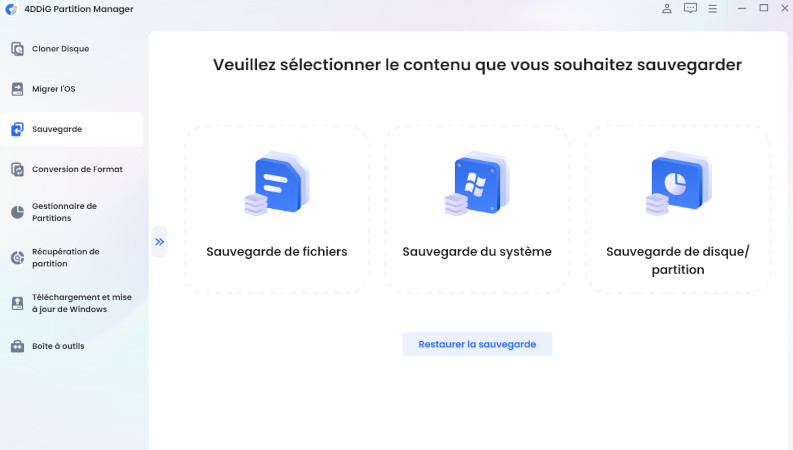
Parfois, l’erreur interne du serveur 500 provient d’une corruption du disque ou de problèmes de partition sur le serveur hébergeur. Dans ce cas, réparer les partitions est essentiel. 4DDiG Partition Manager aide à récupérer les partitions endommagées, à corriger les problèmes de structure du disque et à rétablir la stabilité du serveur.

Avec cet outil, vous pouvez cloner les données de l’ancienne partition ou du disque vers la nouvelle sans aucune perte ni corruption. De plus, Partition Manager facilite la réparation de votre partition, qu’il s’agisse de la partition de démarrage, d’un disque externe ou d’une partition RAW. Ainsi, il résout le problème et votre ordinateur recommence à fonctionner normalement.

TÉLÉCHARGER

Téléchargement sécurisé

  • Lancez 4DDiG Partition Manager et choisissez "Récupération de Partition" dans le menu de gauche, puis cliquez sur le disque que vous souhaitez sélectionner, ensuite cliquez sur “Analyse Rapide” pour démarrer le processus. Vous pouvez également utiliser les options Analyse Approfondie ou Analyse Complète si l’Analyse Rapide ne fonctionne pas dans votre cas.

    Sélectionner le disque pour récupérer la partition
  • Maintenant, choisissez la/les partition(s) que vous souhaitez restaurer. Cliquez sur "Confirmer" lorsque la fenêtre pop-up apparaît, puis cliquez sur “Démarrer la Récupération” pour lancer la récupération de la partition.

    Confirmer la récupération de la partition
  • Patientez pendant que 4DDiG effectue automatiquement et en toute sécurité toutes les opérations pour vous, et une fois le processus terminé, vous pouvez cliquer sur "Terminer".

    Récupération de la partition terminée

Plus de questions fréquentes sur l'erreur interne du serveur 500

1. L'erreur HTTP 500 est-elle de ma faute ?

En général, non. Une erreur interne du serveur 500 indique généralement un problème côté serveur, et non un problème causé par votre appareil ou vos actions.

2. Une erreur 500 est-elle permanente ?

Non, elle est presque toujours temporaire. Une fois les problèmes du serveur, la mauvaise configuration ou les conflits de plugin/thème résolus, le site web devrait revenir à la normale.

3. Que signifie une erreur 500 ?

Une erreur 500 indique que le serveur a rencontré un problème inattendu et n’a pas pu compléter la requête, souvent à cause d’erreurs de code, de fichiers corrompus ou d’une surcharge du serveur.

Conclusion

L'erreur interne du serveur 500 peut interrompre la navigation, le shopping en ligne, le jeu et la gestion de sites web, mais elle est rarement irréversible. La plupart des problèmes proviennent de fichiers corrompus, de conflits de plugins, d'erreurs de base de données ou de surcharges temporaires du serveur. En suivant les huit solutions présentées dans ce guide, vous pouvez résoudre les erreurs pour WordPress, Roblox, Discord, Depop, Mercari et bien d'autres.

Si la cause sous-jacente est une corruption de disque ou de partition, 4DDiG Partition Manager offre un moyen rapide et fiable de réparer les partitions et de rétablir la stabilité du serveur.

TÉLÉCHARGER

Téléchargement sécurisé

Maxence Arsène (Rédacteur En Chef)

Maxence Arsène, le rédacteur en chef de 4DDiG, se consacre à fournir les meilleures solutions pour les problèmes liés à Windows et Mac, y compris la récupération de données, la réparation et les corrections d'erreurs.

(Cliquez pour évaluer cet article)

Note Générale 4.5 ( participé)