Comment corriger l’erreur Google 400 ?
5 minutes de lecture

Mis à jour le 2026-01-27 18:34:08 à Réparation Windows

Un instant, vous utilisez Google normalement, et l’instant suivant, votre écran affiche un message disant "Erreur Google 400 : Le serveur ne peut pas traiter la requête car elle est mal formée." Cette erreur peut apparaître dans **Google Search, Gmail, Google Drive** ou tout autre service Google. Comme le problème provient généralement de votre appareil ou de votre navigateur, et non des serveurs de Google. La bonne nouvelle ? L’erreur Google 400 est facile à corriger. Cet article explique pourquoi elle se produit et propose des solutions étape par étape pour que Google fonctionne à nouveau rapidement. C’est parti !

erreur google 400

Partie 1 : Qu’est-ce que l’erreur Google 400 ?

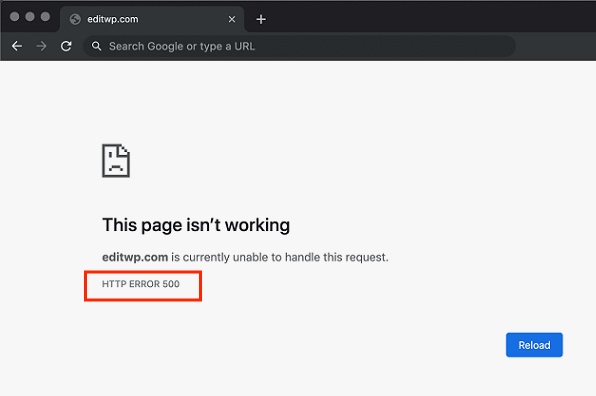
L’Erreur Google 400, connue officiellement sous le nom d’erreur "Bad Request". Elle se produit lorsqu’un navigateur envoie une requête que le serveur Google ne peut pas interpréter ou traiter. Ce code de statut HTTP indique spécifiquement que la requête contient une syntaxe incorrecte ou est mal formée, empêchant le serveur de l’exécuter correctement. Contrairement aux erreurs côté serveur (série 500), l’erreur 400 indique un problème provenant du client.

Lorsque les utilisateurs rencontrent cette erreur en utilisant les services Google, ils voient généralement une page affichant "Erreur 400" ou "400. That is an error", suivie d’une explication indiquant que "Le serveur ne peut pas traiter la requête car elle est mal formée."

🧐 Causes fréquentes de l’erreur Google 400

Plusieurs facteurs peuvent déclencher l’erreur Google 400. Voici les raisons les plus courantes :

  • Cookies ou cache corrompus : Les navigateurs stockent les cookies et fichiers temporaires pour accélérer le chargement, mais ils peuvent devenir obsolètes ou corrompus. Dans ce cas, votre navigateur peut envoyer de mauvaises données à Google, qui bloque alors la requête.
  • URL incorrectes ou mal formées : Si un lien contient des fautes de frappe, des parties manquantes ou des symboles inhabituels, Google peut ne pas le comprendre. Les URL copiées-collées avec des codes de suivi supplémentaires peuvent également déclencher l’erreur 400.
  • Extensions de navigateur problématiques : Certaines extensions Chrome modifient les requêtes des pages en bloquant des scripts, en injectant du code ou en changeant les en-têtes. Cela peut amener Google à considérer votre requête comme invalide.
  • Problèmes de cache DNS : Votre ordinateur enregistre des enregistrements DNS pour charger les sites plus rapidement. Si ces enregistrements sont obsolètes ou corrompus, votre navigateur peut se connecter de manière incorrecte et envoyer une requête mal formée.
  • Fichiers volumineux ou corrompus : Télécharger des fichiers trop volumineux, ou des téléchargements interrompus (comme dans Google Drive), peut provoquer une erreur 400.
  • Problèmes de connexion ou d’authentification : Les jetons expirés, identifiants incorrects ou données de connexion corrompues dans Google Apps Script ou les API entraînent souvent l’erreur 400.
  • Mauvaise configuration réseau ou proxy : VPN, proxies, pare-feux ou paramètres réseau peuvent interrompre ou modifier votre requête avant qu’elle n’atteigne Google, la rendant mal formée.

Comprendre la cause vous aide à choisir la bonne solution. Passons maintenant aux meilleures solutions.

Partie 2 : Comment réparer l'erreur Google 400 ?

La résolution de l'erreur Google 400 nécessite de résoudre les problèmes côté client qui provoquent des requêtes malformées. Voici six solutions éprouvées pour résoudre rapidement et efficacement cette erreur.

Solution 1 : Redémarrez votre PC

Parfois, l'erreur 400 se produit en raison de conflits système temporaires ou de connexions en arrière-plan bloquées. Redémarrer est rapide, sûr et doit toujours être essayé avant des solutions avancées.

  • Enregistrez tout votre travail et fermez les applications ouvertes. Cliquez sur "Menu Démarrer."

  • Sélectionnez "Alimentation" puis cliquez sur "Redémarrer."

    click restart

Attendez que le système redémarre complètement, puis ouvrez Chrome et essayez à nouveau Google.

Solution 2 : Vérifiez votre connexion Internet

Une connexion instable ou faible peut envoyer des requêtes incomplètes à Google, ce qui peut déclencher l'erreur 400. Si votre appareil perd des paquets ou change de réseau en cours de chargement, Google peut interpréter la requête comme malformée. Vérifier votre Internet aide à confirmer si le problème est lié au réseau.

  • Ouvrez un autre site Web pour tester la connectivité. Si votre connexion est lente, changez de réseau (par exemple, point d'accès mobile, Wi-Fi différent).

  • Redémarrez votre routeur en le débranchant pendant 30 secondes. Puis reconnectez-vous au réseau et lancez à nouveau Google.

Conseils supplémentaires : Protégez vos données avant les réparations avancées

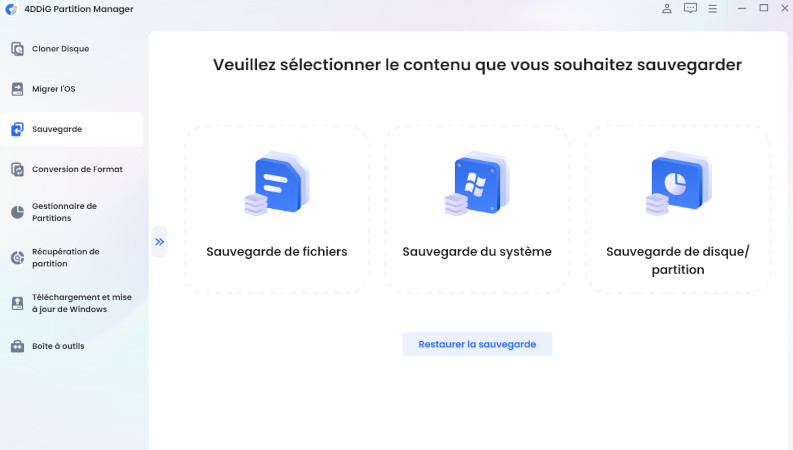
Avant de tenter des réparations pour l'erreur Google 400, il est crucial de protéger vos données. Des réparations telles que vider le cache, réinitialiser les paramètres ou résoudre les problèmes système/réseau sont généralement sûres, mais si quelque chose tourne mal, vous pourriez perdre des données de navigation enregistrées, des téléchargements ou même la stabilité du système. C'est pourquoi un outil de sauvegarde fiable comme 4DDiG Windows Backup est un investissement précieux.

Il vous aide à créer une sauvegarde complète de vos fichiers, partitions, disques, ou même de l'ensemble du système Windows, vous permettant de tout restaurer à tout moment sans stress. Que vous protégiez des documents de travail, des médias personnels ou votre système d'exploitation, cet outil garde vos données en sécurité avec un minimum d'effort.

???? Fonctionnalités clés de 4DDiG Windows Backup

  • Sauvegarde complète du système pour Windows, applications et paramètres
  • Sauvegarde de fichiers pour dossiers personnels et professionnels
  • Sauvegarde de disque/partition pour des lecteurs spécifiques
  • Restauration sélective (récupérez uniquement ce dont vous avez besoin)
  • Panneau de gestion facile des sauvegardes
  • Support de récupération WinPE si Windows ne démarre pas
  • Téléchargez et installez 4DDiG Windows Backup, puis connectez un lecteur externe. Ouvrez le logiciel et cliquez sur “Créer une tâche de sauvegarde.”

    TÉLÉCHARGER

    Téléchargement sécurisé

    create a backup task
  • Choisissez les partitions, disques ou fichiers que vous souhaitez protéger. Ensuite, cliquez sur l'icône de dossier pour sélectionner où le fichier de sauvegarde doit être enregistré.

    select disk to backup
  • Cliquez sur “Démarrer la sauvegarde.” Confirmez votre choix lorsque vous y êtes invité. L'outil commencera à copier vos données vers la destination sélectionnée.

    confirm backup
  • Laissez le logiciel terminer le processus. La durée dépend de la taille de vos données et des performances du disque. Vous pouvez également activer “Arrêter après sauvegarde” pour plus de commodité.

    shut down after backup

Une fois terminé, vos données sont entièrement sécurisées et peuvent être restaurées à tout moment. Cette étape proactive assure que vous ne perdrez pas de fichiers importants lors de la correction de l'erreur Google 400 ou de l'ajustement du système.

Solution 3 : Videz les cookies et le cache de Google

Les cookies corrompus et les fichiers mis en cache sont la cause la plus courante de l'erreur Google 400. Vider les cookies et le cache réinitialise les informations de site enregistrées, rafraîchit les fichiers de chargement et résout généralement l'erreur immédiatement.

  • Ouvrez Chrome et cliquez sur les trois points (en haut à droite). Ensuite, choisissez "Paramètres" .

    go to settings in chrome
  • Ensuite, allez dans "Confidentialité et sécurité." Et cliquez sur “Supprimer les données de navigation”.

    clear browsing data
  • Définissez la période sur "Tout le temps." Cliquez sur "Effacer maintenant," puis rouvrez Google.

    click clear now to delete browsing data

Solution 4 : Désactivez les extensions

Certaines extensions Chrome interfèrent avec les requêtes Google en modifiant les en-têtes, en bloquant les scripts ou en injectant du code supplémentaire. Si Google détecte une requête cassée ou modifiée, il peut renvoyer une erreur 400. Désactiver les extensions aide à déterminer si l'une d'elles cause le problème.

  • Ouvrez Chrome et cliquez sur les trois points. Allez dans "Plus d'outils" et ensuite cliquez sur "Extensions." (Pour certaines versions de Chrome, les “Extensions” peuvent être trouvées dans les sections principales.

    find extensions in chrome
  • Ensuite, désactivez toutes les extensions. Après cela, rechargez la page Google.

    turn off extensions in chrome

Si le problème est résolu, réactivez les extensions une par une pour trouver celle qui pose problème. Cette méthode peut également être utilisée pour corriger le code d'erreur 101102.

Solution 5 : Videz le cache DNS

Le cache DNS stocke les anciennes données de routage pour les sites Web. Si ces enregistrements deviennent obsolètes ou corrompus, votre navigateur peut se connecter incorrectement, ce qui amène Google à recevoir des requêtes malformées. Vider le DNS supprime les entrées stockées et force votre système à récupérer de nouvelles données de routage.

  • Appuyez sur Windows + R, tapez cmd, puis appuyez sur “Entrée.” Dans l'Invite de commandes, tapez : ipconfig /flushdns et appuyez sur Entrée.

    run ipconfig flushdns command

Puis attendez jusqu'à ce que vous voyiez le message “Le cache du Résolveur DNS a été vidé avec succès.” Après cela, redémarrez votre navigateur.

Solution 6 : Corrigez les URL malformées

Si le lien que vous avez ouvert comporte des fautes de frappe, des parties manquantes ou des symboles supplémentaires, Google peut ne pas le comprendre et renvoyer une erreur 400. Cela se produit souvent avec les liens copiés, les paramètres de suivi ou les URL saisies manuellement. Corriger l'URL garantit que Google reçoit une requête propre.

  • Vérifiez l'URL pour des fautes d'orthographe.

  • Retirez les symboles supplémentaires comme %, //, ou des caractères aléatoires.

  • Copiez le lien correct à partir d'une source fiable.

  • Collez-le à nouveau dans le navigateur.

  • Rechargez la page.

Ces solutions adressent les causes les plus courantes de l'erreur Google 400. Commencez par vider le cache et les cookies, car cela résout la plupart des cas d'erreur.

Plus de FAQs à propos de l'erreur Google 400

1. Comment résoudre l'erreur de compte Google ?

Assurez-vous que votre email/mot de passe est correct, puis videz les cookies/cache du navigateur et réessayez. Si cela échoue toujours, connectez-vous en utilisant le mode Incognito ou un autre appareil pour écarter les problèmes d'extension ou de navigateur.

2. Comment contourner l'erreur 400 ?

Vous ne pouvez pas vraiment la contourner, mais vous pouvez la contourner en changeant de navigateurs/appareils, en désactivant VPN/proxy, et en rechargeant la page après avoir vidé le cache. Cela aide à confirmer si le problème est lié au navigateur ou au réseau.

3. Quel est le code d'erreur 400 échec de connexion ?

Cela signifie que Google a rejeté votre demande de connexion car les données d'authentification étaient malformées ou expirées. Corrigez-le en vous déconnectant/reconnectant, en supprimant et en réajoutant le compte, ou en mettant à jour votre système/application

Conclusion

Erreur Google 400 est ennuyeuse, mais ce n'est rarement un problème sérieux. C'est une question côté client, la plupart des utilisateurs la résolvent rapidement en vidant le cache et les cookies. Si cela ne fonctionne pas, vider le DNS, désactiver les extensions ou corriger une URL cassée résout généralement le problème. Avant d'apporter des modifications profondes au système, sauvegardez vos fichiers avec 4DDiG Windows Backup pour éviter la perte de données. Avec ces étapes, vous serez de retour sur Google en quelques minutes.

TÉLÉCHARGER

Téléchargement sécurisé

Maxence Arsène (Rédacteur En Chef)

Maxence Arsène, le rédacteur en chef de 4DDiG, se consacre à fournir les meilleures solutions pour les problèmes liés à Windows et Mac, y compris la récupération de données, la réparation et les corrections d'erreurs.

(Cliquez pour évaluer cet article)

Note Générale 4.5 ( participé)