Erreur d’installation 0x80070306 : comment la résoudre rapidement

5 minutes de lecture

Mis à jour le 2026-01-12 17:37:41 à Réparation Windows

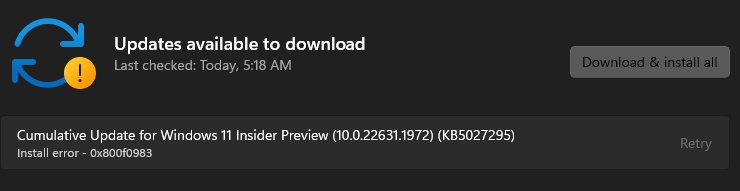
Voyez-vous l’erreur d’installation 0x80070306 lors de l’installation des mises à jour de votre PC Windows 11 ? Vous n’êtes pas seul : de nombreux utilisateurs signalent ce problème lorsqu’ils tentent d’installer la « mise à jour Windows 11 25H2 » ou d’autres mises à jour Windows. Bien que cela puisse être frustrant, surtout lorsque vous souhaitez simplement maintenir votre ordinateur à jour, ne paniquez pas. Cet article vous expliquera ce que signifie cette erreur, pourquoi elle se produit et comment la résoudre pas à pas.

corriger l’erreur d’installation 0x80070306

Partie 1 : Qu’est-ce que l’erreur d’installation 0x80070306 ?

L’erreur d’installation 0x80070306 est un code d’échec d’installation de Windows Update qui se produit lorsque le système ne parvient pas à terminer l’installation de la mise à jour concernée. Cette erreur survient souvent avec les mises à jour cumulatives de Windows 11 ou les mises à niveau majeures, par exemple la version 25H2.

En termes simples, ce code signifie que Windows a tenté d’appliquer une mise à jour, mais a échoué en raison d’un problème lié aux fichiers, aux composants ou aux services. Vous pouvez rencontrer cette erreur avec des mises à jour telles que KB5062553, KB5063060 ou KB5063878, qui sont alors annulées au lieu de s’installer correctement.

🎯 Causes courantes de l’erreur d’installation 0x80070306

Il n’existe pas une seule cause à cette erreur ; elle peut résulter de plusieurs problèmes système. Voici les plus fréquents :

  • Fichiers système corrompus ou manquants : Des fichiers importants requis par Windows Update peuvent être endommagés ou absents.
  • Composants Windows Update défectueux : Des services de mise à jour ou un cache obsolètes ou défaillants peuvent provoquer des échecs d’installation.
  • Téléchargements de mises à jour incomplets ou interrompus : Si les fichiers de mises à jour précédentes n’ont pas été téléchargés correctement, Windows peut rester bloqué.
  • Conflits avec des logiciels ou pilotes tiers : Les outils de sécurité, les antivirus ou des pilotes incompatibles peuvent interférer avec les mises à jour.
  • Ressources système insuffisantes : Un espace disque limité ou une surcharge de fichiers temporaires peut amener Windows à interrompre la mise à jour.
  • Instabilité du réseau : Une connexion Internet faible ou instable peut interrompre le processus de mise à jour.

Comprendre ces causes possibles vous aidera à choisir plus facilement la solution appropriée dans la suite du guide.

Bonus : protégez vos données avant de corriger l’erreur d’installation 0x80070306

Avant de commencer à résoudre le problème, il est judicieux de protéger vos données. Certaines étapes de dépannage impliquent l’analyse ou la réinitialisation de fichiers système, et il existe toujours un faible risque de perte de données. Un moyen simple de rester en sécurité consiste à utiliser 4DDiG Partition Manager pour sauvegarder vos fichiers importants. Cet outil vous aide à cloner des disques, créer des partitions et sauvegarder des données facilement, sans compétences techniques requises.

Pourquoi choisir 4DDiG Partition Manager?

  • Sauvegarde rapide et sécurisée: Sauvegardez l’intégralité de votre système ou des partitions sélectionnées en un clic.
  • Fonction de clonage de disque: Copiez facilement votre disque système vers un autre lecteur sans perte de données.
  • Conception adaptée aux débutants: Interface simple à utiliser, même pour les utilisateurs sans expérience technique.
  • Prise en charge complète de Windows: Fonctionne parfaitement avec les dernières mises à jour Windows 11.
TÉLÉCHARGER

Téléchargement Sécurisé

  • Installez et lancez 4DDiG Partition Manager sur votre PC. Accédez à Sauvegarde et choisissez Sauvegarde de fichiers.

    sélectionner la sauvegarde de fichiers
  • Une nouvelle tâche de sauvegarde sera créée. Sélectionnez les fichiers que vous souhaitez inclure, puis cliquez sur Suivant.

    sélectionner les fichiers à sauvegarder
  • Définissez l’emplacement de stockage souhaité et, une fois tout configuré, cliquez sur Démarrer pour lancer la sauvegarde.

    choisir le chemin de stockage et démarrer
  • Après quelques instants, le processus de sauvegarde se termine avec succès.

    sauvegarde des fichiers réussie

Une fois le processus terminé, votre système et vos données sont sauvegardés en toute sécurité. Vous pouvez désormais passer à la résolution de l’erreur d’installation 0x80070306 en toute sérénité.

Partie 2 : Comment corriger l’erreur d’installation 0x80070306 ?

Si votre mise à jour Windows échoue sans cesse avec l’erreur d’installation 0x80070306, voici comment la corriger facilement :

Méthode 1 : Exécuter l’utilitaire de résolution des problèmes de Windows Update

L’utilitaire de résolution des problèmes intégré à Windows Update peut détecter et corriger automatiquement les problèmes de mise à jour courants.

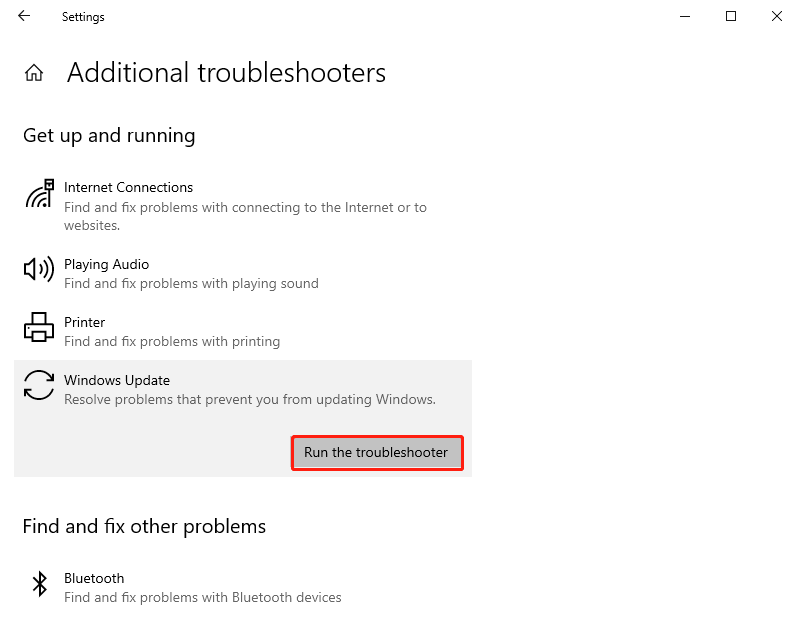
  • Ouvrez Paramètres > Système > Dépannage > Autres utilitaires de résolution des problèmes.

    cliquer sur autres utilitaires de résolution des problèmes
  • Recherchez Windows Update et cliquez sur Exécuter. Laissez l’outil détecter et corriger automatiquement les problèmes.

    exécuter l’utilitaire de résolution des problèmes
  • Redémarrez ensuite votre ordinateur et vérifiez si la mise à jour s’installe correctement.

Si l’utilitaire détecte et corrige un problème, essayez à nouveau de mettre Windows à jour. Si l’erreur persiste, passez à la méthode suivante.

Méthode 2 : Réparer les fichiers système avec SFC/DISM

Des fichiers système corrompus ou manquants peuvent provoquer des erreurs de mise à jour comme l’erreur d’installation 0x80070306. Windows propose deux outils de réparation intégrés : SFC et DISM.

  • Tapez cmd dans la barre de recherche, cliquez avec le bouton droit sur Invite de commandes, puis choisissez Exécuter en tant qu’administrateur.

  • Saisissez la commande suivante et appuyez sur Entrée : sfc /scannow

    exécuter la commande sfc
  • Attendez la fin de l’analyse. Ensuite, tapez : DISM /Online /Cleanup-Image /RestoreHealth, appuyez sur Entrée et laissez le processus se terminer.

    exécuter la commande dism
  • Redémarrez votre PC et essayez à nouveau d’exécuter Windows Update.

Méthode 3 : Utiliser l’outil "Résoudre les problèmes à l’aide de Windows Update"

Microsoft inclut une option de récupération spéciale pour les problèmes de mise à jour.

  • Allez dans Paramètres > Système > Récupération. Sous Démarrage avancé, cliquez sur Redémarrer maintenant.

    cliquer sur redémarrer maintenant
  • Lorsque votre PC redémarre, sélectionnez Dépannage > Options avancées > Réparation du démarrage.

    cliquer sur dépannage
  • Laissez l’outil analyser et corriger automatiquement les problèmes liés à Windows Update.

Cette méthode est utile lorsque le dépannage classique ne résout pas des problèmes de mise à jour plus profonds au niveau du système.

Méthode 4 : Installer les mises à jour en mode sans échec

Certaines applications ou pilotes tiers peuvent bloquer les mises à jour. Le mode sans échec exécute Windows uniquement avec les services essentiels.

  • Ouvrez Paramètres > Système > Récupération > Démarrage avancé > Redémarrer maintenant.

    cliquer sur redémarrer maintenant sous récupération
  • Sélectionnez Dépannage > Options avancées > Paramètres de démarrage > Redémarrer.

  • Lorsque votre PC redémarre, appuyez sur 4 ou F4 pour démarrer en mode sans échec.

  • Une fois en mode sans échec, allez dans Paramètres > Windows Update et essayez d’installer à nouveau la mise à jour.

Si la mise à jour s’installe correctement, un service ou une application en arrière-plan était probablement à l’origine de l’erreur.

Méthode 5 : Installer manuellement les mises à jour via le Catalogue Microsoft Update

Si les mises à jour automatiques échouent constamment, vous pouvez installer la mise à jour manuellement à l’aide du Catalogue Microsoft Update.

  • Vérifiez quelle mise à jour a échoué et notez son numéro KB (par exemple KB5063060 ou KB5062553). Recherchez ce numéro KB dans le Catalogue Microsoft Update.

    rechercher le numéro kb
  • Téléchargez la version correcte correspondant à votre version de Windows 11 (x64 ou ARM64).

  • Exécutez le fichier téléchargé et suivez les instructions d’installation. Redémarrez ensuite votre PC une fois l’installation terminée.

L’installation manuelle est utile lorsque certains packages de mise à jour échouent de manière répétée via le processus normal.

Méthode 6 : Installer manuellement les mises à jour via l’ISO de Windows 11

Si aucune des méthodes ci-dessus ne fonctionne, effectuer une installation de réparation à l’aide de l’ISO de Windows 11 peut résoudre le problème sans perdre vos données.

  • Téléchargez le dernier ISO de Windows 11 depuis le site officiel de Microsoft.

    télécharger l’iso de windows 11
  • Double-cliquez sur le fichier ISO et exécutez setup.exe. Choisissez Mettre à niveau ce PC maintenant et conservez les fichiers personnels et les applications.

    double-cliquer sur le fichier iso pour installer
  • Suivez les instructions à l’écran pour réinstaller Windows.

Cette méthode remplace les composants système endommagés et garantit que toutes les mises à jour sont correctement installées.

Autres FAQ sur l’erreur d’installation 0x80070306

1. Comment corriger le message "L’installateur a cessé de fonctionner" ?

Ce problème survient généralement lorsque des fichiers système sont endommagés ou que des programmes entrent en conflit. Redémarrez votre PC en mode sans échec et exécutez la commande SFC /scannow pour réparer les fichiers corrompus. Vous pouvez également essayer de réinstaller le programme ou d’utiliser le dépanneur Windows pour détecter et corriger le problème.

2. Comment corriger "L’installation a échoué avec l’erreur 0x80070002" ?

L’erreur 0x80070002 signifie que certains fichiers de mise à jour sont manquants ou corrompus. Pour la corriger, arrêtez le service Windows Update, supprimez le dossier SoftwareDistribution, puis redémarrez le service. Ensuite, recherchez à nouveau les mises à jour.

3. Comment corriger l’erreur Windows Update 0x800703e6 ?

Cette erreur se produit souvent lorsque des fichiers système ou des entrées de registre sont endommagés. Exécutez les commandes SFC et DISM pour les réparer. Assurez-vous également que votre antivirus ne bloque pas la mise à jour.

4. Comment corriger le code d’erreur 0x80070643 ?

L’erreur 0x80070643 apparaît généralement lorsqu’une mise à jour système ou l’installation de .NET Framework échoue. Redémarrez votre PC, exécutez le dépanneur Windows Update et réinstallez le .NET Framework si nécessaire.

Conclusion

Corriger l’erreur d’installation 0x80070306 lors d’une mise à jour de Windows 11 peut être frustrant, mais ce n’est pas très compliqué une fois que vous savez quoi faire. L’utilisation d’outils comme le dépanneur Windows, les commandes SFC/DISM ou l’installation manuelle des mises à jour permet généralement de résoudre le problème.

Avant d’essayer toute solution, sauvegardez vos fichiers importants avec 4DDiG Partition Manager. C’est un moyen simple et sûr de protéger vos données en cas de problème. Ensuite, vous pourrez mettre à jour Windows en toute sérénité et maintenir votre PC en bon état de fonctionnement.

TÉLÉCHARGER

Téléchargement sécurisé

Maxence Arsène (Rédacteur En Chef)

Maxence Arsène, le rédacteur en chef de 4DDiG, se consacre à fournir les meilleures solutions pour les problèmes liés à Windows et Mac, y compris la récupération de données, la réparation et les corrections d'erreurs.

(Cliquez pour évaluer cet article)

Note Générale 4.5 ( participé)