Comment réparer la barre des tâches disparue ou manquante sur Windows 10/11

5 minutes de lecture

Mis à jour le 2026-07-10 19:26:50 à Réparation Windows

Votre barre des tâches Windows a-t-elle soudainement disparu et vous ne pouvez pas accéder au menu Démarrer, aux applications épinglées ou à la zone de notification ? Ce problème peut survenir à la fois sur Windows 10 et Windows 11 en raison de bugs système, de paramètres incorrects, de mises à jour problématiques ou de problèmes de configuration d'affichage.

Dans ce guide, vous apprendrez pourquoi la barre des tâches disparaît, comment la restaurer à l'aide de solutions éprouvées et que faire si des fichiers semblent manquer pendant le processus de dépannage.

barre des tâches windows disparue

Pourquoi ma barre des tâches a-t-elle disparu sur Windows 10/11 ?

Lorsque la barre des tâches de Windows 11 disparaît, cela ne signifie pas toujours qu'il existe un problème système grave. Dans de nombreux cas, un simple paramètre ou un problème temporaire de processus Windows en est la cause.

Comprendre la cause peut vous aider à choisir la solution la plus efficace.

Les applications en plein écran sont actives

De nombreuses applications, en particulier les jeux, les lecteurs multimédia et les navigateurs, masquent automatiquement la barre des tâches lorsqu'elles sont en mode plein écran. Les utilisateurs confondent souvent ce comportement avec un problème système alors que la barre des tâches est simplement supprimée par l'application active.

La barre des tâches en mode masquage automatique est activée

Windows inclut une fonction de masquage automatique qui cache la barre des tâches jusqu'à ce que vous déplaciez votre curseur vers le bord de l'écran. Si ce paramètre est activé accidentellement, il peut sembler que la barre des tâches a complètement disparu.

L'Explorateur Windows a planté

L'Explorateur Windows gère de nombreux composants du bureau, y compris la barre des tâches, le menu Démarrer et les icônes du bureau. Si l'Explorateur plante ou ne répond plus, la barre des tâches Windows disparaît.

Problèmes de configuration de plusieurs moniteurs

Si vous avez récemment connecté ou déconnecté un écran externe, Windows peut placer la barre des tâches sur un autre moniteur. Cela amène souvent les utilisateurs à se demander pourquoi leur barre des tâches disparaît.

Fichiers système corrompus

Des fichiers système Windows endommagés ou manquants peuvent affecter les éléments d'interface de base. Un fichier corrompu peut empêcher la barre des tâches de se charger correctement au démarrage.

Mises à jour Windows problématiques

Certains utilisateurs signalent que la barre des tâches de la nouvelle mise à jour Windows disparaît après l'installation d'une mise à jour cumulative ou d'une version de fonctionnalité. Des problèmes de compatibilité et des bugs de mise à jour peuvent temporairement affecter le fonctionnement de la barre des tâches.

Problèmes de profil utilisateur

Un profil utilisateur endommagé peut entraîner un dysfonctionnement des paramètres de la barre des tâches, des configurations du bureau et des composants du menu Démarrer.

Problèmes de pilote graphique

Les conflits de pilotes d'affichage peuvent empêcher le rendu correct des éléments du bureau, y compris la barre des tâches et la zone de notification.

Comment corriger l'erreur de disparition de la barre des tâches Windows ?

Les solutions ci-dessous, comme vérifier les paramètres du moniteur et désinstaller les mises à jour Windows récentes, fonctionnent pour Windows 10 et Windows 11.

Commencez par les méthodes les plus simples avant de passer aux étapes de dépannage avancées lorsque la barre des tâches Windows disparaît.

Méthode 1 : Quitter le mode plein écran

Parfois, la barre des tâches est masquée car une application est en mode plein écran. Cela est particulièrement courant avec les navigateurs, les applications de streaming et les jeux. Avant de modifier les paramètres Windows, vérifiez qu'une application en plein écran ne cache pas la barre des tâches.

  • Cliquez à l'intérieur de la fenêtre de l'application active et appuyez sur "F11" de votre clavier pour quitter le mode plein écran. Si vous êtes dans un jeu, appuyez sur "Alt + Entrée".

    quitter le plein écran avec f11
  • Déplacez votre curseur en bas de l'écran pour vérifier si la barre des tâches réapparaît.

Astuce :

Essayez de minimiser toutes les fenêtres ouvertes en appuyant sur Windows + D.

Méthode 2 : Terminer et redémarrer l'Explorateur Windows

L'Explorateur Windows contrôle la barre des tâches, les icônes du bureau et le menu Démarrer. Le redémarrer peut souvent restaurer immédiatement la barre des tâches sans nécessiter un redémarrage du système. C'est l'une des corrections les plus efficaces lorsque la barre des tâches disparaît soudainement.

  • Appuyez sur "Ctrl + Shift + Échap" pour ouvrir le Gestionnaire de tâches et sous l'onglet "Processus", localisez "Explorateur Windows"

  • Faites un clic droit sur "Explorateur Windows" et sélectionnez "Fin de tâche".

    windows explorer terminer tâche
  • Dans le Gestionnaire de tâches, cliquez sur "Fichier" puis "Exécuter une nouvelle tâche" et tapez : "explorer.exe.

    exécuter nouvelle tâche dans gestionnaire de tâches
  • Cliquez sur "OK", puis attendez que l'Explorateur Windows se recharge.

Note:

Vos icônes du bureau peuvent brièvement disparaître pendant le processus de redémarrage.

Méthode 3: Désactiver le masquage automatique de la barre des tâches

Si le masquage automatique est activé, la barre des tâches peut sembler manquante alors qu'elle fonctionne normalement. La désactivation de ce paramètre garantit que la barre des tâches reste visible en permanence. Cette méthode est particulièrement utile lorsque la barre des tâches de Windows 11 ne s'affiche pas de manière constante.

  • Appuyez sur "Windows + I" pour ouvrir Paramètres.

  • Sélectionnez "Personnalisation", puis cliquez sur "Barre des tâches" pour développer "Comportements de la barre des tâches".

  • Désactivez "Masquer automatiquement la barre des tâches", puis fermez Paramètres et vérifiez que la barre des tâches reste visible.

    désactiver masquage automatique barre des tâches

Méthode 4: Redémarrer votre ordinateur

Un simple redémarrage peut résoudre des problèmes système temporaires qui affectent l'interface Windows. Il recharge les services système, les processus de l'Explorateur et les composants de la barre des tâches. Si le problème est apparu récemment, il vaut la peine d'essayer de redémarrer avant d'effectuer des réparations avancées.

  • Appuyez sur "Ctrl + Alt + Suppr" et cliquez sur l'icône "Alimentation".

  • Sélectionnez "Redémarrer" puis attendez que Windows démarre complètement, et vérifiez si la barre des tâches est restaurée.

    redémarrer votre ordinateur avec ctrl alt suppr

Méthode 5: Vérifier les paramètres de plusieurs moniteurs

La barre des tâches peut apparaître sur un moniteur secondaire plutôt que sur votre écran principal. Cela se produit souvent après la connexion à des téléviseurs, des projecteurs ou des moniteurs externes. La vérification des paramètres d'affichage permet d'écarter les problèmes de configuration des moniteurs.

  • Appuyez sur "Windows + I" et allez dans "Barre des tâches" dans la section "Personnalisation".

  • Activez l'option "Afficher ma barre des tâches sur tous les affichages" et vérifiez si elle s'affiche maintenant sur tous les écrans.

    afficher ma barre des tâches sur tous les écrans

Méthode 6: Exécuter une analyse SFC

L'outil Vérificateur des fichiers système (SFC) analyse Windows à la recherche de fichiers système endommagés et les remplace par des versions saines. Cela peut réparer les problèmes de barre des tâches causés par une corruption de fichiers. L'analyse est intégrée à Windows et ne nécessite aucun logiciel supplémentaire.

  • Appuyez sur "Windows + X" et sélectionnez Invite de commandes (Admin), puis entrez la commande : "sfc /scannow".

    exécuter la commande sfc
  • Appuyez sur "Entrée" et attendez la fin de l'analyse, puis redémarrez votre ordinateur.

L'outil SFC vérifie les fichiers protégés du système Windows et répare automatiquement les versions corrompues.

Méthode 7 : Installer les mises à jour Windows

Microsoft publie régulièrement des correctifs qui résolvent les bugs de la barre des tâches et les problèmes d'interface du bureau. L'installation des mises à jour disponibles peut résoudre les problèmes de compatibilité et les défauts système connus.

  • Ouvrez Paramètres et cliquez sur "Windows Update".

  • Sélectionnez "Rechercher des mises à jour" et téléchargez les mises à jour disponibles.

    vérifier mise à jour windows
  • Redémarrez l'ordinateur lorsque vous y êtes invité, puis vérifiez si le problème est résolu.

Méthode 8 : Désinstaller les mises à jour Windows récentes

Si la barre des tâches est manquante après une mise à jour de Windows 11, le problème a commencé immédiatement après l'installation de la mise à jour ; la supprimer peut restaurer le fonctionnement normal. Cela est particulièrement utile lorsque des bugs liés aux mises à jour sont en cause.

  • Ouvrez Paramètres et allez dans "Windows Update", puis sélectionnez "Historique des mises à jour".

    vérifier l'historique des mises à jour dans Windows Update
  • Cliquez sur "Désinstaller les mises à jour", sélectionnez la mise à jour la plus récente, puis cliquez sur "Désinstaller" et redémarrez votre ordinateur ensuite.

    désinstaller les mises à jour dans l'historique des mises à jour

Méthode 9 : Réenregistrer la barre des tâches à l'aide de PowerShell

La barre des tâches dépend de plusieurs packages d'applications Windows. Réenregistrer ces packages peut reconstruire les composants de la barre des tâches et corriger les problèmes de chargement. Cette méthode est utile lorsque les autres correctifs échouent.

  • Appuyez sur "Ctrl + Maj + Échap" et ouvrez le Gestionnaire des tâches, puis cliquez sur "Fichier" pour choisir "Exécuter une nouvelle tâche" et tapez : "PowerShell".

  • Cochez "Créer cette tâche avec des privilèges d'administrateur", puis cliquez sur "OK".

  • Exécutez : "Get-AppXPackage -AllUsers | Foreach {Add-AppxPackage -DisableDevelopmentMode -Register "$($_.InstallLocation)\AppXManifest.xml"}"

    réenregistrer la barre des tâches dans PowerShell
  • Attendez la fin du processus, puis redémarrez Windows.

Méthode 10 : Restaurer Windows à un point antérieur

La restauration du système vous permet de remettre Windows à un état de fonctionnement antérieur. Si le problème a commencé après une installation de logiciel, des mises à jour ou des modifications de configuration, la restauration peut annuler ces changements.

  • Appuyez sur "Windows + R" et tapez : "rstrui", puis appuyez sur "Entrée".

  • Cliquez sur "Suivant", puis sélectionnez un point de restauration créé avant le début du problème de barre des tâches, cliquez à nouveau sur "Suivant" et suivez les instructions à l'écran.

    restaurer le système pour réparer la barre des tâches manquante
  • Confirmez la restauration et autorisez Windows à redémarrer et à terminer le processus.

Astuce :

Les fichiers personnels ne sont généralement pas affectés, mais les applications récemment installées peuvent être supprimées.

⚡ Que faire si des fichiers disparaissent après la correction de la barre des tâches

Si votre barre des tâches a disparu en raison d'un dysfonctionnement du système, certaines corrections peuvent provoquer des effets secondaires inattendus. Des méthodes comme la désinstallation des mises à jour, la réparation des fichiers système ou l'exécution d'une restauration du système peuvent parfois rendre les fichiers manquants ou inaccessibles.

Dans de nombreux cas, les fichiers sont simplement déplacés, cachés ou affectés par des modifications du profil utilisateur. Au lieu d'apporter d'autres modifications système qui pourraient écraser des données, il est plus sûr d'utiliser un logiciel de récupération professionnel.

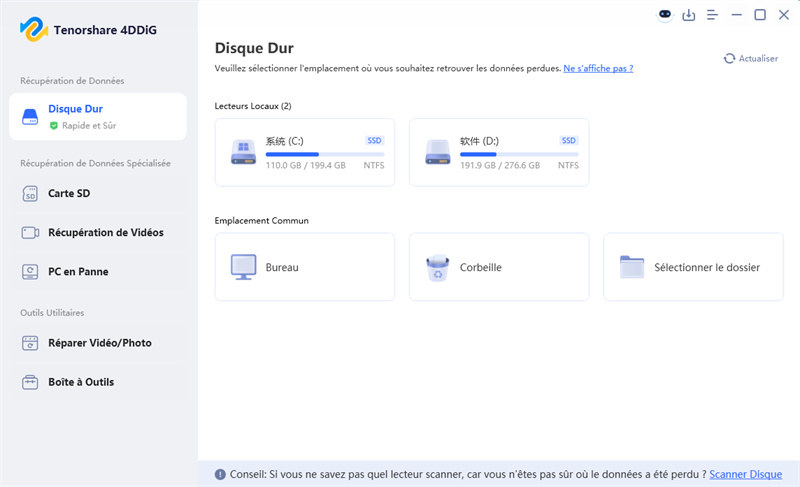
4DDiG Data Recovery peut analyser votre disque système et d'autres périphériques de stockage connectés pour aider à localiser les fichiers perdus ou manquants causés par des problèmes Windows, des plantages, des mises à jour ou une suppression accidentelle. Voici les étapes :

TÉLÉCHARGER

Téléchargement Sécurisé

TÉLÉCHARGER

Téléchargement Sécurisé

  • Téléchargez et installez 4DDiG, lancez-le pour accéder à l'interface. Sélectionnez le disque où les fichiers ont été perdus, et 4DDiG commencera automatiquement à analyser votre disque à la recherche de fichiers récupérables.

    lancer 4ddig et entrer dans l'interface
  • Choisissez "Type de fichier" et d'autres fonctionnalités pour filtrer rapidement les résultats, ce qui rend la recherche des fichiers souhaités plus efficace.

    cliquer sur type pour voir tous les fichiers 4ddig
  • Prévisualisez les fichiers importants en cliquant dessus, et si vous êtes satisfait du contenu, cliquez sur "Récupérer".

    prévisualiser et récupérer les fichiers
  • Enregistrez les fichiers récupérés dans un emplacement de disque différent en cliquant sur "Enregistrer maintenant" après avoir choisi l'emplacement.

    enregistrer les fichiers récupérables

Comment empêcher la barre des tâches de disparaître à nouveau sous Windows ?

Les problèmes de barre des tâches sont souvent évitables avec quelques habitudes de maintenance. Les pratiques suivantes peuvent réduire les risques de rencontrer des problèmes similaires à l'avenir.

Désactiver le masquage automatique de la barre des tâches

Le masquage automatique peut donner l'impression que la barre des tâches a disparu alors qu'elle est simplement masquée. La désactivation de cette option garantit que la barre des tâches reste visible en permanence. Vous pouvez la régler dans les paramètres de la barre des tâches sous "Comportements de la barre des tâches".

Maintenir Windows à jour

L'installation des dernières mises à jour Windows peut corriger des bugs connus, des vulnérabilités de sécurité et des problèmes de stabilité de la barre des tâches. Cependant, si une mise à jour récemment publiée provoque des problèmes généralisés, envisagez d'attendre les correctifs ultérieurs.

Maintenir des fichiers système sains

L'exécution régulière d'analyses SFC peut aider à détecter les corruptions avant qu'elles n'affectent les composants importants de Windows. Des fichiers système sains contribuent à la stabilité globale du système.

Surveiller Les Nouvelles Installations De Logiciels

Certains outils de personnalisation tiers peuvent interférer avec la barre des tâches et le menu Démarrer. Installez uniquement des logiciels de confiance et supprimez les programmes qui modifient le comportement de l'interface utilisateur de Windows.

Vérifier Les Paramètres D'Affichage Après Avoir Connecté Les Moniteurs

Les écrans externes peuvent modifier l'emplacement de la barre des tâches. Vérifiez votre configuration d'affichage chaque fois que vous connectez ou déconnectez des moniteurs.

Créer Des Points De Restauration Réguliers

La restauration du système offre un filet de sécurité si de futures mises à jour ou des modifications logicielles causent des problèmes. Créer régulièrement des points de restauration rend la récupération beaucoup plus facile.

Garder Les Pilotes Graphiques À Jour

Des pilotes d'affichage mis à jour aident à garantir que les éléments de l'interface Windows s'affichent correctement et réduisent les problèmes de compatibilité.

Conclusion

Si la barre des tâches Windows a disparu, le problème est souvent causé par les paramètres de masquage automatique, les plantages de l'Explorateur, les problèmes de configuration d'affichage, les fichiers système corrompus ou les mises à jour récentes. En suivant les correctifs ci-dessus, vous pouvez restaurer une barre des tâches manquante et faire fonctionner Windows normalement à nouveau.

Si le dépannage entraîne la perte de fichiers ou de données, Tenorshare 4DDiG peut vous aider à récupérer en toute sécurité les fichiers importants. Si vous cherchez à récupérer votre barre des tâches sur Windows, ces solutions fournissent un chemin complet vers la récupération.

TÉLÉCHARGER

Téléchargement Sécurisé

TÉLÉCHARGER

Téléchargement Sécurisé

Maxence Arsène (Rédacteur En Chef)

Maxence Arsène, le rédacteur en chef de 4DDiG, se consacre à fournir les meilleures solutions pour les problèmes liés à Windows et Mac, y compris la récupération de données, la réparation et les corrections d'erreurs.

(Cliquez pour évaluer cet article)

Note Générale 4.5 ( participé)