Excelで作成した表や数値データを、Wordの報告書や資料に使いたい場面は多くあります。しかし、エクセルからワードに変換する方法が分からず、作業が止まってしまうケースもあるでしょう。
エクセルからワードに変換する方法はいくつかありますが、用途に合わない方法を選ぶと、エクセルからワードに変換をして文字が崩れることなどがあります。
この記事では、エクセルからワードへの変換を無料で実行できる方法を解説します。変換時によくあるトラブルへの対処法も紹介しますので、ご参考にしてください。
エクセルからワードに変換する主な方法
エクセルからワードに変換する方法は無料で出来ます。実務で使われている方法をご紹介します。
エクセルのデータをワードに貼り付ける
一部の表や数値のみをWordに反映したい場合は、コピーと貼り付けによる方法が最も手軽です。
エクセルをワードに貼り付ける操作は簡単で、すぐに作業を進められます。
基本的な操作手順は次のとおりです。
-
Excelでワードに貼り付けたいセル範囲を選択してコピーします

Wordを開き、貼り付けたい位置にカーソルを置きます
-
Wordの「ホーム」タブから「貼り付け」オプションを開き、形式を選択して貼り付けます
編集を続けたい場合は通常の貼り付け、見た目を固定したい場合は図として貼り付ける方法が向いています。
エクセルをWebページ(html)で保存する
シート全体の構成を保ったままWordに変換したい場合は、Webページ形式で保存する方法が有効です。ExcelとWordの標準機能だけで完結します。
操作の流れは次のとおりです。
Excelで「名前を付けて保存」を選択します
-
ファイルの種類から「Webページ(html)」を指定して保存します
Wordで保存したhtmlファイルを開きます
開いた後はWord文書(docx)として保存します
レイアウトは比較的保たれていますが、編集前提の場合は微調整が必要です。
PDFを経由してワードに変換する
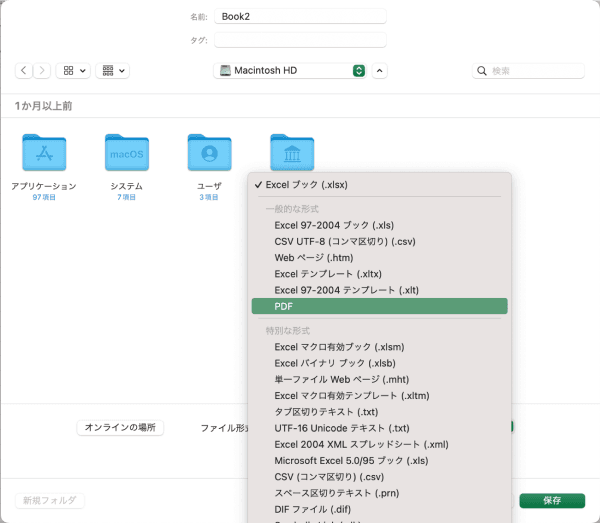
エクセルからワードに変換して文字などが崩れるのを防ぎたい場合は、PDFを経由する方法があります。PDFは見た目が安定しているため、完成イメージを保ちやすい点が特徴です。
基本的な手順は次のとおりです。
Excelで「名前を付けて保存」を選択します
-
ExcelファイルをPDF形式で保存します
-
WordでPDFファイルを開き、変換を実行します
Word文書として保存します
編集よりも閲覧や共有を重視する用途に向いています。
「オブジェクトの挿入」機能を利用してエクセルを埋め込む
Excelファイルの内容をWord内で保持したい場合は、オブジェクトとして埋め込む方法があります。Excelの構造を保ったまま配置できる点が特徴です。
操作は次のとおりです。
Wordの「挿入」タブを開きます
-
テキスト内の「オブジェクト」を選択します
-
ファイルからExcelファイルを指定します
-
「OK」を選択し、指定したExcelファイルを確認して挿入します
この方法は、参照用資料としてExcelを添付したい場合に適しています。
エクセルをワードに変換する際のよくある問題と解決方法
エクセルからワードに変換する作業では、操作自体は簡単でも、変換後にトラブルが起きることがあります。
エクセルからワードに変換して文字などが崩れるなどの問題です。それぞれの原因と対処法を解説します。
変換したワードファイルが開けない場合の対処法
エクセルからワードに変換した後、ワードが開けないことがあります。このような場合、ワードファイル自体が破損している可能性があります。
ワードファイルが開けない原因は次のとおりです。
- 変換中に処理が途中で止まった
- PDFやhtml経由の変換でデータが欠けた
- ファイル構造が壊れてしまった
まず、ワードの「開いて修復」機能を試します。それでも開けない場合、標準機能では対応できない破損状態と考えられます。
このようなときは、ワードの修復に対応した専用ツールを使う方法があります。
4DDiG File Repairは、破損したWordファイルの内部構造を解析し、内容を保持したまま修復できるツールです。
WordやExcel、PDFなど複数の形式に対応しているため、変換トラブル時の対処手段として活用できます。
 安全なダウンロード
修復の流れは次のとおりです。
-
4DDiG File Repairを起動し、左側のメニューから「ファイル修復」を選択します。次に「ファイルを追加する」をクリックして、破損したファイルをアップロードします。
-
ファイルを追加したら、「すべてを修復」をクリックして、ツールが検出したエラーや破損を分析・修復を開始します。
-
修復が完了したら、「プレビュー」ボタンをクリックして修復されたファイルを確認できます。
-
「保存」ボタンをクリックして保存したいファイルを選択するか、「すべてを保存」をクリックして、すべての修復されたファイルを一度に保存します。
ワードが開けない場合の、現実的な解決策として有効です。
エクセルからワードに変換後に崩れた場合の対処法
エクセルからワードに変換すると、文字が崩れることがあります。これは、ExcelとWordで表やレイアウトの仕組みが異なるためです。
エクセルからワードに変換で崩れる原因は次のとおりです。
- セル結合や罫線が正しく反映されない
- フォントや行間がWord側で自動調整される
- 貼り付け形式が用途に合っていない
崩れた場合は、次の方法を試します。
- 貼り付け時に「図」として貼り付ける
- htmlやPDFを経由して変換し直す
- Word上で列幅や行間を手動で調整する
編集が不要で見た目を重視する場合は、上述したPDF経由の変換が向いています。一方、編集が必要な場合は、貼り付け方法を見直すことで崩れを抑えられます。
変換方法を用途に合わせて選ぶことが、レイアウト崩れを防ぐポイントです。
おまけ:エクセルをワードに変換する際の注意点まとめ
エクセルからワードに変換する前後で、次のポイントを押さえておくと、トラブルを防ぎやすくなります。
変換前の注意点
- 編集が必要か見た目を重視するかを先に決めます
- 元のExcelファイルは必ず保存しておきます
- セル結合や複雑な表は崩れやすくなります
変換方法を選ぶときの注意点
- 一部のデータだけ使う場合は貼り付けが向いています
- レイアウト重視の場合はPDFやhtml経由が適しています
- オブジェクト挿入は参照用として使います
変換後の確認ポイント
- 表の幅や文字位置がずれていないか確認します
- フォントが正しく表示されているか確認します
- 開けない場合は無理に上書き保存しません
エクセルとワードは仕組みが異なるため、用途に合った方法を選ぶことが大切です。変換後は必ず内容を確認し、必要に応じて調整します。
まとめ
エクセルからワードに変換する方法はいくつかあり、編集が必要か、見た目を重視するかによって、適した方法が異なります。
変換後にレイアウトが崩れた場合は、貼り付け形式を見直したり、PDFやhtml経由に切り替えることで改善できることがあります。一方、ワードファイルが開けない場合は、ファイルが破損している可能性があるでしょう。
標準機能で解決しない場合は、ドキュメント修復に対応した 4DDiG File Repair を活用することで、内容を保持したまま修復できる可能性があります。
方法と対処法を理解しておくことで、エクセルからワードへの変換作業を安心して進められます。
💡 AIで記事の要点をまとめる
 ChatGPT
 Google AI モード
 Perplexity
 Grok
Grok